Dateianzahl-Limit beim Webhosting erreicht? Erst prüfen, dann aufräumen
Eine Website kann keine neue Datei anlegen, obwohl noch Speicherplatz frei ist. Ermitteln Sie zuerst den tatsächlich ausgeschöpften Grenzwert und den Verantwortlichen für die Dateien.
Boletolibre-Redaktion
Veröffentlicht
Das Problem erkennen, ohne die Ursache zu raten
Arbeitsblatt zum Dateianzahl-Limit herunterladen (Deutsch, Markdown)
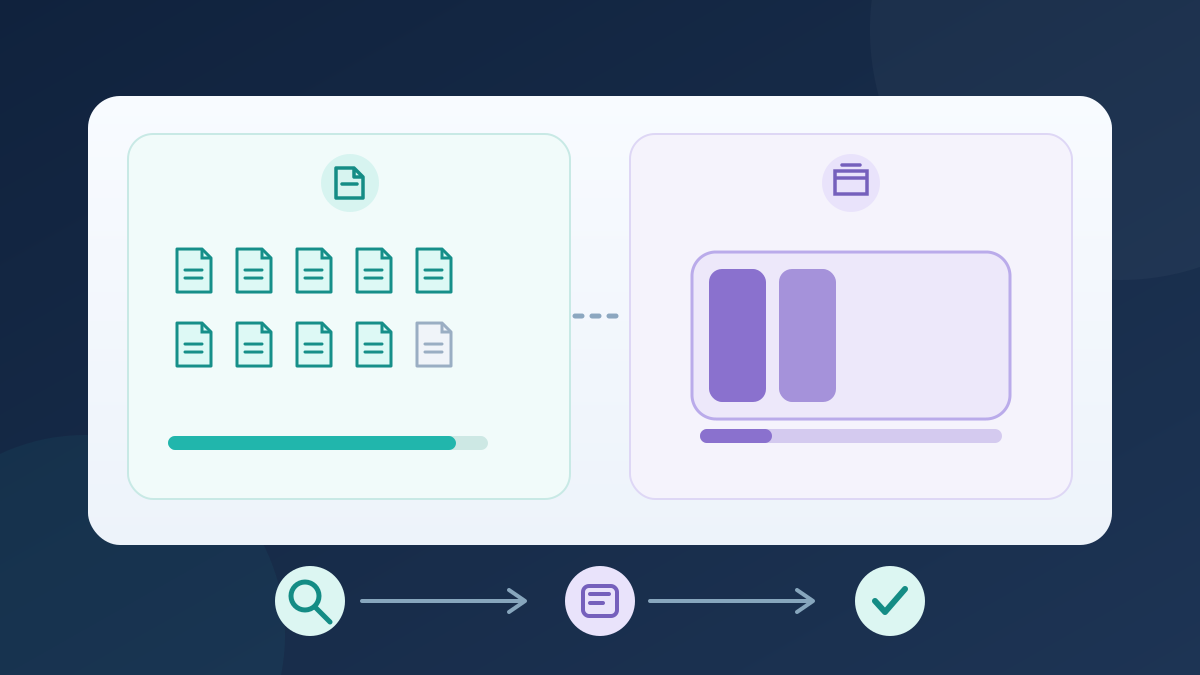
Eine Warnung zum Datei- oder Inode-Limit betrifft die Zahl der Dateien und Verzeichnisse im Hostingkonto, nicht nur deren Gesamtgröße. cPanel zeigt dafür, sofern aktiviert, File Usage; Disk Usage misst getrennt die belegten Bytes. Fehlgeschlagene Uploads, Cache-Schreibfehler oder Backups können zu einem vollen Dateikontingent passen, haben aber auch andere Ursachen. Halten Sie Fehlermeldung und Zeitpunkt fest.[1]
Dateianzahl ist weder Website-Traffic noch monatlicher Datentransfer. Viele kleine erzeugte Dateien können wenig Speicherplatz belegen und trotzdem die Anzahlgrenze erreichen. Ein einziges großes Archiv kann dagegen den Byte-Speicher füllen und nur einen Dateieintrag hinzufügen. Prüfen Sie beide Grenzen statt die Größe der sichtbaren Website zu schätzen.[1][2]
Kontowerte statt nur Speicherplatz vergleichen
Notieren Sie Kontoname, genutztes und erlaubtes File Usage, genutztes und erlaubtes Disk Usage sowie den Ablesezeitpunkt. Fehlt File Usage oder ein Grenzwert, fragen Sie den Hoster nach Kontingent und Geltungsbereich. Laut cPanel hängt die Anzeige von der Einrichtung des Providers ab; bei verteilten Konten erfasst Local File Usage nur den lokalen Serverteil.[1]
Bei Shellzugang kann das lesende GNU-Kommando `du --inodes --max-depth=1 -x ~` Verzeichnisse mit vielen Einträgen zeigen. `df -i ~` misst freie Inodes des Dateisystems, nicht zwingend das separate Kontolimit. Ein unauffälliges `df -i` widerlegt daher keinen vollen Account-Zähler. Wegen Berechtigungen, Einhängepunkten und Providerzählung müssen die Werte nicht exakt übereinstimmen. Ohne Shell genügen zunächst Panelwerte und eine Rückfrage beim Support.[5][4]
| Wert | Misst | Beweist nicht |
|---|---|---|
| File Usage | Dateien und Verzeichnisse des Kontos | Welcher Ordner sie erzeugt |
| Disk Usage | Gespeicherte Bytes | Verbleibende Dateieinträge |
| df -i | Freie Inodes des Dateisystems | Das Kontolimit |
| du --inodes | Einträge unter einem Pfad | Ob Löschen sicher ist |
Verzeichnisse mit vielen Einträgen finden
Vergleichen Sie erst große Bereiche: Webverzeichnis, Mail, Cache, temporäre Dateien und Sicherungskopien im Konto. Viele Einträge sind ein Hinweis, keine Löschfreigabe. Liegt E-Mail im selben Konto, zeigt cPanels Email Disk Usage Nachrichtenzahlen und Bytes je Postfach. Extern gehostete Mail gehört nicht automatisch zum Dateizähler dieses Kontos.[4][3]
Halten Sie fest, wer die Bereiche erzeugt und ob es generierte Daten, Uploads, Logs, Mail, Abhängigkeiten oder Wiederherstellungskopien sind. Zählen Sie, bevor Sie Inhalte prüfen. `du --inodes` beschreibt einen Verzeichnisbaum, sagt aber nichts über Alter oder Entbehrlichkeit einzelner Dateien. Fragen Sie bei unbekannten Ordnern deren Eigentümer.[4]
Eine sichere Maßnahme mit Zuständigkeit wählen
Wählen Sie erst nach Zuordnung eine begrenzte Aktion. Cache über die vorgesehene Funktion der Anwendung leeren; Mailaufbewahrung mit dem Postfachverantwortlichen abstimmen; einen überzähligen Export nur verschieben oder entfernen, wenn eine nutzbare Kopie und Wiederherstellung geprüft sind. Uploads, aktiver Code, aktuelle Mail und die einzige Sicherung sind keine pauschalen Aufräumziele. Ein großes komprimiertes Backup betrifft meist Bytes, aber kaum die Dateianzahl.[3]
Notieren Sie Pfad oder Postfach, Eigentümer, Begründung, erwartete Verringerung und Rückweg. Ändern Sie jeweils nur eine Kategorie und behalten Sie Vorher-/Nachherwerte. Pauschale rekursive Löschbefehle aus Suchtreffern können je nach Installation laufende Sitzungen oder benötigte Dateien treffen.
Ein Beispiel vor dem Löschen durchrechnen
Angenommen, File Usage zeigt 249.500 von 250.000 Einträgen (99,8 %), Disk Usage aber 4 von 20 GB (20 %). Ein 2-GB-Archiv zu prüfen kann für Bytes sinnvoll sein, sein Entfernen senkt die Dateianzahl jedoch nur um etwa einen Eintrag. Enthält ein eindeutig zugeordneter, neu aufbaubarer Cache 12.000 Einträge, ist dessen vorgesehene Leerung die bessere Hypothese. Alle Zahlen sind rein beispielhaft.[1][2]
Erfassen Sie zuerst die Zähler und klären Sie, welche Anwendung den Cache verwaltet. Nutzen Sie deren Löschfunktion, lesen Sie File Usage erneut ab und wiederholen Sie den ursprünglich fehlgeschlagenen Vorgang, etwa einen kleinen Testupload. Ändert sich der Zähler kaum, stoppen Sie: Ein anderer Bereich, verzögerte Anzeige oder andere Abrechnung können die Ursache sein. Löschen Sie nicht weiter wahllos.
Wiederherstellung prüfen und Wachstum beobachten
Zwei Dinge bestätigen die Lösung: Der maßgebliche Zähler hat Abstand zum Limit und der ursprüngliche Vorgang funktioniert wieder. Dokumentieren Sie neue Anzahl, Bytes, Uhrzeit und Testergebnis. Ein erfolgreicher Upload bei fast vollem Zähler kann nur vorübergehend sein; ein niedrigerer Zähler ohne erfolgreichen Upload weist auf eine weitere Ursache hin.[1]
Prüfen Sie die Zahl nach der nächsten normalen Inhaltsänderung oder geplanten Aufgabe erneut. Wächst sie schnell, ermitteln Sie den erzeugenden Prozess und passen dessen Aufbewahrung über den Eigentümer an. Ein Tarifwechsel sollte auf beobachtetem Wachstum und den wirklichen Limits beruhen, auch für Mail und Backups.
Dem Hoster belastbare Angaben liefern
Wenden Sie sich an den Hoster, wenn File Usage fehlt, Panel und Shell deutlich abweichen oder eine bestätigte sichere Maßnahme nicht hilft. Nennen Sie Konto und betroffene Domain, Uhrzeit und genaue Fehlermeldung, beide Zähler, grobe Verzeichniszahlen und die bereits versuchte Aktion. Vertrauliche Dateinamen oder Nachrichteninhalte sind für diese erste Übergabe meist entbehrlich.[1]
Fragen Sie, ob das Limit für das Konto oder das Dateisystem gilt, welche Websites und Postfächer enthalten sind, wann der Zähler aktualisiert wird und ob eine Neuberechnung oder höhere Grenze möglich ist. Bei dauerhaft berechtigtem Bedarf vergleichen Sie Datei- und Byte-Grenze des nächsten Tarifs zusammen. Halten Sie die Antwort im Arbeitsblatt fest.
Quellen und weiterführende Informationen
- The cPanel Interface: Statistics and File UsagecPanel & WHM Documentation · Abgerufen
- Disk UsagecPanel & WHM Documentation · Abgerufen
- Email Disk UsagecPanel & WHM Documentation · Abgerufen
- GNU Coreutils: du invocationGNU Project · Abgerufen
- GNU Coreutils: df invocationGNU Project · Abgerufen