HTTP 408 Request Timeout: Wo der Upload abbrach
Ein Formular oder Upload mit HTTP 408 verlangt eine andere Untersuchung als eine langsame Seite mit 504. Der empfangende Server sagt, dass er innerhalb seiner Wartezeit keine vollständige Anfrage erhielt. Ein erfasster Versuch und die erste ablehnende Schicht zeigen, ob die Verbindung stockte, die Daten zu langsam ankamen oder die Lesezeit zu kurz ist.
Boletolibre-Redaktion
Veröffentlicht
Die genaue Bedeutung von 408
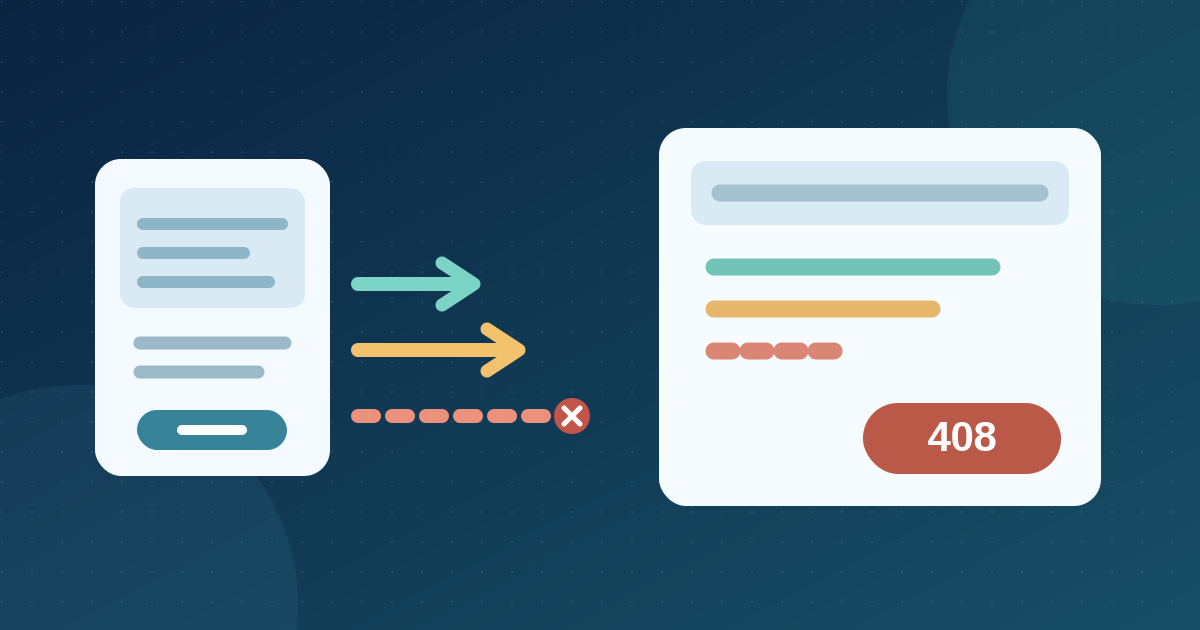
RFC 9110 definiert 408 als fehlende vollständige Anfrage innerhalb der Wartezeit des Servers. Das kann beim Empfang von Headern oder Körperdaten sowie an einer ungenutzten Verbindung auftreten. Es belegt weder eine langsame Datenbankabfrage noch eine träge Darstellung. Wartet ein Gateway auf einen Upstream-Server, ist 504 einschlägig. Ein zu großer Upload-Körper gehört oft zu 413.[1][2][3]
Browser können eine idempotente Anfrage auf neuer Verbindung erneut versuchen. Einige 408-Einträge im Log brauchen deshalb Kontext. Ein wiederholt sichtbarer Fehler desselben Formulars ist aussagekräftiger als eine ungenutzte Verbindung zwischen Seitenaufrufen. Erfassen Sie echten Status und erzeugende Schicht; eine allgemeine Browsermeldung „Zeitüberschreitung“ beweist keinen HTTP 408.[3][1]
Beim Absenden eines Formulars oder Uploads
Prüfen Sie vor einem neuen Versuch, ob Anmeldung, Bestellung, Nachricht oder Datei bereits vorhanden ist. Der Browser kann die Antwort verloren haben, obwohl die Aktion abgeschlossen wurde. Falls nichts angelegt wurde, testen Sie einmal über eine stabile Verbindung und lassen die Registerkarte aktiv. Vergleichen Sie eine kleine erlaubte Testdatei mit der fehlerhaften. Teilen Sie ein Pflichtdokument nicht einfach auf und mindern Sie seine Qualität nicht ohne Kenntnis der Regeln.
Wiederholt sich der Fehler, melden Sie Uhrzeit mit Zeitzone, Seite, ungefähre Dateigröße und Typ, Netzwerk, Ergebnis des kleinen Tests und den genauen Status. Versenden Sie Datei oder private Formulardaten nur über einen dafür vorgesehenen sicheren Supportweg.
Die gestoppte Anfragephase erfassen
Öffnen Sie Netzwerk vor einer sicheren Testübermittlung. Notieren Sie Methode, bereinigte URL, Status, ID und Phase im Tab Timing. Die Sendephase des Browsers belegt nicht, wie viele Bytes am Edge ankamen; vergleichen Sie sie mit dort protokollierten Empfangsbytes und der letzten Leseaktivität, falls verfügbar. Prüfen Sie, ob 408 beim Upload oder erst bei einer späteren API-Anfrage erscheint. Ein 408 auf einer ungenutzten Verbindung kann unabhängig von der fehlgeschlagenen Aktion sein. Gleichen Sie Browserzeit mit CDN-, Proxy- und Anwendungslogs ab.[6][3]
Ungeprüfte HAR-Dateien und Anfragekörper gehören nicht in gewöhnliche Tickets: Sie können Cookies, Token, Namen und Dokumente enthalten. Übermitteln Sie bereinigten Pfad, ungefähre Bytes, Uhrzeit und ID. Fragen Sie nach der ersten Schicht, die 408 erzeugte, und deren Lesezeit-Log.[7]
| Beobachtung | Nächste Prüfung |
|---|---|
| 408 ohne sichtbare Anfrage | Ungenutzte Verbindung oder frühe Edge-Ablehnung; Verbindungslogs. |
| 408 während der Header | Header-Lesezeit, Client-Pausen oder Netzunterbrechung. |
| 408 während des Upload-Körpers | Fortschritt zum Edge und Körper-Lesezeit. |
| 504 nach vollständigem Empfang | Wartezeit Gateway–Upstream; andere Diagnose. |
Für Betreiber: Empfangsschicht und Timer finden
Ermitteln Sie, ob CDN, Load Balancer, Proxy oder Ursprung 408 sendete. Vergleichen Sie Zeiten und IDs auf jedem Weg. Meldet der Edge 408 ohne passenden Anwendungseintrag, prüfen Sie Wartezeit für Header oder Körper und beobachteten Fortschritt. Hat die Anwendung die vollständige Anfrage erhalten und ist später hängen geblieben, kann der 408-Eintrag unabhängig oder falsch zugeordnet sein: Prüfen Sie den tatsächlichen Status dieser Anfrage.[1]
Apache mod_reqtimeout dokumentiert getrennte Phasen für Handshake, Header und Körper. NGINX kennt client_header_timeout und client_body_timeout; letzterer misst Pausen zwischen Lesevorgängen, nicht die gesamte Upload-Dauer. Implementierungen unterscheiden sich. Lesen Sie die Dokumentation der tatsächlich betroffenen Komponente.[4][5]
Unterbrechung oder gemessene Grenze beheben
Häufen sich Fehler in einem Netzwerk oder Gerät, untersuchen Sie instabile Verbindung und stockenden Fortschritt. Sind viele Besucher an einem Edge betroffen, prüfen Sie dessen Fehler, Netzwerkweg und Konfiguration. Vergleichen Sie bei langsamen, aber fortschreitenden Uploads den gemessenen Transfer mit dem dokumentierten Timeout. Eine begrenzte Anpassung kann sinnvoll sein; pauschal höhere Zeiten halten Verbindungen länger offen und reparieren keinen stockenden Weg.[4][5]
Überschreitet eine Datei die erlaubte Größe, beachten Sie die Upload-Regeln und behandeln 413 getrennt. Erscheint 408 erst nach vollständig empfangenem Körper, prüfen Sie Status und Phase erneut, bevor Sie Datenbank, PHP oder Seitenressourcen optimieren.
Vorlage für einen 408-Anfragevorfall
Kopieren Sie diese Felder für jeden sicheren Versuch. Der Vergleich einer kleinen Datei mit der fehlerhaften Übertragung trennt wiederholbare Größen- oder Pfadprobleme von einer ungenutzten Verbindung. Notieren Sie nur Größen und Zeiten, keine privaten Inhalte.
| Feld | Ohne sensible Inhalte erfassen |
|---|---|
| Aktion | Seite, Sende-/Upload-Schritt, UTC-Zeit, Anfrage-ID |
| Client | Browser, Netzwerkart, Dateityp und ungefähre Größe |
| Ergebnis | Genauer HTTP-Status, Methode, antwortende Schicht |
| Fortschritt | Browser-Sendephase; am Edge empfangene Bytes und letzte Leseaktivität, falls protokolliert |
| Vergleich | Kleiner sicherer Test; gleiche Datei in anderem genehmigten Netz |
| Lösung | Netz-/Pfadänderung oder begrenzter Timer; Gesamttest |
Die erledigte Aufgabe bestätigen
Testen Sie über den öffentlichen Normalweg mit einer sicheren Datei oder einem Datensatz in zuvor problematischer Größe. Bestätigen Sie, dass die Anfrage den richtigen Endpunkt erreicht, Upload oder Formular genau einmal gespeichert wird und eine klare Erfolgs- oder Validierungsantwort erscheint. Testen Sie auch eine kleine Kontrolle. Beobachten Sie sichtbare 408 nach Route und Edge und trennen Sie ungenutzte Verbindungen von fehlgeschlagenen Aktionen.[6][1]
Besteht der Fehler weiter, erfassen Sie neue ID und letzte erfolgreiche Transferphase. So kann der Anbieter Timer und Netzwerkabschnitt prüfen, ohne private Dokumente zu erhalten.
Quellen und weiterführende Informationen
- RFC 9110 §15.5.9: 408 Request TimeoutIETF / RFC Editor · Abgerufen
- RFC 9110 §15.6.5: 504 Gateway TimeoutIETF / RFC Editor · Abgerufen
- 408 Request TimeoutMDN Web Docs · Abgerufen
- Apache mod_reqtimeout: RequestReadTimeoutApache Software Foundation · Abgerufen
- NGINX: client_body_timeout and client_header_timeoutNGINX · Abgerufen
- Network features referenceChrome for Developers · Abgerufen
- Logging Cheat Sheet: data to excludeOWASP · Abgerufen