HTTP 413 beim Datei-Upload: das Größenlimit gezielt finden
Ein Plakat mit 2 MB lässt sich hochladen, die 12-MB-Version nicht. Der Browser zeigt möglicherweise „413“, „Request Entity Too Large“ oder nur einen fehlgeschlagenen Upload. Entscheidend ist, welche Station die gesamte Anfrage abgewiesen hat und ob die größere Datei laut Inhaltsrichtlinie überhaupt zulässig ist. Dieses Arbeitsblatt verbindet die Perspektive der Redaktion mit der des technischen Teams.
Boletolibre-Redaktion
Veröffentlicht
Was 413 bedeutet – und was nicht
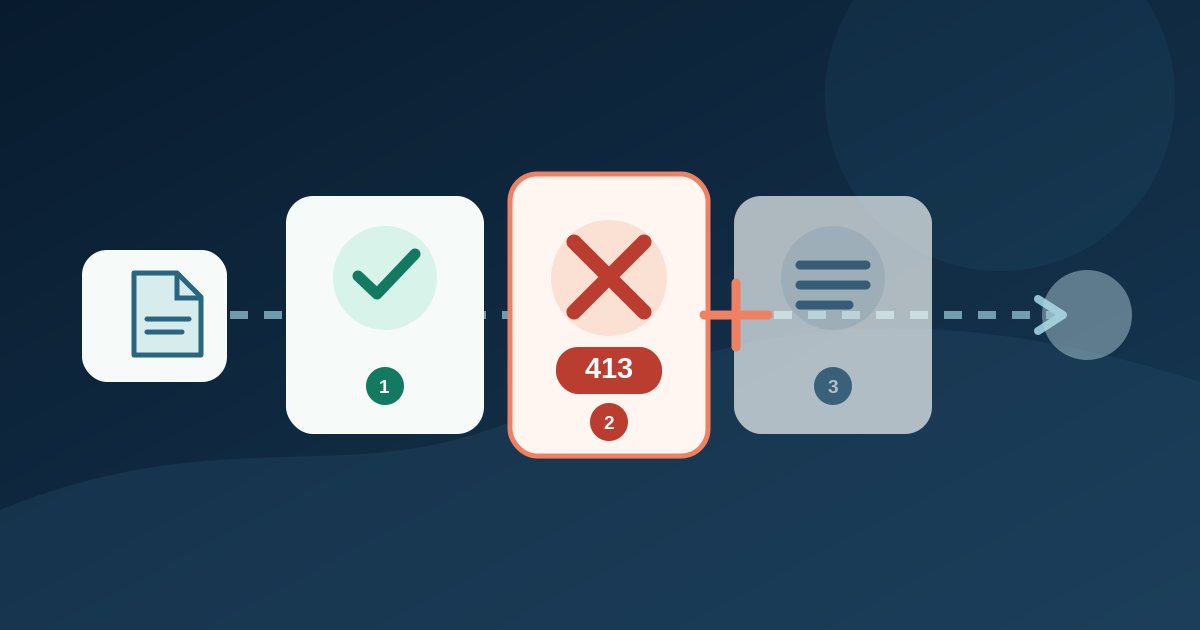
HTTP 413 Content Too Large bedeutet, dass ein Server die Anfrage wegen ihres zu großen Inhalts nicht verarbeitet. Ältere Oberflächen nennen den Status auch „Payload Too Large“ oder „Request Entity Too Large“. Er zeigt eine Größenablehnung an, beweist aber weder einen vollen Hosting-Speicher noch ein ungültiges Dateiformat noch, dass die Anwendung die Datei erhalten hat. Bei einer vorübergehenden Grenze kann Retry-After den Zeitpunkt für einen erneuten Versuch angeben.[1]
Bei einem Multipart-Formular umfasst der Anfragetext neben der Datei auch Formularfelder und Format-Overhead. Eine Datei, deren angezeigte Größe genau dem Grenzwert entspricht, kann damit die Grenze der gesamten Anfrage überschreiten. Notieren Sie die Anfragegröße aus dem Netzwerkbereich oder Protokoll, falls verfügbar; ein einzelner Dateiname liefert keinen exakten Grenzwert.
Ein sicheres Fehlerbeispiel erfassen
Testen Sie über dieselbe Maske und Route mit freigegebenen, nicht vertraulichen Beispieldateien. Erfassen Sie Zeitpunkt samt Zeitzone, URL-Pfad, HTTP-Methode, Status, Dateityp und -größe, Dateianzahl und gegebenenfalls die Größe des Anfragekörpers. Vergleichen Sie eine klar kleinere zulässige Datei mit einer knapp oberhalb der vermuteten Grenze. Vermeiden Sie wiederholte Versuche, die einen Liveservice belasten oder doppelte Einträge erzeugen.
Prüfen Sie die Netzwerkantwort statt nur der Meldung auf der Seite. Bewahren Sie Anfrage-ID und relevante Antwort-Header auf, aber geben Sie Cookies, Tokens und Dateiinhalte nicht in ein Supportticket. Falls der Status nicht 413 ist, untersuchen Sie die tatsächliche Antwort. Scheitert erst die Verarbeitung nach erfolgreichem Upload, liegt der Fehler in einer anderen Phase.
Das erste Limit auf dem echten Pfad finden
Verfolgen Sie die Anfrage vom Edge-Dienst über Webserver oder Reverse Proxy bis zur Anwendung. Mehrere Grenzen können gelten; die Erhöhung einer einzelnen Grenze muss die wirksame Höchstgröße nicht ändern. Vergleichen Sie Zeitstempel und Anfrage-ID in den Protokollen. Ein fehlender Anwendungseintrag kann auf eine frühere Ablehnung hinweisen, beweist sie allein aber nicht.
| Prüfpunkt | Zu prüfen | Primärquelle |
|---|---|---|
| CDN oder Edge | Upload- oder Body-Grenze für Tarif, Zone und Hostname | Cloudflare-Dokumentation, falls beteiligt |
| Webserver oder Proxy | Routenspezifisches Limit, etwa client_max_body_size oder LimitRequestBody | NGINX-/Apache-Dokumentation |
| IIS-Anfragefilter | maxAllowedContentLength und genauen Status samt Substatus im Protokoll | Microsoft-IIS-Dokumentation |
| Anwendung/Laufzeit | Formular- und Framework-Limits; bei PHP upload_max_filesize und post_max_size | PHP-Dokumentation |
| Speicher/Verarbeitung | Freier Platz, temporärer Speicher und Verarbeitung getrennt prüfen | Durch 413 allein nicht belegt |
NGINX beschreibt 413 bei Überschreitung von client_max_body_size; Apache stellt LimitRequestBody bereit. Cloudflare dokumentiert tarifabhängige Grenzen. Bei IIS prüfen Sie maxAllowedContentLength sowie Status und Substatus im Protokoll. Bei PHP muss post_max_size größer als upload_max_filesize sein; eine Überschreitung kann $_POST und $_FILES leeren, ohne selbst automatisch 413 zurückzugeben. Prüfen Sie die tatsächlich eingesetzten Komponenten und die wirksame Konfiguration dieser Route.[2][3][4][5][6]
Eine begrenzte Abhilfe wählen
Klären Sie zuerst, ob das größere Medium benötigt wird. Bleibt ein optimiertes Bild oder kleineres PDF gut lesbar, verwenden Sie es und belassen die Grenze. Sind größere Dateien berechtigt, kann das Technikteam ein ausdrückliches Routenlimit mit Spielraum für Formular-Overhead festlegen und alle vorgeschalteten Grenzen abstimmen. Eine feste Anbietergrenze erfordert unter Umständen eine andere genehmigte Upload-Architektur.
Prüfungen von Dateityp, Berechtigung, Verarbeitung und Speicherung bleiben bestehen. Alle Größenkontrollen für eine einzelne Datei abzuschalten kann Speicher und Konvertierung überlasten. OWASP empfiehlt explizite Upload-Grenzen als Teil mehrerer Schutzmaßnahmen.[7]
Annahme und Ablehnung prüfen
Wiederholen Sie den Test nach der Änderung mit einer zulässigen Datei über öffentlichen Hostnamen und Upload-Maske. Prüfen Sie Abschluss, vorgesehenen Speicherort und Nutzbarkeit. Eine sichere Testdatei oberhalb der genehmigten Grenze muss verständlich abgewiesen werden und darf kein teilweise veröffentlichtes Medium hinterlassen. Halten Sie Protokoll, wirksame Grenze und verantwortliche Person fest.
Bei mehreren Dateien zählt auch die Gesamtgröße der Anfrage. Bleibt 413 bestehen, vergleichen Sie neue Antwort und Protokolle: Jetzt kann eine weitere niedrigere Grenze sichtbar werden. Auch eine erfolgreiche HTTP-Antwort beweist nicht, dass die spätere Medienverarbeitung klappt.
Arbeitsblatt für die Übergabe kopieren
Füllen Sie für jede betroffene Route eine Zeile aus und übergeben Sie sie der zuständigen Stelle. Richtlinie und Belege sollten vor der Bitte um ein höheres Limit feststehen.
| Feld | Zu ersetzendes Beispiel |
|---|---|
| Zweck und freigegebene Größe | Sponsorenlogo; 10 MB je Datei; 12 MB je Anfrage |
| Route und Umgebung | POST /media/upload am öffentlichen Host; Produktion |
| Beobachteter Vergleich | 2-MB-PNG klappt; 12-MB-PNG liefert 413 um 14:20 UTC |
| Belege | Anfrage-ID, Antwort, passender Edge-/Proxy-/App-Eintrag |
| Zuständigkeit und Entscheidung | Proxy-Team prüft Grenze und belässt oder erhöht sie gezielt |
| Abnahme | Zulässige Datei klappt; zu große wird sauber abgewiesen; keine Teilveröffentlichung |
Die Beispielgrößen sind hypothetisch und keine allgemeine Empfehlung. Passen Sie die Grenze an Inhalt, erwarteten Verkehr und Verarbeitungskapazität an.
Bearbeitbares Arbeitsblatt zur HTTP-413-Diagnose herunterladen (Markdown, Deutsch)
Quellen und weiterführende Informationen
- RFC 9110, §15.5.14: 413 Content Too LargeIETF / RFC Editor · Abgerufen
- NGINX: client_max_body_sizeNGINX · Abgerufen
- Apache HTTP Server: LimitRequestBodyApache Software Foundation · Abgerufen
- IIS request filtering: requestLimitsMicrosoft Learn · Abgerufen
- Cloudflare: Error 413Cloudflare · Abgerufen
- PHP: core upload directivesPHP Documentation · Abgerufen
- OWASP File Upload Cheat SheetOWASP · Abgerufen