HTTP 431: Zu große Anfrage-Header gezielt finden
Wenn eine Seite im privaten Fenster funktioniert, im gewohnten Browser aber nicht, kann ein Anfrage-Header zu groß sein. HTTP 431 weist darauf hin, dass die Header der Anfrage abgewiesen wurden. Mit diesen Schritten lässt sich der Zugang wiederherstellen und die wachsende Quelle finden.
Boletolibre-Redaktion
Veröffentlicht
Was eine 431-Antwort bedeutet
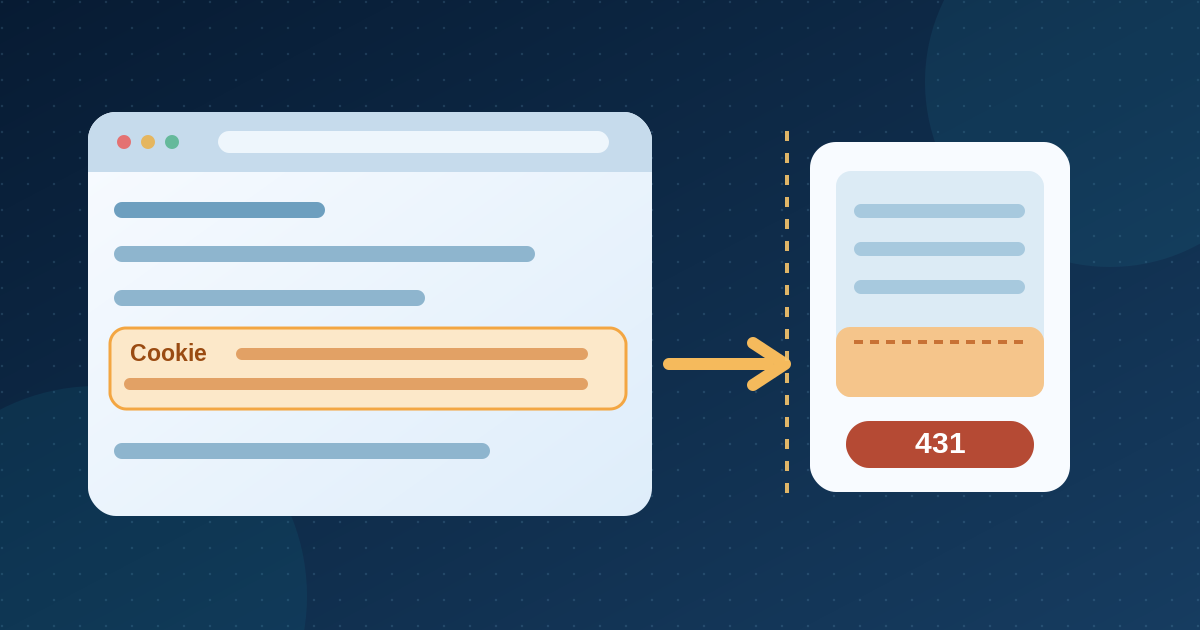
HTTP 431 bedeutet, dass der Empfänger die Anfrage wegen zu großer Header-Felder nicht verarbeiten will. Ein einzelnes Feld oder die Summe kann die Ursache sein. Nach einer Verkleinerung darf die Anfrage erneut gesendet werden; wenn ein Feld verantwortlich ist, sollte die Antwort es möglichst nennen. Einen allgemein gültigen Grenzwert in Bytes gibt es nicht. Gateway und Anwendung können verschiedene Grenzen haben.[1][2]
Cookie, Authorization und Referer sind Anfrage-Header. Ein zu großer Upload-Körper ist ein anderes Problem (häufig 413); ein zu langes Anfrageziel gehört zu 414. HTML, CSS und Bilder zu komprimieren verkleinert diese Header nicht. Manche Komponenten liefern für Header-Grenzen einen weniger spezifischen 4xx-Code; deshalb muss die abweisende Schicht gefunden werden.[1][2]
Für Besucher: ein sicherer Vergleich
Öffnen Sie die betroffene URL einmal in einem privaten Fenster oder frischen Browserprofil. Funktioniert sie dort, sind gespeicherte Browserdaten ein Hinweis, kein Beweis für eine funktionierende Anmeldung. Löschen Sie gegebenenfalls nur die Cookies dieser Website über die Website-Daten des Browsers und melden Sie sich neu an. Dabei können Anmeldung und Einstellungen verloren gehen. Löschen Sie nicht pauschal alle Website-Daten.[5][3]
Scheitern beide Profile oder tritt der Fehler unmittelbar nach der Anmeldung wieder auf, melden Sie URL, Uhrzeit mit Zeitzone, Browser, Anmeldestatus und sichtbaren Statuscode. Senden Sie niemals vollständige Cookie- oder Authorization-Werte. Das private Fenster ist ein Vergleich, keine Dauerlösung.
Für Betreiber: Anfrage und abweisende Schicht finden
Öffnen Sie in den Entwicklertools Netzwerk, reproduzieren Sie den Fehler einmal und notieren Sie Status, Methode, Host und Header-Namen. Vergleichen Sie eine funktionierende Anfrage mit der fehlerhaften; schätzen Sie besonders die Länge von Cookie, Authorization und Referer. Fehlen in der Browseransicht Details zur Ablehnung, gleichen Sie die Uhrzeit mit CDN-, Load-Balancer-, Proxy- und Anwendungslogs ab. Ändern Sie Einstellungen erst, wenn der Ursprung der 431-Antwort bekannt ist.[4][1]
Halten Sie nur bereinigte Daten fest: Header-Namen und ungefähre Größen, Cookie-Namen ohne Werte, gekürzte URL, Uhrzeit und gegebenenfalls Anfrage-ID. Cookies, Token und URLs können Geheimnisse enthalten. Ein rohes HAR oder vollständige Header gehören nicht ungeprüft in ein gewöhnliches Support-Ticket.[6][4]
| Beobachtung | Nächste Prüfung |
|---|---|
| Nur ein altes Profil scheitert | Cookie-Namen und Größe des Cookie-Headers mit einem frischen Profil vergleichen. |
| Fehler erst nach Anmeldung | Sitzungs-Cookie und wiederholte Set-Cookie-Antworten prüfen. |
| Fehler nur hinter einem Proxy | Dokumentierte Header-Grenzen und Ablehnungslog dieser Schicht prüfen. |
| Fehler nach Link oder Umleitung | Referer prüfen; zu langes Anfrageziel von 414 unterscheiden. |
Grenzen erst nach dem Messen ändern
CDN, Proxy und Ursprung können unterschiedliche Grenzen für einzelne Felder und die Summe haben. Dokumentieren Sie ungefähre Größen der fehlerhaften Anfrage, die bekannte Grenze der abweisenden Schicht und den Normalbereich. Den verursachenden Header zu verkleinern ist meist nachhaltiger als die Grenze anzuheben. Ist eine Anhebung nötig, ändern Sie die richtige Schicht begrenzt und prüfen Sie Ressourcen- und Sicherheitsfolgen.[2]
Erhöhen Sie nicht blind eine globale Grenze, deaktivieren Sie keine Schutzschicht und entfernen Sie keine Authentifizierungs-Header, nur damit ein Test gelingt. Testen Sie den normalen Weg über das Gateway mit bereits angemeldeten Nutzern.
Vorlage für einen 431-Vorfall
Füllen Sie die Felder für jede betroffene Anfrage aus. Notieren Sie ungefähre Größen, niemals Cookie- oder Token-Werte. So trennen Sie eine vorübergehende Hilfe im Browser von einer dauerhaften serverseitigen Lösung.
| Feld | Ohne Geheimnisse erfassen |
|---|---|
| Route und Zeit | Bereinigter Pfad, Methode, UTC-Zeit, gegebenenfalls Anfrage-ID |
| Umfang | Frisches/gewohntes Profil; an-/abgemeldet; betroffene Browser |
| Ablehnende Schicht | CDN, Load Balancer, Proxy oder Anwendung; Log oder Metrik |
| Header-Befund | Name des größten Felds, ungefähre Bytes und Summe; Cookie-Namen |
| Vermutete Quelle | Neue Anmeldung, Middleware, Erweiterung oder Integration |
| Lösung und Prüfung | Erzeuger oder begrenzten Grenzwert korrigiert; beide Profile geprüft |
Die Wirkung dauerhaft prüfen
Testen Sie die fehlerhafte Route erneut im gewohnten und frischen Profil, mit und ohne Anmeldung. Prüfen Sie auch die Umleitung oder den Kaufpfad, der den Fehler auslöste. Bestätigen Sie, dass keine Schicht mehr abweist, die Header innerhalb der gemessenen Grenze liegen und die Aufgabe abgeschlossen werden kann. Beobachten Sie 431 und benachbarte 4xx nach der Änderung; sonst kann der Fehler zur nächsten Schicht wandern.[1][2]
Nennt die Antwort ein Feld, prüfen Sie diesen Hinweis anhand der Anfrage. Meldet keine Schicht einen 431, geben Sie Uhrzeit und Anfrage-ID an den Hosting- oder Edge-Anbieter weiter und fragen Sie nach dem erzeugenden Baustein.
Quellen und weiterführende Informationen
- RFC 6585 §5: 431 Request Header Fields Too LargeIETF / RFC Editor · Abgerufen
- RFC 9110 §5.4: Field LimitsIETF / RFC Editor · Abgerufen
- Network features reference: inspect request headersChrome for Developers · Abgerufen
- Delete, allow, and manage cookies in ChromeGoogle Chrome Help · Abgerufen
- Logging Cheat Sheet: data to excludeOWASP · Abgerufen
- Session Management Cheat Sheet: session ID contentOWASP · Abgerufen