Zahlungsanbieter als Verweisquelle in der Event-GA4-Datenansicht prüfen
Ein Zahlungs-Host in den GA4-Verweisen beweist noch keinen Fehler bei der Ticket-Zuordnung. Diese Anleitung gilt, wenn die eigene Eventwebsite GA4 nutzt und der Ticket- oder Zahlungsweg zur markierten Website zurückführt. Endet der Checkout auf der Plattform des Ticketanbieters ohne markierten Rückweg, kann eine Verweiseinstellung auf der eigenen Website den späteren Kauf nicht erfassen. Zeichne deshalb zuerst den tatsächlichen Weg auf.
Boletolibre-Redaktion
Veröffentlicht
Prüfe den für GA4 sichtbaren Rückweg
Diagnoseblatt für Zahlungsverweise herunterladen (englisches Markdown)
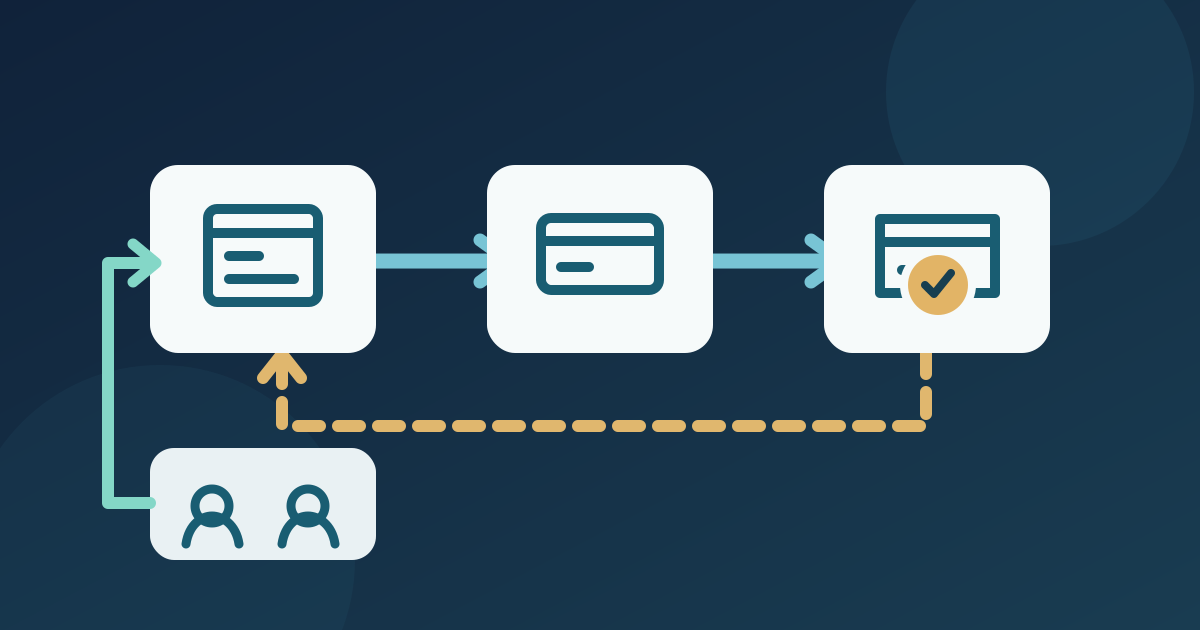
Öffne die veröffentlichte Eventseite wie ein Besucher und folge der tatsächlichen Ticket-Schaltfläche. Notiere die Hosts der Reihe nach: Eventseite, Ticketformular, Zahlung, Bestätigung und eine mögliche Rückkehr zur Veranstalterseite. Prüfe, ob die Rückkehrseite GA4 enthält und ob der Anbieter Tags oder eine Rücksprung-URL zulässt. Manche Checkouts führen nie zurück. Dann braucht ein anderswo in GA4 sichtbarer Zahlungs-Verweis eine andere Erklärung; das Ausschließen eines Hosts erzeugt keine fehlenden Bestellereignisse.[1]
Dokumentiere das Symptom mit Berichtsumfang
Halte für einen abgeschlossenen GA4-Berichtszeitraum Property, Webstream, Datum, Bericht und die genaue Zeile Sitzungsquelle/-medium fest. Die Sitzungsakquisition ist der erste Blick auf neue Verweise; Erste Nutzerquelle und Ereignis-Attribution beantworten andere Fragen. Dokumentiere Zielseite und Zahlungs-Host, aber keine Käuferdaten. Sichere vor einer Änderung die vorhandenen Domaineinstellungen. Kläre mit Ticket- und Website-Verantwortlichen, ob der Host ein operativer Zahlungsschritt, eine zweite eigene Website oder ein echter Partner als Besucherquelle ist.[3][1]
Ordne den Host vor der Maßnahme ein
Entscheidend ist der Weg, nicht allein der Domainname. Ein externer Zahlungsdienst, der Besucher zur markierten Eventseite zurückschickt, ist Googles Beispiel für einen unerwünschten Verweis. Ein Veranstaltungsort, Sponsor, Medium oder Verzeichnis, das neue Besucher schickt, ist eine echte Akquisitionsquelle und soll sichtbar bleiben. Sind Eventseite und Checkout zwei Domains, die berechtigt mit derselben GA4-Webstream-Tag-ID markiert sind, kann domainübergreifende Messung einen geeigneten Weg zusammenhalten. Dafür müssen Tagging und Navigation auf beiden Seiten funktionieren; die Einstellung verschafft keinen Zugriff auf fremde Anbieter-Checkouts. GA4 erkennt viele Selbstverweise derselben Domain oder Subdomains bereits automatisch. Prüfe daher zuerst, ob das Symptom in neuen Sitzungen besteht.[1][2]
Ein Beispiel: Ein Besucher öffnet einen Kampagnenlink zur Festivalseite, kauft auf einer Ticketplattform und landet auf der Dankeseite des Veranstalters. Wenn GA4 auf dieser Rückkehrseite den Zahlungs-Host als neue Sitzungsquelle meldet, passt der beobachtete Rückweg zu dieser Diagnose. Zeigt der Anbieter die Bestätigung nur auf seiner eigenen Domain, sieht das GA4 des Veranstalters diese Seite nie; seine Verweisliste ist dann nicht die Lösung. Ob ein Ticket ausgegeben wurde, belegt in beiden Fällen der Bestellnachweis des Anbieters.[1][2]
Nimm nur eine belegte, enge Korrektur vor
Bei einem bestätigten Zahlungsrückweg kann ein berechtigter GA4-Editor unter Verwaltung → Datenstreams → Webstream → Tag-Einstellungen konfigurieren → Alle anzeigen → Unerwünschte Verweise die Regel prüfen. Wähle eine möglichst enge, belegte Domainbedingung und notiere alten sowie neuen Stand. Nimm nicht pauschal die ganze Ticketplattform auf, nur weil die Ticket-Schaltfläche dorthin führt: Der Host muss beim Rückweg zur markierten Seite als Verweis belegt sein. Wenn beide Domains eine gemeinsame unterstützte Messung erlauben, folge Googles getrennter Anleitung zur domainübergreifenden Messung und prüfe den Linker-Parameter am Ziel. Beides ist nicht austauschbar.[1][2]
Teste den Weg und werte neue verarbeitete Daten aus
Nutze einen freigegebenen Testweg, etwa eine Anbieter-Testumgebung oder Rückkehr ohne Kauf, mit den normalen Einwilligungsoptionen. Starte über einen bekannten Eventseiten-Einstieg und notiere Ticket-URL, Zahlungs-Host, Rückkehr-URL und ob ein Seitenaufruf auf der eigenen Website erfasst wird. Prüfe gegebenenfalls eine weitere Zahlart und einen Abbruchweg. DebugView kann Ereignisse des eigenen Debug-Geräts bestätigen, bietet laut Google aber nur begrenzte Attribution. Prüfe später neue verarbeitete Daten für Sitzungsquelle/-medium in der Traffic-Akquisition und vergleiche denselben Umfang mit dem Ausgangswert. Alte Berichte werden nicht umgeschrieben; bereits zugerechnete Quellen können bei wiederkehrenden Nutzern weiter erscheinen. Eine sauberere Verweiszeile beweist keine erfassten Ticketbestellungen: Gleiche Bestellungen getrennt mit dem Anbieter ab und halte offene Rückweg- oder Integrationsfehler fest.[5][4][1]
Quellen und weiterführende Informationen
- Identify unwanted referralsGoogle Analytics-Hilfe · Abgerufen
- Set up cross-domain measurementGoogle Analytics-Hilfe · Abgerufen
- Scopes of traffic-source dimensionsGoogle Analytics-Hilfe · Abgerufen
- Data freshnessGoogle Analytics-Hilfe · Abgerufen
- Monitor events in DebugViewGoogle Analytics-Hilfe · Abgerufen