Eine „Resource Limit Is Reached“-Seite beim Shared Hosting untersuchen
Bei hoher Auslastung erscheint für Besucher „Resource Limit Is Reached“. Die Seite ist ein Symptom und benennt weder ein schuldiges Plugin noch eine bestimmte Anfrage oder Tarifgrenze. Mit dieser Karte klären Sie den antwortenden Host, gleichen Grenzwertdaten mit dem fehlerhaften Besucherpfad ab und verlangen eine durch Belege gestützte kleine Änderung.
Boletolibre-Redaktion
Veröffentlicht
Den konkreten Fehler vor Änderungen festhalten
Notieren Sie öffentliche URL, lokale Uhrzeit und Zeitzone, Antwortstatus, genauen sichtbaren Wortlaut und ob nur ein dynamischer Pfad oder auch eine einfache öffentliche Seite betroffen ist. Sichern Sie einen bereinigten Screenshot oder eine Request-ID, falls der Host sie anzeigt. Eine später erfolgreiche Aktualisierung beweist keine dauerhafte Erholung: Die Grenze für Entry Processes kann in kurzen Spitzen erreicht werden.[1]
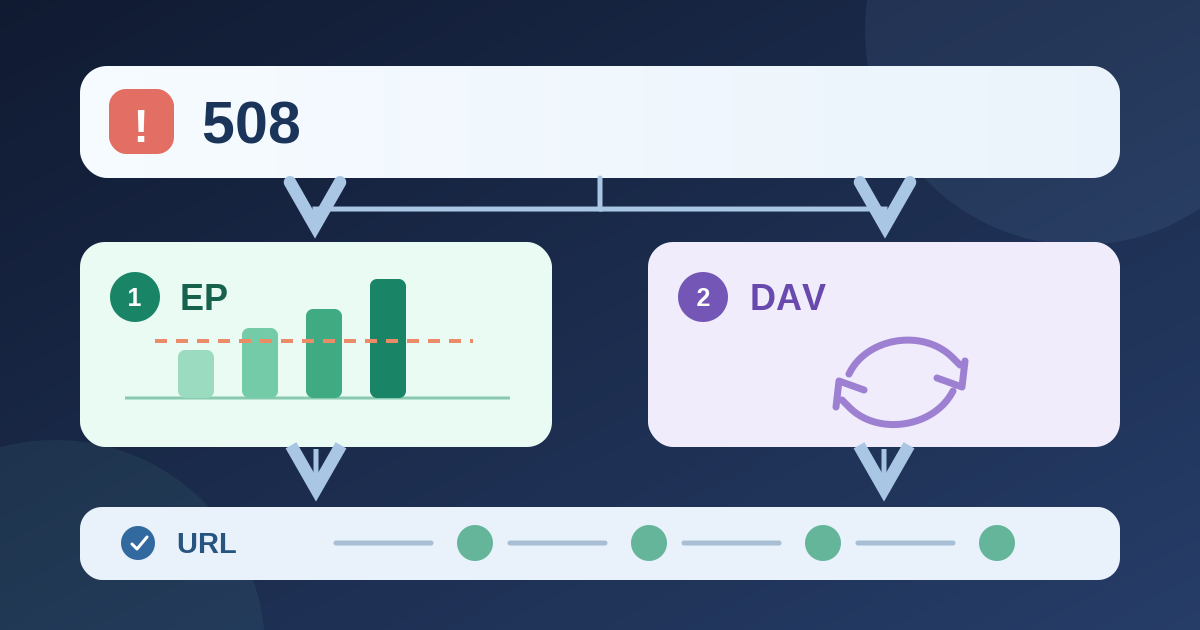
Lesen Sie neben der Statuszahl den Antworttext. RFC 5842 definiert HTTP 508 als „Loop Detected“ für einen WebDAV-Vorgang; CloudLinux nutzt 508 auch bei einem Apache-Entry-Process-Limit und kann „Resource Limit Reached“ anzeigen. Die nackte 508 verrät weder Stack noch Ressource oder verantwortliche Anwendung. Wenn Text oder Anbieter unklar sind, fragen Sie zunächst, welche Komponente die Seite erzeugt hat.[4][1]
Beginnen Sie beim Besucherpfad statt beim Diagramm im Kontrollpanel. Versuchen Sie, den Fehler einmal ohne Änderung an der Website nachzustellen, und notieren Sie, ob dieselbe URL durchgehend oder nur bei Andrang ausfällt. Halten Sie die endgültige URL nach Weiterleitungen, die genaue Fehlerseite, den Statuscode soweit sichtbar und die Zeitzonen Ihrer Uhr und des Hosting-Panels fest. Prüfen Sie eine einfache statische und eine typische dynamische Seite, aber starten Sie während einer laufenden Störung keinen Lasttest. CDN, Reverse-Proxy oder eine gebrandete Host-Seite können zwischen Besucher und Anwendung liegen; Logo und Header sind Hinweise, kein Herkunftsbeweis. Bitten Sie den Betreiber, eine bereinigte Anfragekennung oder Uhrzeit durch die Schichten zu verfolgen, wenn die Quelle unklar bleibt.[1][4][5]
Den tatsächlichen auslösenden Grenzwert finden
CloudLinux dokumentiert für seine Apache-Integration eine 508-Seite, wenn die Kontoobergrenze für Entry Processes (EP) eine weitere Anfrage nicht in den Ressourcencontainer lässt. CPU- oder I/O-Begrenzung beschreibt es als Verlangsamung; physischer Speicher oder Gesamtprozesszahl können 500 oder 503 auslösen. LiteSpeed setzt EP anders um. Selbst bei CloudLinux ist „508 bedeutet volle CPU/RAM“ daher zu pauschal.[1]
Prüfen Sie, ob das Konto CloudLinux nutzt und dessen Resource-Usage-Ansicht freigeschaltet ist. Laut cPanel gibt es die Ansicht für CPU und gleichzeitige Verbindungen nur auf CloudLinux-Servern; der Host kann sie deaktivieren. Fehlt sie, lassen Sie sich kontobezogene EP-Grenze, Nutzung, Fehlerzahl und Zeitraum geben. Eine verborgene Anzeige bedeutet nicht null Fehler.[3][2]
EP zählt gleichzeitig in den CloudLinux-Kontocontainer eintretende Prozesse, nicht Besucher oder Ticketbestellungen. Eine langsame dynamische Anfrage kann einen Eintrag länger belegen; eine Cache-Antwort kann diese Arbeit vermeiden. Daher kann dieselbe Personenzahl sehr unterschiedliche EP-Last erzeugen. Fragen Sie den Host, wie sein Webserver Anfragen diesem Limit zuordnet, bevor Sie eine Anzeige als Publikumszahl lesen.[1][2]
Behandeln Sie die Diagnose als Verzweigung, nicht als Etikett für eine Zahl. Eine CloudLinux-Ressourcenseite unter Apache mit einem EP-Fehler des Kontos im selben Zeitfenster stützt eine Möglichkeit. Eine WebDAV-Operation mit Schleifenmeldung stützt eine andere Bedeutung von 508. Eine eigene Fehlerseite von Proxy oder Anwendung kann Nummer oder Wortlaut wiederverwenden; ermitteln Sie daher zuerst die antwortende Komponente und fordern Sie den passenden Servereintrag an. Bei LiteSpeed darf die Apache-Deutung von EP nicht unverändert übernommen werden, da CloudLinux dort ein anderes EP-Modell beschreibt. Prüfen Sie auch, ob nur eine URL, das ganze Konto oder mehrere Domains derselben Infrastruktur betroffen sind. Dieser Umfang bestimmt, welche Protokolle und Grenzen der Anbieter prüfen sollte.[1][4][5]
| Beobachtung | Was sie stützt | Was sie nicht beweist |
|---|---|---|
| CloudLinux und EP-Fehler zur Störungszeit | EP-Grenze ist ein starker Ansatzpunkt | Welche Anfrage oder Aufgabe Einträge belegte |
| CPU oder I/O nahe der Grenze | Last kann Antworten verlangsamen | Dass CPU/I/O allein diese 508-Seite erzeugten |
| 508 ohne Anbietertext | Quelle der Antwort muss bestimmt werden | Hosting-Limit; auch WebDAV verwendet 508 |
Hosting-Messwerte mit dem Besuchszeitraum abgleichen
Vergleichen Sie im betroffenen Zeitraum EP-Grenze, Nutzung und EP-Fehler mit den beobachteten 508-Anfragen. Die CloudLinux-Kundenansicht kann Nutzung, Grenzen, Fehler und Momentaufnahmen je Zeitfenster zeigen. Ein aktuell niedriger Wert nach der Erholung widerlegt keine frühere Spitze; eine hohe Kurve ohne passenden Fehler- oder Anfragebeleg beweist EP als Ursache dieser Antwort nicht.[2]
Erfassen Sie das Hosting-Konto und weitere Sites darin, die Art der fehlerhaften URL und zeitgleiche Importe, Backups oder Verkehrsspitzen. Subtrahieren Sie Messwerte nur bei demselben kumulativen Fehlerzähler; zeigt die Ansicht Fehler je Zeitfenster, vergleichen Sie diese Fenster direkt. Enthält ein Snapshot SQL-Text, Kontonamen oder Besucherdaten, geben Sie nur das Nötige an Berechtigte weiter. Die Karte verlangt Zusammenfassungen und Fundstellen, keine Geheimnisse oder vollständigen Personendaten.[2]
Nutzen Sie den Fehlerzähler als Signal für ein Zeitfenster, nicht nur den höchsten Balken. Die CloudLinux-Kundenansicht kann nach Grenzverletzungen Prozess-Snapshots zeigen; laut Dokumentation entstehen sie mit Verzögerung und können von den Vorgängen im Fehleraugenblick abweichen. Halten Sie Zeitpunkte und Unsicherheit fest. Wenn die Anzeige Stundenwerte zeigt, die Störung aber Minuten dauerte, fordern Sie feinere Host-Daten an, statt Genauigkeit zu erfinden.[1][2]
Erstellen Sie eine kleine Zeitachse mit je einer Zeile vor, während und nach der Störung. Pro Zeile gehören Anzeigeintervall, Zeitzone, EP-Grenze, gemessene Nutzung und EP-Fehlerwert zusammen; die Besucherfehlerzeit kommt separat hinzu. Nur zwei Stände desselben kumulativen Fehlerzählers lassen sich zu neuen Fehlern im Fenster verrechnen. Ziehen Sie stündliche Summen nicht wie Lebenszeitstände voneinander ab. Ein Stundenblock zeigt nicht die betroffene Minute, und ein erneuter Versuch desselben Besuchers kann mehrere Fehlanfragen erzeugen. Dauerte die öffentliche Störung nur Minuten, bitten Sie um feinere Anfrage- und Grenzereigniszeiten. Ziel ist zeitliche Übereinstimmung, keine aus groben Balken erfundene Kausalkette.[2]
Korrelation und Ursache an einem Beispiel trennen
Beispiel: Um 18:04 zeigt die Ticketinformationsseite zeitweise den Text; von 18:00 bis 18:10 steigen zwei Messwerte desselben kumulativen EP-Fehlerzählers von 12 auf 35. Gleichzeitig läuft ein Bildimport. Die 23 neuen Fehler machen EP-Sättigung prüfenswert, beweisen aber nicht, dass der Import sie ausgelöst hat. Öffentliche Anfragen oder eine andere Site desselben Kontos könnten Einträge belegen.[1]
Vergleichen Sie nun Zeitstempel der fehlgeschlagenen Anfragen mit den EP-Ereignissen des Hosters und Beginn/Ende des Imports. Gibt es keinen passenden EP-Fehler oder ist die antwortende Komponente unbekannt, bleibt die Ursache offen. Wechseln Sie nicht allein aufgrund derselben Zehn-Minuten-Kurve den Tarif und deaktivieren Sie kein Plugin auf Verdacht.[2]
Prüfen Sie mit dem erfundenen Bildimport-Fall konkurrierende Erklärungen. Beginnen fehlgeschlagene öffentliche Anfragen und EP-Ereignisse vor dem Import, erklärt dieser die ersten Ausfälle schlecht. Fallen sie zusammen, vergleichen Sie Beginn, Ende und Parallelität des Imports mit dem Anfragefenster und prüfen Sie Arbeiten anderer Websites im Konto. Endet der Import, während Fehler ähnlich häufig weiterlaufen, untersuchen Sie langsame öffentliche Routen oder andere Kontolast. Ein nach einem Fehler erstellter Prozess-Snapshot kann eine Spur liefern, ist aber kein Standbild des Moments, in dem ein Besucher abgewiesen wurde. Schreiben Sie zu jeder Hypothese auf, welche Beobachtung sie schwächen würde; Gleichzeitigkeit allein ist keine Schuldzuweisung.[2]
| Zeitfenster | Öffentliche Beobachtung | Kontobeleg | Nächste Prüfung |
|---|---|---|---|
| 18:00–18:10 (Beispiel) | Ticketinfoseite zeigt zeitweise 508 | Kumulative EP-Fehler: 12 → 35; Bildimport gleichzeitig | Anfrage- und Importzeiten mit EP-Ereignissen abgleichen |
| 18:10–18:20 (Beispiel) | Dieselbe URL lädt bei wenig Last | Aktuelle EP-Nutzung unter der Grenze | Bei vergleichbarer Last erneut prüfen |
Eine reversible Stellschraube ändern
Wählen Sie eine belegte, von der zuständigen Person freigegebene und umkehrbare Maßnahme: bestätigte Hintergrundarbeit verschieben, eine unerwartet uncachete öffentliche Seite im normalen Änderungsprozess korrigieren oder vorübergehend Kapazität beim Host anfragen. Erhalten Sie Checkout und andere dynamische Pfade; cachen Sie diese nicht blind, schalten Sie Schutzmaßnahmen nicht pauschal ab und löschen Sie keine Logs für eine bessere Kurve.[2]
Notieren Sie den Änderungszeitpunkt und vergleichen Sie dieselbe öffentliche URL und das gleiche Messfenster vorher und nachher. Erholen sich Besucher, während EP-Fehler weiter steigen, könnte nur ein Symptom verdeckt sein. Bei einer vorgeschlagenen Grenzwerterhöhung fragen Sie nach betroffener Grenze, Dauer, gemeinsam genutzten Ressourcen und einem Kriterium für Rücknahme oder Beibehaltung.[2]
Unterscheiden Sie eine kurze legitime Verkehrsspitze von einer wiederholt teuren Aufgabe. Ein echter Ticketverkaufsansturm kann ein dokumentiertes Kapazitätsgespräch rechtfertigen; eine neue Aufgabe oder Seitenregression verlangt einen kontrollierten Vergleich mit Rücknahmemöglichkeit. Notieren Sie in beiden Fällen den Besucherpfad, der funktionieren muss. Mehr Kapazität beseitigt keine unerwartet langsame Route, und eine schnellere Route braucht beim nächsten Peak möglicherweise dennoch Reserve.[1][2]
Richten Sie die Maßnahme an der Evidenz aus und schützen Sie den Besucherweg. Ist ein nicht notwendiger geplanter Import gut belegt, kann sein Verantwortlicher einen Lauf verschieben und dessen erwartetes Ende notieren. Bei einem verdächtigen neuen Deployment vergleichen Sie eine eng begrenzte Rücknahme. Geht es um reale Nachfrage, fragen Sie den Host nach vorübergehender Reserve und dem konkreten Limit, bevor Sie einen Tarifwechsel festlegen. Schalten Sie Checkout, Sicherheitskontrollen oder wichtige Bestätigungen nicht nur für einen ruhigeren Graphen ab. Notieren Sie Verantwortliche, Startzeit, erwarteten Effekt, Rücknahmebedingung und eine Route, die funktionieren muss. Ändern Sie jeweils nur eine Variable, sonst verschwindet mit dem Fehler auch der Hinweis auf seine Ursache.[1][2]
Öffentlichen Pfad nachtesten und Belege übergeben
Testen Sie den ursprünglichen Pfad ohne Anmeldung aus Besuchersicht und zusätzlich eine einfache öffentliche Seite, samt endgültigem Inhalt und etwaigem Übergang zum Ticketanbieter. Trat der Fehler nur bei Spitzenlast auf, prüfen Sie in einem vergleichbaren Zeitraum erneut. Kennzeichnen Sie erholt, zeitweise gestört oder weiter fehlerhaft mit Uhrzeit und nächster Zuständigkeit; eine ruhige Minute reicht nicht.[2]
Übergeben Sie dem Host ein knappes Paket: exakten Wortlaut und Status, eine bereinigte fehlerhafte URL samt Uhrzeit, Kontoangabe über den sicheren Anbieterkanal, EP-Grenze/Fehlerfenster soweit vorhanden, eine Änderung und ihren Nachtest sowie die offene Frage. Halten Sie den Host-Fall von interner Besucherkommunikation getrennt. Stammt die Seite aus einem anderen Stack, untersuchen Sie dessen Belege statt CloudLinux zur Universalerklärung zu machen.[1]
Schließen Sie den Vorgang mit Beobachtungen vor und nach der Maßnahme, nicht mit einem einzigen erfolgreichen Neuladen. Testen Sie die ursprünglich betroffene URL ohne Anmeldung, eine einfache Kontrollseite und die normale Übergabe an einen Folgedienst; brechen Sie vor echter Zahlung oder Übermittlung privater Daten ab. Halten Sie Status, Inhalt und Zeit fest und vergleichen Sie bei einem reinen Spitzenproblem das nächste ähnlich volle Fenster. Funktioniert die Seite, während EP-Fehler weiter steigen, bleibt die Ursache offen. Eine gute Anfrage an den Anbieter fragt, welche Komponente antwortete, welches Konto und Limit zu diesen Zeiten einen Fehler erfassten, welche Anfragen oder Prozesse nahe den Fehlern beobachtet wurden und woran Erholung zu erkennen wäre. Übermitteln Sie bereinigte Belege sicher und benennen Sie die nächste prüfende Person.[2][3][5]
Editierbare Nachweiskarte für den Hosting-Vorfall herunterladen (Markdown)
Quellen und weiterführende Informationen
- CloudLinux OS limits and entry processesCloudLinux · Abgerufen
- CloudLinux Manager resource-usage client pluginCloudLinux · Abgerufen
- CPU and Concurrent Connection UsagecPanel & WHM · Abgerufen
- RFC 5842 §7.2: 508 Loop DetectedRFC Editor · Abgerufen
- Cloudflare 5xx error source and support evidenceCloudflare Support · Abgerufen