Falscher MIME-Typ für ein Website-Bild? Erst die Antwort prüfen, dann die Einstellung ändern
Ein öffentliches Bild bleibt leer oder ein Audit meldet einen falschen MIME-Typ. Die URL kann auf .png enden, während die Antwort text/html meldet. Daraus folgt noch nicht, welche Einstellung falsch ist. Verfolge eine konkrete Bildanfrage bis zur endgültigen URL, zum Status, Antwortinhalt und Content-Type und korrigiere dann die ausgebende Schicht.
Boletolibre-Redaktion
Veröffentlicht
Was die MIME-Warnung belegt — und was nicht
HTTP Content-Type beschreibt die ausgelieferte Repräsentation; er ergibt sich nicht allein aus der Dateiendung. Für PNG ist image/png, für JPEG image/jpeg und für SVG image/svg+xml üblich. Auch die tatsächliche Datei und der Browserkontext zählen. Manche Browser erschließen Formate aus Bytes; ein falscher Header beweist nicht, dass jeder Browser das Bild ablehnt. Eine 200-Antwort mit text/html kann eine Anmeldeseite oder ein Fallback sein statt eines Bildes mit nur einem falschen Header.[1][2][5]
Behandle ein fehlendes Plakat oder Logo als konkrete fehlgeschlagene Anfrage. Seiten-HTML, Bild-URL, Netzwerkantwort und gewünschte Datei sind getrennte Belege. Benenne Nicht-Bilddaten nicht einfach in .png um, etikettiere eine HTML-Fehlerseite nicht als image/png und entferne keinen Sicherheitsheader, um die Anzeige zu erzwingen. Solche Schritte verdecken die Ursache und können weitere Dateien betreffen.[1][2][5]
Eine genaue Bildantwort erfassen
Öffne die öffentliche Seite in einer frischen Sitzung. Im Netzwerk-Panel neu laden, bei Weiterleitungen das Protokoll erhalten und die fehlerhafte Bildanfrage wählen. Notiere angeforderte und endgültige URL, Host, Status, Content-Type, Größe und Umleitungen. Prüfe Vorschau oder Antwort: Bilddaten, HTML, JSON-Fehler oder kein Inhalt? Chrome dokumentiert diese Ansichten. Ein Screenshot der leeren Stelle beantwortet das nicht.[4][1]
Vergleiche die direkt geöffnete Bild-URL mit der Anfrage innerhalb der Seite. Unterschiedliche Ergebnisse können auf Umleitung, Anmeldung, Origin-Regel oder Header-abhängige Variante hinweisen; sie beweisen keine MIME-Zuordnung als Ursache. Prüfe ein funktionierendes Bild auf demselben Host. Sichere relevante Status- und Headerdaten, aber entferne signierte Parameter, Cookies und private Pfade vor dem Teilen.[4][1]
Status, Inhalt und Typ bestimmen die nächste Prüfung
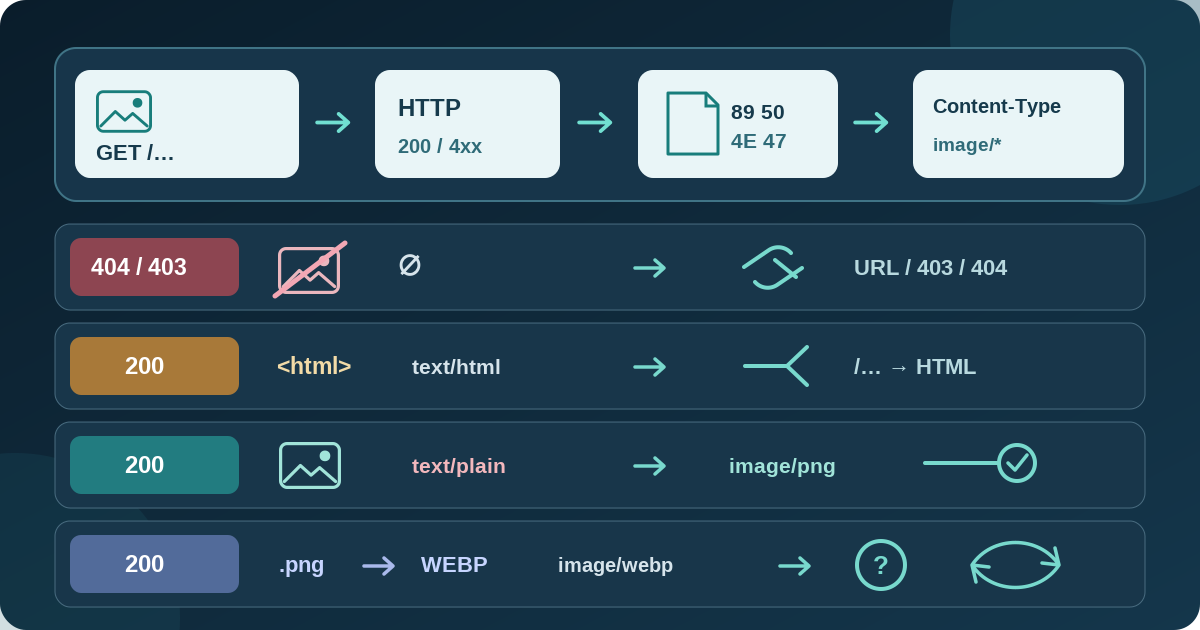
Nutze die Matrix für genau diese Anfrage. Beginne mit Status und empfangenem Inhalt, dann vergleiche Content-Type mit dem tatsächlichen Format. Fehlende Datei, HTML-Fallback und echtes PNG mit text/plain brauchen verschiedene Zuständigkeiten und Maßnahmen. Eine MIME-Warnung kann nur Folge eines 404 oder einer Zugriffssperre sein; eine Typzuordnung erzeugt kein fehlendes Bild.[4][2]
Leite das Format nicht allein aus .jpg, .png oder .svg in der URL ab. Ein CMS oder Bild-CDN kann eine andere Repräsentation erzeugen; nach einem Umzug kann die Endung veraltet sein. Weichen die Bytes von der Endung ab, prüfe zuerst, ob eine beabsichtigte Bildumwandlung vorliegt und Zielbrowser das Ergebnis unterstützen. Veröffentliche nur bei unbeabsichtigtem oder ungeeignetem Format neu. Ändere nicht bloß den Header passend zu einem falschen Dateinamen.[4][2]
| Beobachtete Antwort | Nächste Prüfung | Nicht zuerst tun |
|---|---|---|
| 404 oder 403; keine Bilddaten | URL, Veröffentlichung oder Zugriff prüfen | Globale MIME-Zuordnung ändern |
| 200, aber HTML oder JSON | Fallback, Umleitung oder Fehler verfolgen | Inhalt als image/png ausgeben |
| 200; echte Bilddaten; falscher Typ | Typ an ausgebender Schicht korrigieren | Sicherheitsheader entfernen |
| 200; unerwartetes Bildformat | Umwandlung und Browser prüfen | Nur Endung umbenennen |
Die ausgebende Schicht ermitteln
Finde heraus, wo die endgültige Antwort entstand. Vergleiche bei vorhandenem Zugriff die öffentliche Antwort mit der Quelldatei oder der Origin-Antwort. Gibt ein Bildpfad die HTML-Startseite zurück, greift vielleicht ein Anwendungs-Fallback oder eine alte Umzugsregel. Eine Umleitung zur Anmeldung spricht für Zugriff oder Routing. Echte Bilddaten mit falschem Typ können vom Asset-Server, CMS, Anwendungscode oder einer CDN-Transformation kommen.[3][4]
Begrenze die Diagnose auf einen Pfad und ein funktionierendes Nachbarbild. Notiere, ob nur ein Upload, ein Format, ein Verzeichnis oder alle Bilder eines Hosts betroffen sind. Das Muster hilft bei der Zuständigkeit, ersetzt aber die konkrete Antwort nicht. Bitte den Host-, CMS- oder CDN-Verantwortlichen um die Regel oder Version, die Content-Type ausgibt.[3][4]
Den bestätigten Fehler beheben
Ist der Inhalt HTML oder ein Fehler, stelle die richtige Bild-URL beziehungsweise Datei wieder her, korrigiere Umleitung oder Zugriff oder nimm den Bildpfad aus dem Fallback. Prüfe Status und Inhalt erneut, bevor du MIME-Zuordnungen änderst. Bei gültigen Bilddaten mit falschem Typ muss die ausgebende Komponente den passenden Bild-Medientyp senden. MDN empfiehlt den richtigen Content-Type je Dokument; der konkrete Hebel hängt vom Server oder Framework ab.[3][5][6]
Ist das tatsächliche Format unbeabsichtigt oder für Zielbrowser ungeeignet, veröffentliche ein passendes Bild und ändere die Seitenreferenz. Bei geplanter, unterstützter Umwandlung muss der Typ die wirklichen Bytes beschreiben. Bei Skripten und Styles kann nosniff Antworten mit falschem Typ blockieren; das erklärt nicht pauschal jedes kaputte Bild. Lass Sicherheitsheader aktiv und korrigiere die Antwort. Halte alten Wert und Rückweg fest, bevor du eine gemeinsame Asset-Regel änderst.[3][5][6]
Alte Cache-Kopien nach der Korrektur prüfen
Wenn der Ursprung Datei und Typ korrekt liefert, vergleiche ihn mit der öffentlichen Antwort. CDN- oder Browser-Cache kann eine ältere Antwort bis zum Ablauf oder zur Validierung behalten. Ist die öffentliche Kopie veraltet, invalidiere gezielt diese Datei beim Anbieter oder veröffentliche eine versionierte URL, sofern der Ablauf es erlaubt. Eine globale Leerung repariert weder falsche Datei noch URL oder Header.[7][4]
Nutze einen zufälligen Query-Parameter nicht als einzigen Nachweis: Er kann einen anderen Cache-Schlüssel oder Pfad wählen. Teste die normale Besucher-URL und einen frischen Abruf. Erfasse Cache-Header nur, wenn sie die alte Schicht aufklären. Die endgültige öffentliche URL muss funktionieren.[7][4]
Prüfblatt für Bildantworten kopieren
Kopiere das Arbeitsblatt pro betroffenem Bild. Das Blatt trennt angeforderte URL, endgültige Antwort und gewünschte Datei und gibt dem Zuständigen ein prüfbares Änderungsziel. Bewahre es beim Veröffentlichungs- oder Umzugsprotokoll auf; signierte Links und private Header gehören nicht in einen öffentlichen Bericht.
| Feld | Eintrag für dieses Bild |
|---|---|
| Öffentliche Seite und Symptom | URL, Stelle, UTC-Zeit |
| Angeforderte und endgültige Asset-URL | Host, Pfad, Umleitungen; Tokens entfernen |
| Antwort | Status, Content-Type, Größe, Cache-Hinweise |
| Inhalt und Sollformat | Bild / HTML / JSON / leer; erwartetes Format |
| Quelle und Verantwortliche | CMS, Anwendung, Host, CDN; Regel-/Upload-ID |
| Änderung und Rückweg | Kleinste Korrektur, Zuständige, alter Wert |
| Öffentliche Prüfung | Seite, direkte URL, Nachbarbild, Mobilgerät/Sprache |
Seite und Bild gemeinsam verifizieren
Lade die echte Seite in einer neuen Sitzung und kontrolliere Größe, umgebenden Text und Alternativtext des Bildes. Im Netzwerk-Panel muss dieselbe Bildanfrage den geplanten Status, Bilddaten und Content-Type liefern. Öffne die endgültige URL zusätzlich direkt, aber ersetze damit nicht den Seitentest. Prüfe ein Nachbarbild, eine mobile Ansicht und übersetzte Seiten mit derselben Datei.[4][2]
Bleibt das Bild trotz gültiger Bildantwort leer, verlasse die MIME-Spur: prüfe gewähltes src/srcset, CSS-Größe und Sichtbarkeit, Formatunterstützung und Konsolenfehler. Dokumentiere URL, Status, Typ und Zeit. Fertig ist die Reparatur, wenn die öffentliche Seite das korrigierte Bild nutzt, nicht bloß die Konfigurationsdatei richtig aussieht.[4][2]
Quellen und weiterführende Informationen
- RFC 9110 §8.3: Content-TypeIETF / RFC Editor · Abgerufen
- Media types (MIME types)MDN Web Docs · Abgerufen
- Properly configuring server MIME typesMDN Web Docs · Abgerufen
- Chrome DevTools Network features referenceChrome for Developers · Abgerufen
- Image file type and format guideMDN Web Docs · Abgerufen
- X-Content-Type-Options headerMDN Web Docs · Abgerufen
- RFC 9111: HTTP CachingIETF / RFC Editor · Abgerufen