Eventbilder fehlen nach der HTTPS-Umstellung: erst die Bild-URL prüfen
Die Eventseite öffnet sich über HTTPS, aber Plakat, Veranstaltungsortfoto oder Programm-Grafik bleibt leer. Notiere zuerst die genaue veröffentlichte Seite und das fehlende Bild. Eine HTTP-Bildadresse ist nur eine mögliche Ursache; eine fehlende Datei, ein falscher Pfad oder ein ausgefallener Bildhost sieht ähnlich aus.
Boletolibre-Redaktion
Veröffentlicht
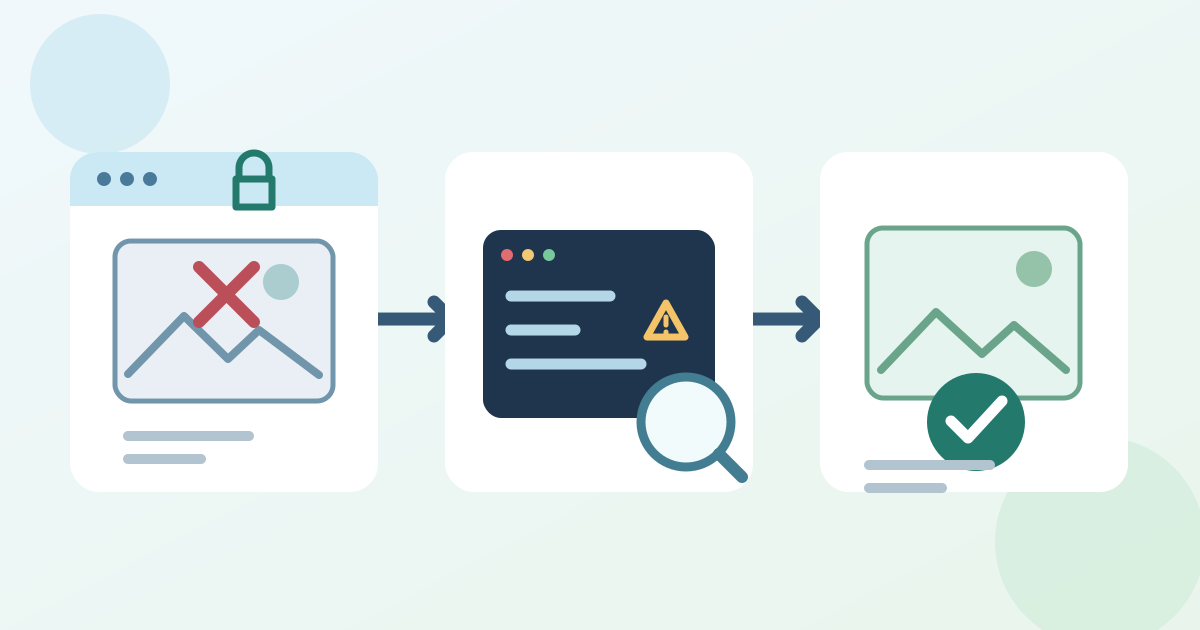
Den Fehler aus Besuchersicht festhalten
Reparaturblatt für fehlende Bilder herunterladen (Markdown, Englisch)
Öffne die öffentliche URL in einem frischen Browser und notiere Seite, Sprache, Gerät, Uhrzeit und Bildposition. Stehen wichtige Angaben nur in der Grafik, müssen Datum, Ort und Ticketweg auch als Text lesbar bleiben. Trage Bild-URL und aktuellen Screenshot ins Reparaturblatt ein; gehe nicht davon aus, dass alle denselben Fehler sehen.
Upgrade oder Blockierung im Browser prüfen
Suche in Konsole und Netzwerkansicht der Entwicklertools nach der Bild-URL. Fordert eine HTTPS-Seite HTTP-Inhalte an, ist das Mixed Content. Browser können gewöhnliche Bildanfragen automatisch auf HTTPS umstellen; liefert der Host dort keine Datei, kann das Bild ausfallen. Andere Ressourcen und manche Bildformen werden stattdessen blockiert. Halte konkrete Warnung, endgültige URL und Antwort fest, bevor du die Ursache benennst.[1]
Die verantwortliche Quelle korrigieren
Liefert der Bildhost dieselbe Datei per HTTPS, ändere die Referenz in der zuständigen Seite, Mediathek, Vorlage oder freigegebenen Einbettung. Prüfe auch responsive Varianten und Hintergrundbilder. Funktioniert die sichere URL nicht, bitte die Bildverantwortung um eine unterstützte sichere Kopie oder verwende ein freigegebenes lokales Bild. Ersetze nicht pauschal alle URLs und ändere wegen eines Bilds keine Sicherheitsrichtlinie.
Für Elementor beschreibt die offizielle Hilfe ein produktspezifisches URL-Ersetzen, Cache-Leeren sowie die Prüfung von eigenem Code und Plugins. Nutze diese Schritte nur, wenn die Seite tatsächlich Elementor verwendet und die alte URL als Fehler belegt ist.[2]
Den veröffentlichten Besucherweg erneut testen
Veröffentliche die begrenzte Korrektur und lade genau diese Seite am Handy und Desktop. Prüfe Bild, Alternativtext und benachbarten Ticket- oder Registrierungslink; kontrolliere Konsole und Netzwerk erneut. Sieht eine Person noch die alte Fassung, vergleiche URL und Cache-Belege vor einer Cache-Löschung. Dokumentiere Zuständigkeit, Quelle, Veröffentlichungszeit und Ergebnis.
Quellen und weiterführende Informationen
- Mixed contentMDN Web Docs · Abgerufen
- Images Not Loading Due to Mixed ContentElementor Help Center · Abgerufen