Website nach Umzug ohne Layout? Fehlende CSS-Datei finden
Eine Seite ohne Layout nach einem Hosting- oder CMS-Umzug ist ein Symptom. Der Browser ruft vielleicht eine alte Adresse auf, erhält HTML statt CSS, blockiert eine unsichere URL oder findet keinen Stylesheet-Link. Beginnen Sie mit einer betroffenen Seite und einer fehlgeschlagenen Anfrage.
Boletolibre-Redaktion
Veröffentlicht
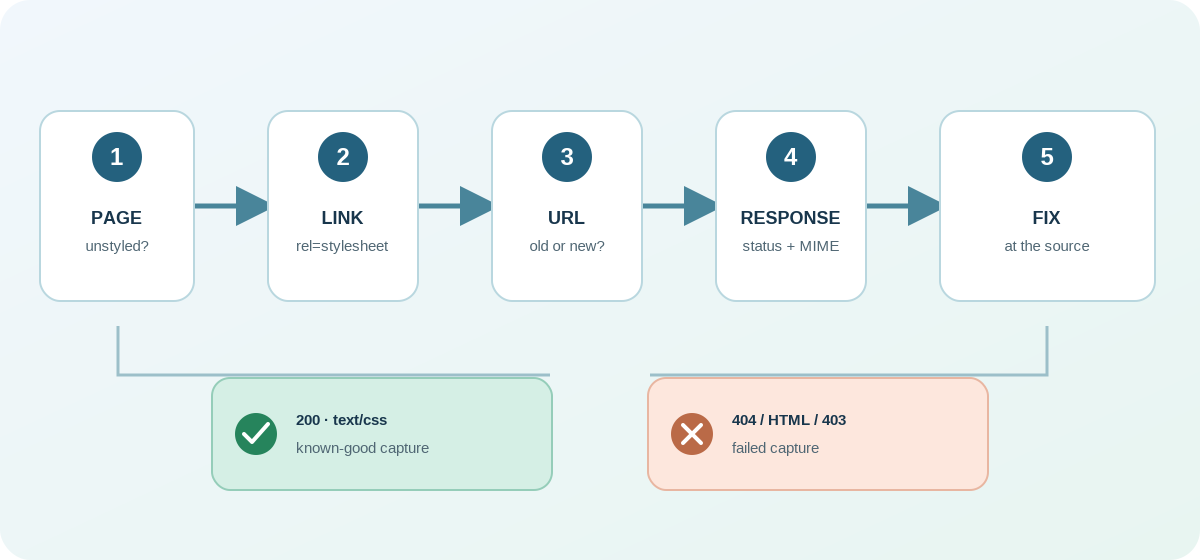
1. Fehlgeschlagene CSS-Anfrage erfassen
Öffnen Sie die betroffene Seite in einem privaten Fenster. Öffnen Sie in den Entwicklertools Netzwerk, bewahren Sie das Protokoll nach Möglichkeit auf, laden Sie neu und filtern Sie nach CSS. Notieren Sie Seiten-URL, Uhrzeit, angeforderte und endgültige CSS-URL, Status, Content-Type und Screenshot. Chromes Netzwerkansicht zeigt auch Initiator, Header und Antwortinhalt.[1]
Prüfen Sie im HTML auf <link rel="stylesheet" href="…">. href nennt die angeforderte Adresse. Fehlt der passende Link, untersuchen Sie Vorlage, Theme oder Asset-Erzeugung vor Servereinstellungen.[2]
- Vergleichen Sie die defekte Seite mit einer funktionierenden und möglichst mit dem Stand vor dem Umzug.
- Testen Sie ein anderes Fenster oder Netz nur, um die Wiederholbarkeit festzustellen. Ein erfolgreicher Reload ist noch keine Reparatur.
2. Die Antwort bestimmt den nächsten Schritt
| Beobachtung | Prüfbereich | Nächster Schritt |
|---|---|---|
| Keine CSS-Anfrage | Link oder Vorlage fehlt | HTML und Theme-/Build-Ausgabe prüfen |
| 404 oder alte Domain | Pfad oder Migrations-URL | Quelle des href korrigieren und veröffentlichen |
| 200 mit HTML oder text/plain | Fallback oder falscher MIME-Typ | Inhalt und Content-Type prüfen |
| HTTP auf HTTPS-Seite blockiert | Gemischte Inhalte | Quell-URL auf HTTPS ändern und Datei prüfen |
| 403 | Zugriffsregel | Host-/CDN-Regel und Dateirechte prüfen |
| 200 text/css, falsches Layout | CSS-Inhalt oder Reihenfolge | Angewandte Regeln und Build vergleichen |
Ein 200 genügt nicht, wenn eine Login-Seite geliefert wird. Stylesheets benötigen text/css; nosniff blockiert falsche MIME-Typen. Eine HTTPS-Seite kann zudem HTTP-Stylesheets blockieren.[1][3][4]
3. Quelle der falschen URL oder Antwort korrigieren
Verweist die Anfrage auf alte Domain oder altes Verzeichnis, korrigieren Sie die CMS-URL oder den Code des Links. WordPress unterscheidet Website- und Installationsadresse; nach einem Umzug können gespeicherte URLs anzupassen sein. Erstellen Sie ein Backup, prüfen Sie die Ersetzung vorab und nutzen Sie ein Werkzeug für serialisierte Daten.[5][6]
Liefert ein korrekter Pfad HTML, prüfen Sie Fallback-Routing, Login-Weiterleitung oder fehlende statische Datei. Fehlende generierte Assets werden im jeweiligen CMS oder Build neu erzeugt und veröffentlicht; danach muss die URL geprüft werden. Bei falschem MIME-Typ korrigieren Sie Content-Type am Server.[1][3]
Ein Cache-Leeren kann eine korrigierte Datei sichtbar machen, repariert aber keinen falschen href, fehlende Datei oder Zugriffsregel. Ermitteln Sie zuerst die fehlerhafte Ebene.
4. Bei sporadischen Fehlern zwei Mitschnitte vergleichen
Bewahren Sie je einen funktionierenden und fehlerhaften Netzwerk-Mitschnitt auf. Vergleichen Sie angeforderte und endgültige CSS-URL, Status, Inhalt, Header, Initiator und Zeit. Antworten unterschiedliche Hosts oder Pfade, prüfen Sie deren Erzeugung und Bereitstellung; wechselt die Antwort derselben URL, prüfen Sie Server-/CDN-Protokolle genau dieses Pfads. Das ist ein Vergleich, keine vorzeitige Cache- oder DNS-Diagnose.[1]
- Betroffene Seite und Gerät notieren und eine zweite Seite prüfen.
- Zeitpunkt zum Veröffentlichen und Änderungen der angeforderten URL festhalten.
- Beide Mitschnitte für Hosting-Support oder Entwicklung aufheben.
5. Reparatur auf mehreren Seiten prüfen
Laden Sie ohne gespeicherte Kopie neu, öffnen Sie die CSS-URL direkt und bestätigen Sie CSS mit Content-Type text/css. Prüfen Sie die Konsole auf Mixed-Content- oder MIME-Fehler. Testen Sie Startseite, Event-Details, Registrierungsbeginn und eine tiefere Seite auf Mobilgerät und Desktop. Bestätigen Sie im Netzwerkprotokoll der Seite, dass die CSS-Anfrage erfolgreich ist; die URL direkt zu öffnen ist nur eine zusätzliche Prüfung, kein Beleg für ihre Nutzung auf der Seite.[1][3][4]
Lädt die Datei, aber ein Element sieht falsch aus, prüfen Sie dessen angewandte und berechnete Styles. Dann liegt das Problem im CSS oder seiner Reihenfolge.
Quellen und weiterführende Informationen
- Inspect network activityChrome for Developers · Abgerufen
- <link> HTML external resource link elementMDN Web Docs · Abgerufen
- MIME type verificationMDN Web Docs · Abgerufen
- Mixed contentMDN Web Docs · Abgerufen
- Migrating WordPressWordPress Developer Resources · Abgerufen
- wp search-replaceWordPress Developer Resources · Abgerufen