Eventprogramm per E-Mail vorstellen: Vorlage mit nützlichen Programmhöhepunkten
Eine Programmankündigung soll den Tag vorstellbar machen und die nächste Entscheidung erleichtern: anmelden, Sessions auswählen oder sich vorbereiten. Die E-Mail zeigt eine geführte Auswahl; die gepflegte Programmseite enthält den vollständigen Zeitplan. Die Vorlage eignet sich für Konferenzen, Workshops, Webinare und lokale Veranstaltungen mit jedem Versanddienst.
Boletolibre-Redaktion
Veröffentlicht
1. Lege Zielgruppe und nächste Handlung fest
Interessierte ohne Anmeldung brauchen genug Programminformation, um die Relevanz einzuschätzen, und einen Weg zur Anmeldung. Bereits Registrierte wollen ihren Tag planen: welche Sessions stattfinden, wo Beschreibungen stehen und ob eine zusätzliche Auswahl nötig ist. Beide Handlungen in einer Mail zu vermischen, kann verwirren. Notiere Zielgruppe und nächsten Schritt, bevor du Text oder Bild auswählst.
| Zielgruppe | Nützlicher Einstieg | Hauptaktion |
|---|---|---|
| Noch nicht registriert | Nutzen des Programms, Datum, Ort oder Online-Format und bestätigte Höhepunkte | Veranstaltungsdetails und Anmeldung ansehen |
| Registriert | Was feststeht und wie der Tag geplant werden kann | Aktuelles Programm ansehen oder Sessions wählen, falls vorgesehen |
| Vortragende/Partner | Freigegebene Angaben und korrektes Ziel zum Teilen | Öffentliches Programm oder freigegebenes Material prüfen |
Mailchimp beschreibt Veranstaltungs-E-Mails als zeitbezogene Nachrichten für verschiedene Phasen und nennt Vorschauen auf Vortragende und Sessions. Diese Phase sollte die Aufgabe der Nachricht bestimmen. Die Programmankündigung ersetzt weder Anmeldebestätigung noch Zugangshinweise oder eine dringende Terminberichtigung.[1]
2. Veröffentliche nur belegbare Programmdaten
Lege vor dem Schreiben einen aktuellen Programmstand und eine verantwortliche Person fest. Prüfe für jede hervorgehobene Session Titel, Start und Ende, Zeitzone, Raum oder Stream, Name und Rolle der Vortragenden, Zugänglichkeitsangaben und gegebenenfalls separate Reservierung. Markiere Felder als bestätigt, vorläufig oder nicht erwähnt. Sind Teile noch offen, schreibe „erste bestätigte Sessions“ statt „endgültiges Programm“.
Eventbrites Agenda-Leitfaden versteht das Programm als Übersicht über Wer, Was, Wann und Wo, ergänzt um Beschreibungen. In der E-Mail wird daraus eine kurze Auswahl mit Link zum laufend gepflegten öffentlichen Zeitplan. Interne Regieanweisungen gehören nicht in Teilnehmenden-Text.[2]
- Bestätigt: exakte Angaben nennen und zum aktuellen öffentlichen Programm verlinken.
- Vorläufig: auslassen oder klar als offen markieren, wenn die Information nötig ist.
- Noch nicht angekündigt: Namen und Bilder erst nach Freigabe verwenden.
- Nach Entwurfsänderung: Mail, Programmseite, Kalenderdatei und Anmeldeseite gemeinsam prüfen.
3. Wähle Programmpunkte, die bei der Planung helfen
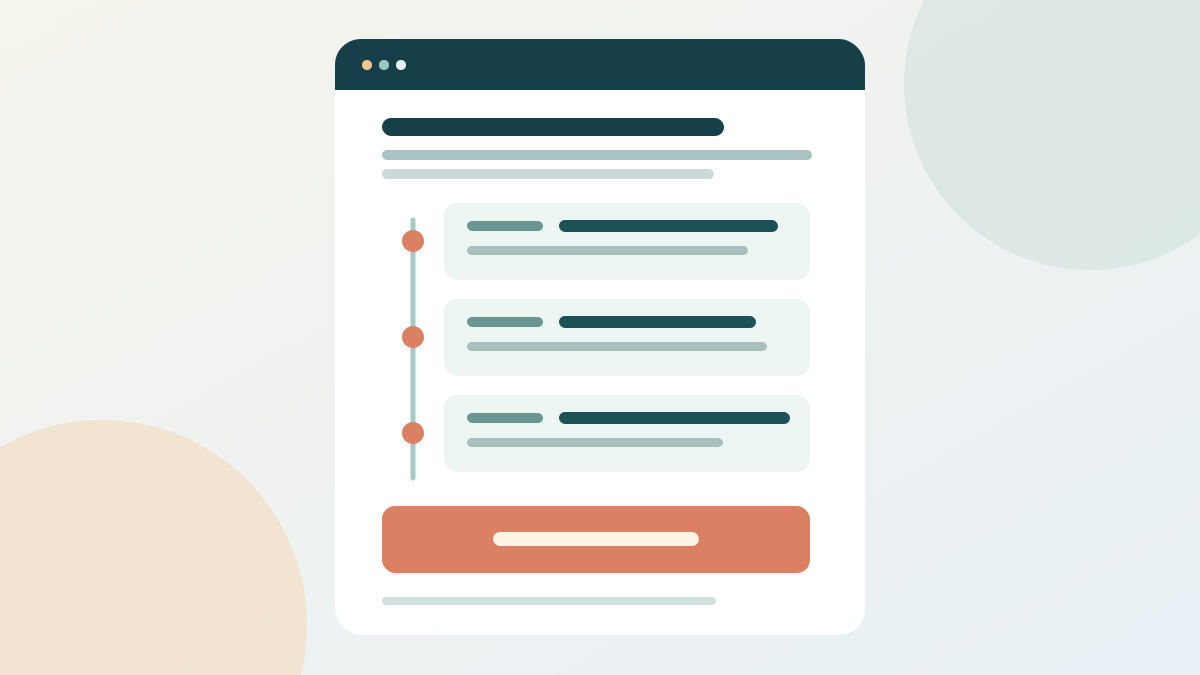
Die E-Mail braucht nicht jeden Zeitslot. Wähle wenige Punkte, die die tatsächliche Bandbreite zeigen: beispielsweise Praxis, Gespräch und Teilnahme, sofern das Programm diese Formen bietet. Jede Mini-Karte folgt demselben Muster: Uhrzeit samt Zone, Titel, ein konkretes Erlebnis oder Lernergebnis, freigegebene Person sowie Raum oder Zugangsform. Die ausführliche Beschreibung bleibt verlinkt statt als winziger Text in einem Bild zu stehen.
| Feld | Frage der Lesenden | Vor Veröffentlichung prüfen |
|---|---|---|
| Zeit | Wann findet es statt, in welcher Zone? | Datum, Beginn, Ende und Zeitzone stimmen mit dem Live-Plan überein |
| Session | Was lerne oder erlebe ich? | Titel und Format sind freigegeben |
| Person | Wer leitet sie und warum ist das relevant? | Name, Funktion und Bild sind freigegeben |
| Ort | Welcher Raum, welche Bühne oder Plattform? | Ort und Zugang sind aktuell |
Ordne Highlights chronologisch, außer du kennzeichnest sie ausdrücklich als thematische Auswahl. Bei parallelen Tracks benenne die Überschneidung, damit nicht der Eindruck entsteht, man könne alles besuchen. Für Registrierte ist der Gesamtplan meist das Hauptziel; für Interessierte kann die Anmeldung vorne stehen, sofern ihre Seite den aktuellen Plan zeigt oder verlinkt.
4. Nutze ein Textgerüst für die Programmankündigung
Die folgende Struktur ist kein versandfertiger Text. Ersetze jede Klammer durch bestätigte Angaben. Betreff und Vorschautext müssen zum tatsächlichen Stand passen: „vollständiges Programm“ wäre falsch, solange Sessions offen sind. Ein kurzer Einstieg erklärt den Wert der Auswahl, statt alle Biografien zusammenzufassen.
| Teil | Bearbeitbares Beispiel |
|---|---|
| Betreff | [Eventname]: erste bestätigte Sessions |
| Vorschautext | Entdecke [Zahl] Höhepunkte und den aktuellen Plan für [Datum]. |
| Überschrift | Plane dein Erlebnis bei [Eventname] |
| Einstieg | Im Programm steht nun [konkretes Thema oder Ergebnis]. Drei bestätigte Sessions zeigen, was dich erwartet. |
| Highlight | [Uhrzeit und Zone] — [Titel]. [Ein Satz zum Erlebnis]. [Freigegebene Person/Raum nach Bedarf]. |
| Aktion | Aktuelles Programm ansehen / Programm und Anmeldung ansehen |
| Hinweis | Änderungen sind möglich. Der verlinkte Plan enthält die neuesten bestätigten Angaben. |
Erfordert eine Session eine eigene Reservierung, nenne das direkt dort und verlinke die richtigen Anweisungen. Für Registrierte kann der Einstieg lauten „Plane mit diesen Sessions deinen Tag“; ein erneutes „Jetzt anmelden“ entfällt. Bei unvollständigem Stand bezeichne die Mail als datierte Vorschau.
Bearbeitbares Arbeitsblatt für die Programm-E-Mail herunterladen (Markdown, Englisch)
5. Mach die Vorschau ohne Poster lesbar
Bilder unterstützen die Nachricht, sind aber keine alleinige Quelle für Zeiten. Session-Titel, Datum, Uhrzeit und Links gehören in echten Text, damit die Mail auch mit blockierten Bildern funktioniert. Nutze eigene Überschriften, kurze Absätze und Linktexte wie „Vollständige Session-Beschreibung lesen“. Mailchimp empfiehlt leicht überfliegbare Blöcke und visuelle Hierarchie; die Barrierefreiheitsanleitung verlangt eine logische Lesereihenfolge und echte HTML-Überschriften, wo möglich.[3][4]
Auf dem Handy sollten Lesende von der Überschrift über Highlights zum aktuellen Programm gelangen, ohne eine dichte Tabelle entziffern zu müssen. Werden mehrere Spalten untereinander angeordnet, prüfe ihre mobile Reihenfolge. Ein statisches Bild des kompletten Zeitplans ist als einzige Agenda ungeeignet: es ist schwer lesbar, veraltet schnell und kann blockiert werden.[4]
- Datum und Zeitzone in die Nähe des ersten Programmpunkts setzen.
- Parallele Sessions klar kennzeichnen.
- Jeden Link nach seinem Ziel benennen statt mehrfach „Mehr lesen“ zu verwenden.
- Die öffentliche Programm-URL möglichst stabil halten und ihre Inhalte aktualisieren.
6. Versprechen, Zeiten und Ziele vor dem Versand prüfen
Lass eine Person außerhalb der Programmplanung die empfangene Testmail lesen. Erkennt sie, welche Sessions bestätigt sind, wann und wo das Event stattfindet und was als Nächstes zu tun ist? Öffne jeden Session-Link, den Gesamtplan und die Anmeldung oder Session-Wahl. Gleiche alles mit dem aktuellen Programm ab, besonders nach Änderungen. Eine hübsche Testmail kann auf veraltete Seiten führen.
Mailchimp rät zu Vorschau und Testversand, weil Mailprogramme HTML unterschiedlich darstellen. Kontaktbezogene Platzhalter können im Test anders funktionieren. Prüfe Handy, Desktop, Darstellung ohne Bilder, Personalisierung nach den Hinweisen des Dienstes und alle Ziele vor der Freigabe.[5]
- Zielgruppe und Aktion bestätigen: Anmeldung, Planung oder freigegebenes Teilen.
- Öffentliche Zeiten, Zonen, Namen, Räume und Reservierungsbedingungen mit dem Programm vergleichen.
- Betreff prüfen: Vorschau, erste bestätigte Sessions oder endgültiger Plan.
- Verantwortliche und Weg für spätere Programmänderungen festhalten.
Quellen und weiterführende Informationen
- Maximize Attendance and Engagement With Event Email MarketingMailchimp · Abgerufen
- Create an Event Agenda, Examples, Samples & Free TemplateEventbrite · Abgerufen
- Elevate Your Email Design to Boost Clicks and ConversionsMailchimp · Abgerufen
- Accessibility in Email MarketingMailchimp · Abgerufen
- Preview and Test Your EmailMailchimp · Abgerufen