Autoplay-Video auf Event-Websites prüfen: Checkliste
Ein Event-Trailer kann Stimmung schaffen, doch Gäste suchen oft nur Datum, Ort und den offiziellen Anmeldelink. Diese Prüfung entscheidet für jeden Clip, ob er automatisch starten soll, und hält den Weg zur Anmeldung auch ohne Wiedergabe offen.
Boletolibre-Redaktion
Veröffentlicht
Zuerst die Aufgabe der Gäste klären
Bearbeitbare Audit-Vorlage herunterladen (Markdown, Englisch)
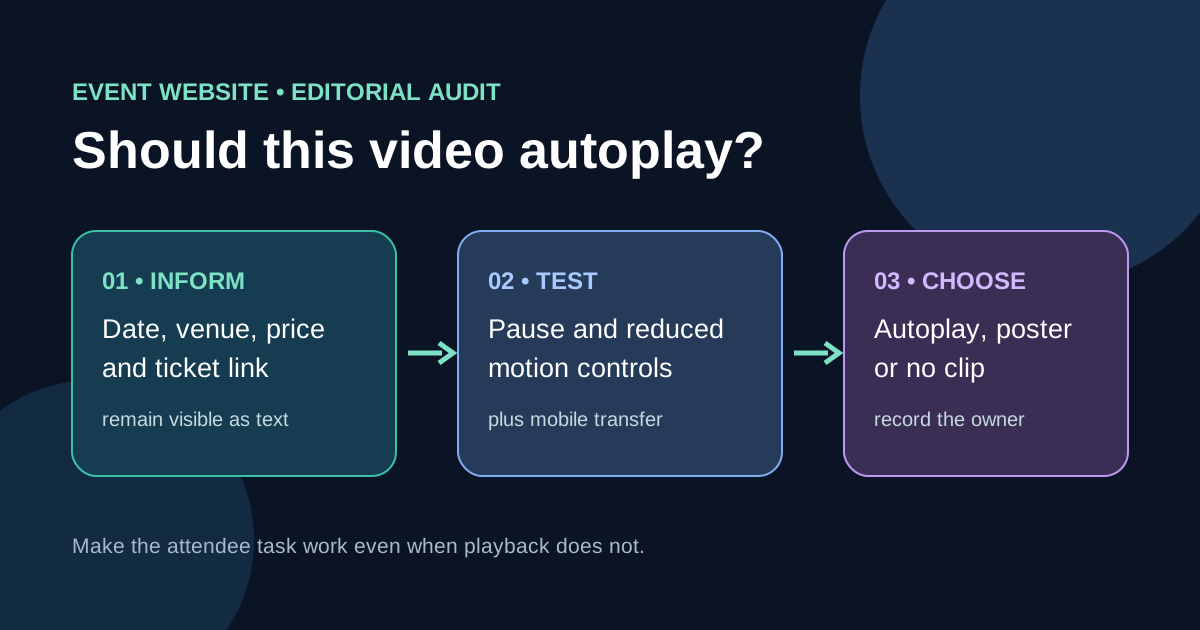
Notieren Sie den Zweck jedes Hero-, Speaker- oder Sponsorvideos. Datum, Uhrzeit mit Zeitzone, Ort, Preis und offizieller Anmeldelink müssen als sichtbarer Text vorhanden sein. Vergleichen Sie die Schleife mit einem Standbild und einer beschrifteten Abspieltaste. Wichtige Angaben gehören nie ausschließlich ins Video.[1][2][3][4][5]
Player und Ersatz erfassen
Die Vorlage hält URL, Verantwortliche, Host, Position, Autoplay, Ton, Untertitel, Transkript, Vorschaubild, Pausentaste und Ersatztext fest. Ein externes iframe kann andere Bedienelemente und Ladewege haben. Prüfen Sie Ressourcen und Cookies im Rahmen Ihrer lokalen Datenschutzprüfung.[1][2][3][4][5]
Bewegung und Bedienung prüfen
Browser können hörbares Autoplay blockieren. Prüfen Sie blockierte Wiedergabe, stummen Ton und Tastaturbedienung. Läuft automatisch gestartete Bewegung neben anderem Inhalt länger als fünf Sekunden, verlangt WCAG 2.2.2 grundsätzlich eine Möglichkeit zum Pausieren, Stoppen oder Ausblenden. Bei reduzierter Bewegung ist oft ein Standbild sinnvoll.[1][2][3][4][5]
Datenübertragung vergleichen
Vergleichen Sie den ersten Seitenaufruf mit Autoplay und mit Vorschaubild plus freiwilligem Start über eine typische Mobilverbindung. Erfassen Sie Video, Bild, Player-Skript und Drittanbieter separat. Eventdaten und Ticketaktion sollten vor Abschluss dieser Downloads erreichbar sein. Eine feste allgemeine Dateigröße gibt es nicht.[1][2][3][4][5]
Entscheiden und erneut prüfen
Dokumentieren Sie Behalten, durch Bild ersetzen oder Entfernen samt Verantwortlichem und Prüftermin. Testen Sie die veröffentlichte Seite mit langsamer Verbindung, schmalem Bildschirm, Tastatur und reduzierter Bewegung. Gesprochene Inhalte brauchen Untertitel oder eine Textalternative. Nach Player- oder Kampagnenwechsel erneut prüfen.[1][2][3][4][5]
Quellen und weiterführende Informationen
- Using Autoplay the Right Way: How Videos Work in Headers & ContentIgnite Video · Abgerufen
- Understanding Success Criterion 2.2.2: Pause, Stop, HideW3C WAI · Abgerufen
- Autoplay guide for media and Web Audio APIsMDN Web Docs · Abgerufen
- prefers-reduced-motion CSS media featureMDN Web Docs · Abgerufen
- Video performanceweb.dev · Abgerufen