Käufer an der Abendkasse aus einer Ticket-Werbe-E-Mail ausschließen
Ein Ticketkauf an der Abendkasse oder in einem anderen System kann in der E-Mail-Plattform fehlen. Lege vor einer Verkaufsaktion fest, was als abgeschlossener Kauf zählt, und gleiche die Regel mit den tatsächlich verfügbaren Verkaufsdaten ab. Kein Treffer bedeutet „hier nicht erfasst“, nicht unbedingt „hat nie gekauft“.
Boletolibre-Redaktion
Veröffentlicht
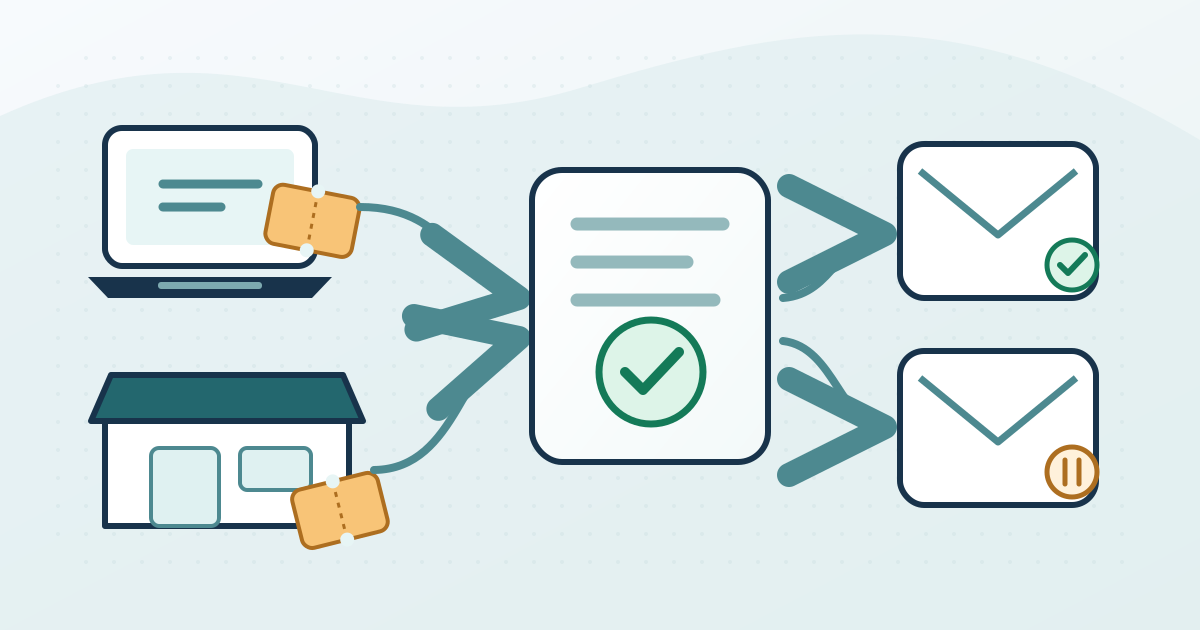
1. Käuferstatus für diese Nachricht festlegen
Notiere Veranstaltungsausgabe, Ticketart, Stichtag und Bestellstatus, bei denen die Kaufaufforderung entfallen soll. Bezahlte Bestellung, ausgestelltes Ticket, unbezahlte Reservierung und Stornierung können im jeweiligen System Verschiedenes bedeuten. Wähle den Status, der die Aussage der Nachricht zutreffend macht. Trenne Kaufstatus und Versandberechtigung; prüfe den Marketingstatus in der E-Mail-Plattform gesondert.
Lege außerdem den Empfänger fest. Ein Käufer kann mehrere Gruppentickets für andere Inhaber erwerben. Prüfe für eine Verkaufsaktion den Käuferdatensatz und den aktuellen Ticketstatus, bevor du Teilnehmer- oder Inhaberfelder als Ersatz verwendest.
2. Die im E-Mail-System fehlende Verkaufsquelle abgleichen
Vergleiche einen aktuellen Bericht über Online-Bestellungen mit Abendkasse oder externem Kassensystem für dieselbe Veranstaltung und denselben Stichtag. Prüfe, ob Vor-Ort-Käufe im Ticketsystem erfasst wurden und das Käuferfeld die E-Mail-Zielgruppe erreicht hat. Ticket Tailor erlaubt beispielsweise eine Admin-Bestellung für extern erhaltene Zahlungen und den Export gefilterter Bestellungen. Das sind Ticket-Tailor-Funktionen, keine Zusage zur Synchronisierung mit deinem E-Mail-System.[3][4]
Ist die Vor-Ort-Quelle unvollständig oder verspätet, übergib die Fälle an eine zuständige Person. Bezeichne Kontakte ohne Treffer nicht als „Erstkäufer“. Dokumentiere nur Summen und fiktive Testfall-IDs im gemeinsamen Arbeitsblatt; echte Adressen und Bestelldaten bleiben in freigegebenen Systemen.
3. Zielgruppe prüfen und eine Version freigeben
| Kontrollierter Status | Erwartete Behandlung |
|---|---|
| Bekannter aktueller Online- oder Vor-Ort-Käufer | Aus Kaufaufforderung ausschließen |
| Kein Kauf nach Prüfung beider Quellen zugeordnet | Nur bei bestätigter Versandberechtigung als Interessent prüfen |
| Kaufstatus fehlt oder wurde nicht synchronisiert | Zur Prüfung zurückhalten; keinen Nichtkauf unterstellen |
Erstelle Ein- und Ausschlussregeln im Versandsystem und prüfe die resultierende Zielgruppe mit je einem kontrollierten Fall pro Tabellenzeile. Mailchimp beschreibt Segmente als Bedingungen für vorhandene Kontaktdaten. Sein Import kann Felder aktualisieren, ändert aber den Marketingstatus vorhandener Kontakte nicht. Das sind plattformspezifische Regeln; prüfe deine Integration, statt eine automatische Aktualisierung nach jedem Ticketkauf anzunehmen.[1][2]
Vergleiche direkt vor dem Versand die Empfängerzahl mit dem aktuellen Verkaufsbericht und wiederhole die Stichprobe aus der Abendkasse. Benenne eine Person, die bei fehlenden Verkäufen im E-Mail-System stoppen darf. Prüfe danach fehlgeleitete Antworten und korrigiere den Datenweg vor der nächsten Welle.
Karte zum Abgleich des Käuferstatus herunterladen (Markdown, Englisch)
Quellen und weiterführende Informationen
- Getting Started with SegmentsMailchimp · Abgerufen
- Import Contacts to MailchimpMailchimp · Abgerufen
- How to manage orders and issued ticketsTicket Tailor · Abgerufen
- How to export your order informationTicket Tailor · Abgerufen