Mobiles Menü der WordPress-Eventseite öffnet nicht: den veröffentlichten Weg prüfen
Wenn das mobile Menü ausfällt, fehlen Gästen womöglich Ticket-, Anreise- und Programmwege, obwohl die Desktop-Kopfzeile funktioniert. Beginnen Sie mit dem öffentlichen Fehlerbild. Diese Anleitung gilt für WordPress; andere Baukästen haben andere Bedienelemente.
Boletolibre-Redaktion
Veröffentlicht
1. Fehler erfassen und Direktweg erhalten
Arbeitsblatt für Menüsymptom und Veröffentlichung herunterladen (Markdown, Englisch)
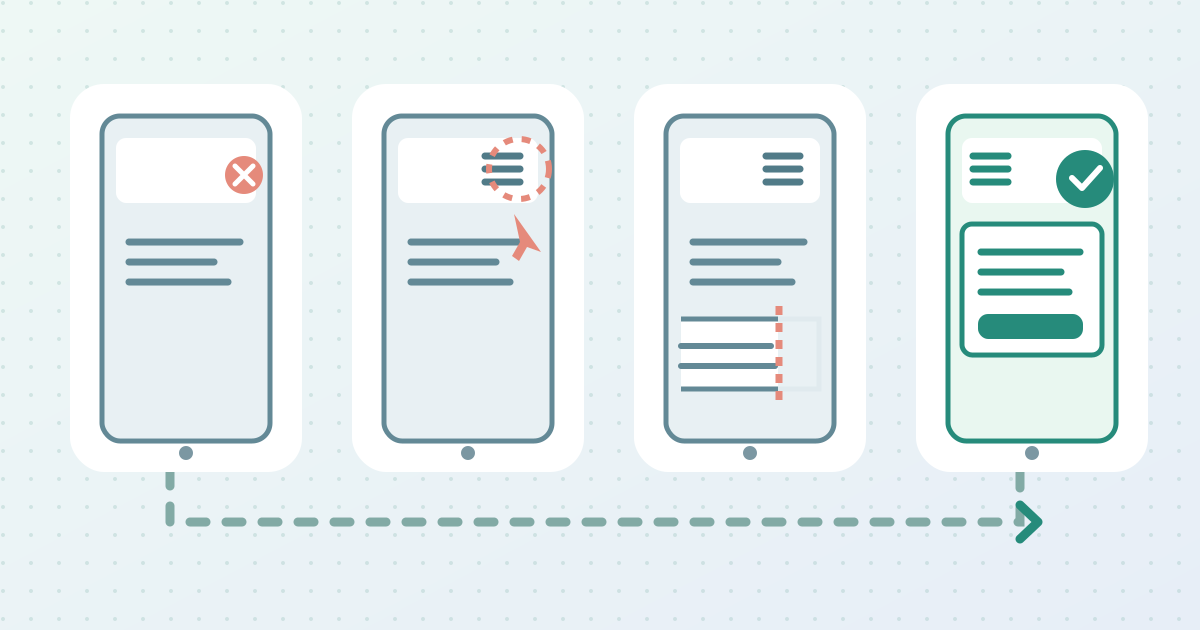
Öffnen Sie die genaue öffentliche URL auf einem echten Telefon, ohne Anmeldung. Notieren Sie beim frischen Laden, ob das Symbol fehlt, der erste Tipp wirkungslos ist, das Panel hinter Inhalt erscheint oder Untermenüs unerreichbar sind. Erfassen Sie Gerät, Browser, Seite, Breite, Uhrzeit und ob der Fehler erst nach Scrollen entsteht. Vergleichen Sie eine zweite Seite mit derselben Kopfzeile. Editor und Desktop belegen den Telefonzustand nicht.
Halten Sie Eventname, Datum, Ort und Ticketweg über einen direkten Textlink auf der betroffenen Seite oder einen freigegebenen Ersatzweg erreichbar. Prüfen Sie, dass er zur aktuellen Ausgabe führt. Sichern Sie Fehlerbild und letzte bekannte funktionierende Zeit; veröffentlichen Sie keine ungeprüften globalen Menüänderungen für einen einzigen Link.
2. Zuständiges Kopfzeilen-Element finden
Ermitteln Sie, ob die Kopfzeile den WordPress-Navigationsblock, einen Menüplatz eines klassischen Themes, ein Elementor-Widget oder ein eigenes Add-on nutzt. Beim Blocktheme prüfen Sie Block, ausgewähltes Menü und Overlay; beim klassischen Theme die Zuordnung zur vorgesehenen Position. In Elementor suchen Sie die tatsächlich veröffentlichte Kopfzeile und das konkrete Widget, bevor Sie Breakpoint- oder Dropdown-Einstellungen ändern.[1][2][3]
Notieren Sie Theme, Builder, Versionen, Kopfzeilen-Vorlage, Menüzuteilung und letzte Änderung. Wenn nur eine Seite betroffen ist, vergleichen Sie Vorlagen und Anzeige-Bedingungen vor globalen Eingriffen. Bewahren Sie die alten Einstellungen und einen Wiederherstellungsweg auf. Ändern Sie nicht mehrere Menüsysteme gleichzeitig.[1][2][3]
4. Bei wirkungslosem Knopf die erste Interaktion prüfen
Wenn das Symbol sichtbar ist, vergleichen Sie ersten und zweiten Tipp sowie einen Tipp nach Scrollen. Prüfen Sie die abgemeldete öffentliche Seite. Ein Banner, eine fixe Kopfzeile oder transparentes Element kann den Knopf überdecken. Halten Sie den fehlgeschlagenen Schritt fest, ohne Gästedaten in Aufnahmen zu zeigen.
Der Betreuer sollte Konsole und fehlgeschlagene Skriptanfragen derselben Seite lesen. Eine fehlende Abhängigkeit oder ein früherer Fehler kann den Schalter stoppen. Fügen Sie kein zweites Menüskript hinzu und aktualisieren Sie Plugins nicht blind. Bei einer kürzlichen Performance-Änderung prüfen Sie diese zunächst in Staging statt Kasse, Formulare oder Sicherheitsfunktionen live auszuschalten.
5. Bei fehlerhaftem Panel Beschnitt und Untermenüs prüfen
Öffnet sich das Panel hinter Inhalt oder abgeschnitten, prüfen Sie übergeordneten Container, Overflow und Stacking-Kontext. Ein hoher Wert am Panel allein hilft nicht gegen einen abschneidenden Elterncontainer. Vergleichen Sie vor und nach Scrollen und korrigieren Sie die zuständige Layout-Einstellung im Testsystem.[6]
Testen Sie Hauptlink und Untermenü getrennt. Manchmal führt der Text zu einer Seite und ein Pfeil klappt Kinder auf; andere Menüs verwenden den Text als Schalter. Desktop-Hover beweist keine Touch-Bedienung. Programm-, Orts- und Ticketlinks müssen per Touch und Tastatur mit sichtbarem Fokus erreichbar sein; das Menü muss schließen können.[6]
6. Öffentliche und zwischengespeicherte Ansicht vergleichen
Angemeldeter Editor, Vorschau und öffentliche Telefonseite können andere Dateien erhalten. Vergleichen Sie dieselbe URL abgemeldet und aus einem zweiten Netz. WP Rocket dokumentiert, dass Delay JavaScript Execution Skripte auf gecachten oder optimierten Seiten bis zu einer Interaktion verzögert. Das ist nur eine bedingte Spur.[5]
Sichern Sie Optimierungseinstellungen in Staging und ändern Sie eine relevante Option. Funktioniert das Menü dann, finden Sie das benötigte Skript und die kleinste unterstützte Ausnahme. Aktivieren Sie andere Optimierungen wieder. Eine allgemeine Cache-Leerung repariert keine falsche Menükonfiguration; bei altem Header zuerst Version und Cache-Schicht vergleichen.[5]
7. Eine gezielte Korrektur in Staging testen
Schreiben Sie Symptom, Eigentümer der Komponente, Beleg, vorgeschlagene Änderung und Rückweg ins Blatt. Lassen Sie dies freigeben. Reproduzieren Sie den Fehler in Staging, ändern Sie nur eine Sache und prüfen Sie erneut. Vor Theme- oder Plugin-Updates müssen Kompatibilität und Wiederherstellung geklärt sein. Testen Sie nicht blind live, wenn die Kopfzeile auch Kasse oder Registrierung trägt.
Vergleichen Sie funktionierende und zuvor defekte Seite. Die Reparatur muss Menüziel und Struktur bewahren, nicht nur das Symbol zeigen. Der Ticketlink darf nicht zu einer alten Ausgabe führen. Scheitert die enge Änderung, stellen Sie den Testzustand wieder her und geben die Belege an die zuständige Stelle.
8. Den gesamten Besucherweg nach Veröffentlichung prüfen
Nach Veröffentlichung wiederholen Sie den Ursprungstest am echten Telefon, frisch und abgemeldet. Der erste Tipp muss öffnen, Schließen und Wiederöffnen funktionieren, und nach Schließen muss Scrollen zurückkehren. Folgen Sie Hauptlink und Untermenü zu aktuellen Ticket-, Programm-, Orts- und Hilfeseiten. Prüfen Sie weitere Seite, Scrollzustand, enge Breite, Querformat und Zoom.[6]
Mit der Tastatur erreichen Sie den Schalter, öffnen, folgen einem Link und schließen ohne verlorenen sichtbaren Fokus oder Falle. Prüfen Sie die endgültige öffentliche Cache-Version. Erfassen Sie URL, Gerät, Browser, Zeit, Änderung, Verantwortlichen und Ergebnis. Bleibt der Fehler, erhalten Sie den direkten Eventweg und öffnen die Störung mit konkreten Belegen erneut.[6]
Quellen und weiterführende Informationen
- Navigation blockWordPress.org Documentation · Abgerufen
- Managing Classic Theme MenusLearn WordPress · Abgerufen
- How to resolve common mobile layout issues in ElementorElementor Help Center · Abgerufen
- Delay JavaScript executionWP Rocket Knowledge Base · Abgerufen
- Menus TutorialW3C Web Accessibility Initiative · Abgerufen