GA4-Domainübergreifende Messung beim Event-Ticketkauf: Eignung und Test
Eine Eventseite kann Gäste zu einem Ticketanbieter auf einer anderen Domain führen. GA4 kann diesen Weg nur dann domainübergreifend verbinden, wenn beide Seiten mit demselben Web-Datenstream zusammenarbeiten. Belege zuerst diese Voraussetzung. Wird die Anbieter-Domain ohne Prüfung von Tag und Weiterleitungen eingetragen, kann das Signal für ausgehende Klicks wegfallen, ohne dass Ticketbestellungen sichtbar werden.
Boletolibre-Redaktion
Veröffentlicht
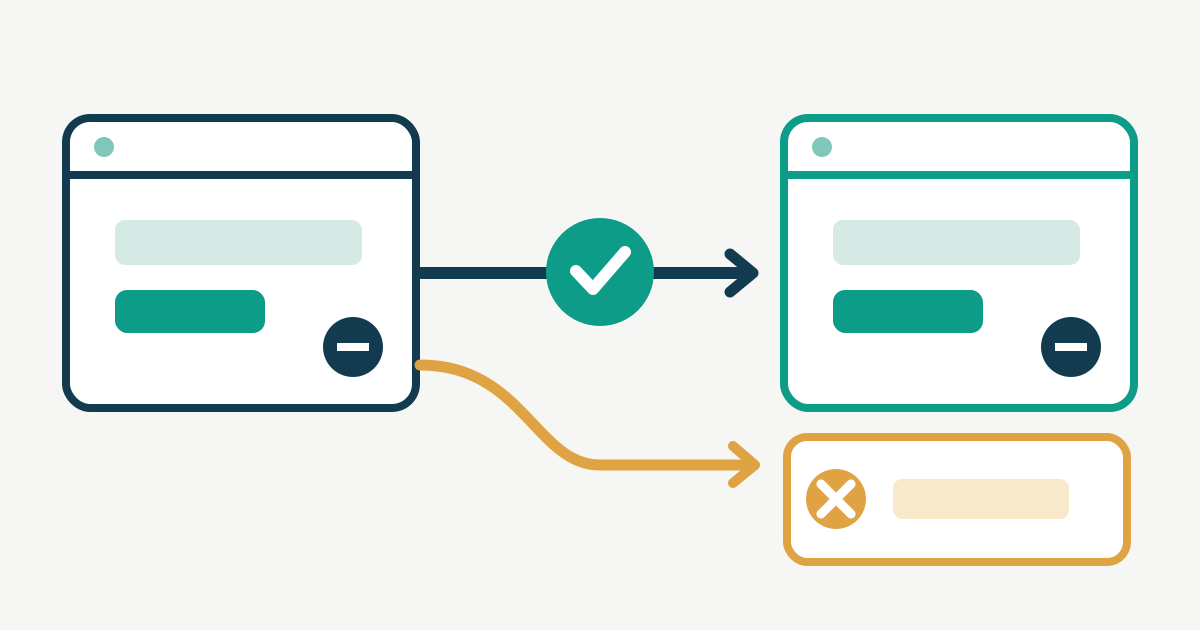
Den tatsächlichen Weg und die Zuständigkeiten erfassen
Editierbares Arbeitsblatt für Domain-Eignung und Freigabe herunterladen (Markdown, Englisch)
Kopiere jeden öffentlichen Ticketlink und notiere die besuchten Hostnamen: Eventseite, Ticketwahl, Zahlung und Bestätigung. Erfasse, welche Seiten das Organisationsteam bzw. der Ticketanbieter verwaltet und wo die Bestellung gespeichert wird. Eine Weiterleitung oder ein eingebetteter Checkout kann die sichtbare Domain-Grenze verändern. Fordere aktuelle Tag-IDs und Anbieterunterlagen an; ähnliche Logos und Farben beweisen keinen gemeinsamen Datenstream. Das englische Arbeitsblatt hält Weg, Zuständige und Nachweise ohne Besucherkennungen fest.
Teilnahme des Checkouts bestätigen
Google verlangt auf den Seiten aller beteiligten Domains dieselbe Google-Tag-ID (dieselbe G-ID aus einem Web-Datenstream). Kläre, ob das berechtigte Team dieses Tag auf den betreffenden Checkout-Seiten des Anbieters verwenden darf und ob dessen Weiterleitungen den _gl-Linkerparameter erhalten. Fehlt eine Voraussetzung, stoppe diese Konfiguration für den Anbieter. Trage nicht die ganze Domain einer gemeinsam genutzten Ticketplattform ein, nur weil ein Event dorthin verlinkt. Behalte bestehende Einwilligungsentscheidungen bei und fordere einen unterstützten Testweg an, bevor Produktionsmessungen geändert werden.[1]
Nur bestätigte Domains konfigurieren
Sind beide Seiten geeignet, kann eine berechtigte Person mit GA4-Editorrolle unter Verwaltung → Datenstreams → Web-Datenstream → Tag-Einstellungen konfigurieren → Domains konfigurieren präzise Bedingungen für die Event- und Checkout-Hostnamen anlegen, die wirklich dasselbe Tag tragen. Anschließend wird die genehmigte Änderung gespeichert. Google kann _gl über geeignete Links oder Formulare übertragen; die Einstellung installiert kein Tag auf Anbieter-Seiten. Dokumentiere alte und neue Bedingungen sowie die Person für eine Rücknahme. Prüfe mehrere Checkout-Hosts einzeln.[1]
Den veröffentlichten Übergang testen
Starte auf der veröffentlichten Eventseite mit normalen Einwilligungsentscheidungen und nutze eine Anbieter-Sandbox oder einen anderen freigegebenen Weg ohne Kauf. Folge dem echten Ticketlink und prüfe, ob Ziel, Event und Datum stimmen und _gl am konfigurierten Ziel ankommt. Eine schnelle Weiterleitung kann den Parameter sofort entfernen; dann soll die technische Person die Netzwerkanfragen prüfen. Google nennt JavaScript-gesteuerte Navigation und Skripte, die die Klickweitergabe stoppen, als mögliche Hindernisse. Wiederhole den Test auf Telefon und Desktop nach Änderungen am Anbieter oder Seitenlayout. Notiere nur vorhanden, fehlend oder ungeklärt, nie den Parameterwert.[1]
Messbare Ergebnisse korrekt benennen
Die Einstellung verbindet geeignete GA4-Seitenaktivität; sie erzeugt nicht selbst ein Kaufevent und gewährt keinen Zugriff auf Bestelldaten des Ticketanbieters. Prüfe ein dokumentiertes Kaufevent, bevor Verkäufe oder abgeschlossene Funnels als GA4-Fakten gelten. Laut Google erzeugt eine als domainübergreifend konfigurierte Domain außerdem nicht mehr das übliche ausgehende Klickereignis der erweiterten Messung. Kann der Anbieter nicht teilnehmen, führe geeignete Ticket-Klicks als getrennte Übergangsmetrik und Anbieterbestellungen als eigenen Wert. Prüfe neue verarbeitete Berichte nach Freigabe, statt historische Ergebnisse automatisch umzudeuten.[1][2][3]
Quellen und weiterführende Informationen
- Set up cross-domain measurementGoogle Analytics Help · Abgerufen
- Measure outbound clicks for a websiteGoogle Analytics Help · Abgerufen
- Measure ecommerceGoogle for Developers · Abgerufen