Ticketarten in Abschnitte gruppieren, ohne Bestände zu vermischen
Eine lange Ticketliste ist schwer zu überblicken. Eine übersichtliche Überschrift beweist jedoch nicht, dass die darunterliegenden Ticketarten dasselbe Kontingent nutzen. Plane Abschnitte oder Gruppen anhand einer freigegebenen Bestandsübersicht und prüfe anschließend Käuferansicht und Bestandsabbuchung getrennt.
Boletolibre-Redaktion
Veröffentlicht
1. Zweck jedes Abschnitts festlegen
Zuordnungs- und Testkarte für Ticketabschnitte herunterladen (Markdown, Englisch)
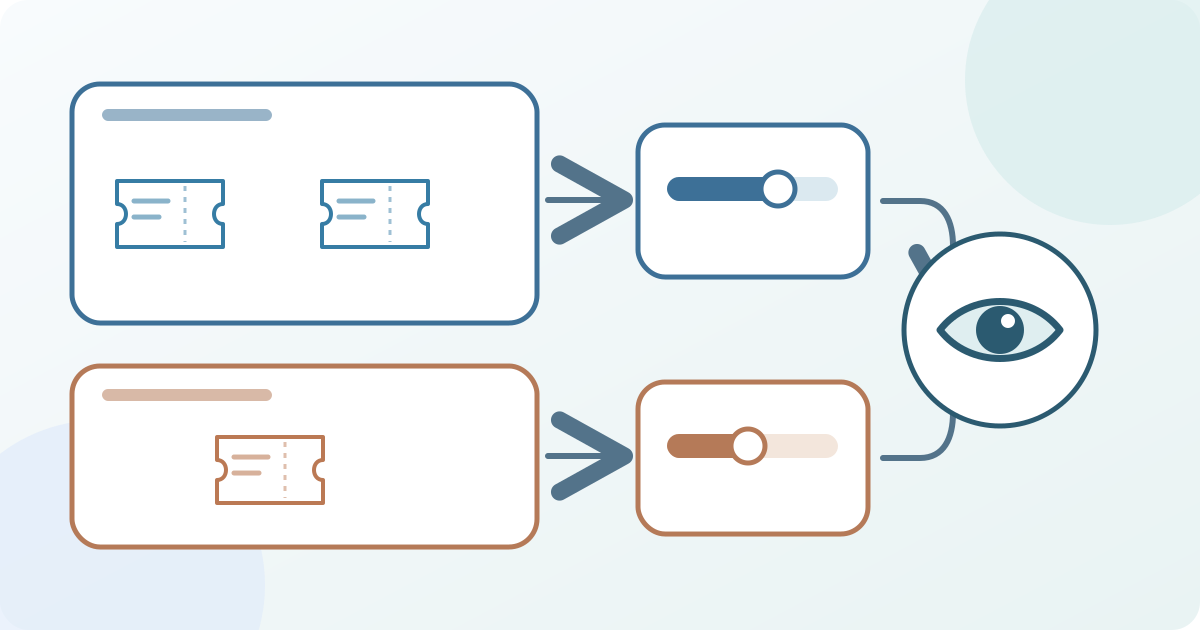
Liste die Ticketarten auf, die Käufer zusammen sehen sollen. Ein Abschnitt kann einen Veranstaltungsbereich, eine Zielgruppe oder ein gemeinsames Kontingent abbilden. Das sind unterschiedliche Aufgaben: Eine Überschrift kann den Checkout lediglich ordnen, eine Bestandsgruppe kann dagegen mehrere Ticketarten gemeinsam begrenzen. Halte fest, was die Funktion deines Anbieters tatsächlich bewirkt. Reservierte Sitzplätze und die genehmigte Kapazität gehören in eine eigene Planung; eine Ticketüberschrift ändert beides nicht automatisch.
2. Ticketarten dem richtigen Kontingent zuordnen
Notiere für jeden geplanten Abschnitt den sichtbaren Namen, die enthaltenen Ticketarten, den gültigen Bereich oder Termin, den freigegebenen Verkaufsbestand und einzelne Ticketartlimits. Fasse zwei Preise für denselben Bestand nur zusammen, wenn der Anbieter ein gemeinsames Limit unterstützt. Ein unabhängiger Bereich erhält ein eigenes Kontingent. Bei PheedLoop wählen Registrierende zunächst eine Registrierungskategorie, der Ticketarten zugewiesen sind; daraus folgt nicht automatisch ein gemeinsamer Bestand. Benenne vor der Bearbeitung eine verantwortliche Person für die Übersicht.[3]
3. Abschnitte im zulässigen Veranstaltungsstatus anlegen
Prüfe, ob sich Abschnitte im aktuellen Status noch hinzufügen lassen. Laut Eventbrite müssen Ticketabschnitte bei einer unveröffentlichten Veranstaltung ohne bestehende Ticketarten eingerichtet werden; nach ersten Registrierungen können keine Abschnitte mehr ergänzt werden. Auch der Abschnittsname lässt sich nach dem Anlegen nicht ändern. Ticket Tailor erlaubt es, eine Gruppe zu erstellen und bestehende Ticketarten zuzuweisen. Nutze den passenden Anbieterweg, speichere Gruppen einzeln und gleiche ihre Mitglieder mit deiner Übersicht ab. Lösche keine aktive Ticketart, nur um eine Gruppenoption sichtbar zu machen.[1][2]
4. Gruppen- und Ticketartlimits getrennt setzen
Lege ein gemeinsames Abschnitts- oder Gruppenmaximum fest, falls der Anbieter es anbietet. Prüfe anschließend optionale Limits einzelner Ticketarten und die gesamte verkäufliche Veranstaltungskapazität. Bei Eventbrite gilt die Abschnittskapazität für die enthaltenen Ticketarten; eine optionale Menge kann eine Ticketart zusätzlich begrenzen. Bei Ticket Tailor können Gruppen sichtbare Überschriften sein und zugleich ein gemeinsames Maximum besitzen. Kontrolliere beides getrennt. Ein sichtbarer Gruppenname reserviert keinen Bestand; die Summe einzelner Ticketmengen beweist nicht, wie viele Plätze verfügbar sind.[1][2]
5. Ticketliste aus Käufersicht prüfen
Nutze eine Käufervorschau, sofern dein Anbieter eine anbietet. Prüfe Reihenfolge und Namen der Abschnitte, zugehörige Ticketarten, Preise, Beschreibungen und die beabsichtigte Anzeige geschlossener oder verborgener Angebote. Gibt es keine Vorschau, prüfe den Entwurf im Veranstalterbereich und unmittelbar nach Veröffentlichung die öffentliche Kaufseite. Ticket Tailor bietet einklappbare Gruppen im Checkout; teste, ob alle Angebote dabei auffindbar bleiben. Diese Sichtprüfung ersetzt keine Bestandsprüfung.[2]
6. Bestandsgrenzen vor dem Start testen
Teste vor der Ankündigung über den freigegebenen Testweg des Anbieters zwei Ticketarten aus einem gemeinsamen Kontingent und eine aus einem unabhängigen. Vergleiche die verbleibenden Mengen vorher und nachher im Veranstalterdatensatz. Das gemeinsame Paar muss das vorgesehene Kontingent nutzen, die unabhängige Art darf es nicht beeinflussen. Erzeuge nicht nur für den Test eine echte Käuferbestellung. Bei falscher Zuordnung, fehlendem Limit oder abweichendem Saldo halte den Start an und weise Korrektur und erneuten Test einer Person zu.
Quellen und weiterführende Informationen
- Group your ticket types with ticket sectionsEventbrite Help Center · Abgerufen
- How to manage Ticket types and GroupsTicket Tailor Help Centre · Abgerufen
- How to Structure Ticket Types and Registration Categories for Your EventPheedLoop Set-Up Instructions · Abgerufen