Lageplan für Besucher auf der Eventwebsite veröffentlichen: Raumindex und Prüfung
Ein Lageplan hilft Gästen, Räume und öffentliche Bereiche innerhalb des Veranstaltungsorts zu finden. Das ist eine andere Aufgabe als eine Straßenkarte zum Eingang. Beginnen Sie mit dem freigegebenen öffentlichen Plan, wählen Sie eine von Ihrer Website unterstützte Darstellung und geben Sie die wichtigen Rauminformationen zusätzlich als Text an. Prüfen Sie die veröffentlichte Seite aus Gästesicht.
Boletolibre-Redaktion
Veröffentlicht
Öffentlichen Plan und verantwortliche Person bestätigen
Arbeitsblatt für Planseite und Raumindex herunterladen (englisches Markdown)
Fragen Sie beim Veranstaltungsort nach dem aktuellen Besucherplan, seiner Version oder Ausgabedatum sowie den öffentlichen Raum- und Bereichsnamen. Bestätigen Sie Eingang und Stockwerksbezeichnungen für Gäste. Veröffentlichen Sie keine interne Betriebszeichnung und setzen Sie nicht voraus, dass jeder interne Plan für Gäste geeignet ist. Erfassen Sie, wer bei Raumänderungen ein Ersatzbild freigibt.
Erstellen Sie vor Markierungen eine kurze Ortsliste: öffentlicher Name, Ebene oder Bereich, zugehörige Sitzung oder Dienstleistung und bestätigende Quelle. Zeigt der Plan einen barrierefreien Weg oder Eingang, lassen Sie genau diese Beschreibung und Strecke vom Veranstaltungsort bestätigen. Die Zeichnung allein beweist weder Barrierefreiheit noch Kapazität oder Notfallregelungen.
Eine unterstützte Darstellungsart wählen
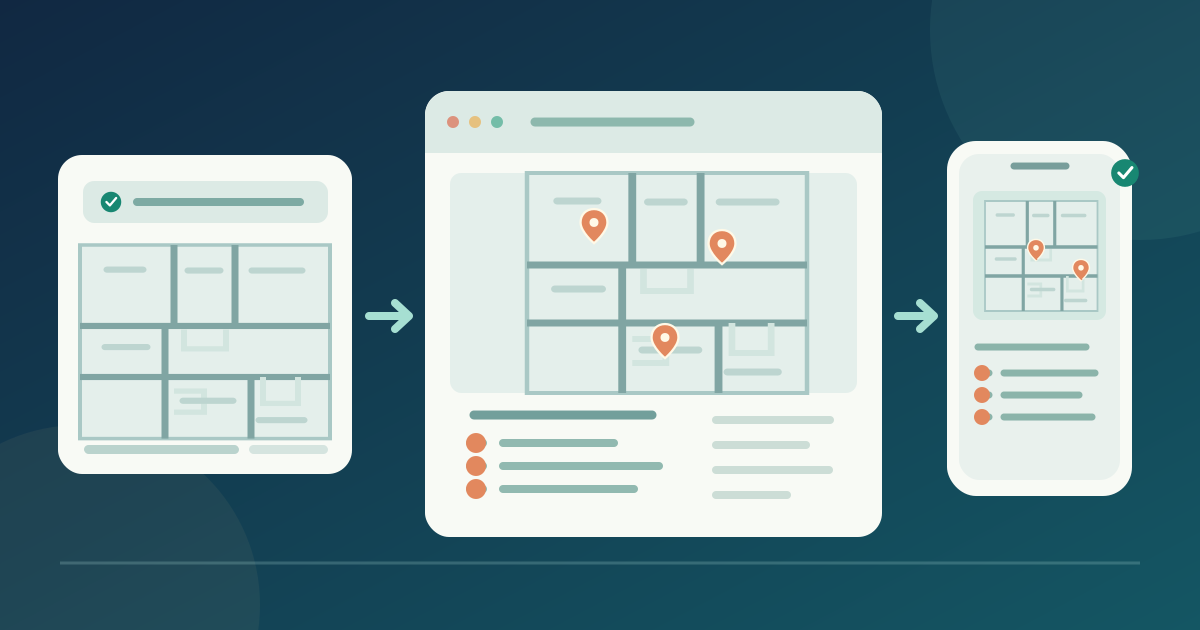
Ein statisches Bild mit benachbartem Textindex ist eine brauchbare Grundlage, wenn der Editor keine interaktive Karte unterstützt. Ein interaktiver Plan kann auswählbare Raummarkierungen bieten, sofern der gewählte Dienst dies unterstützt. Prüfen Sie dessen aktuelle Anleitung für Upload, Markierungsnamen, Sichtbarkeit und Platzierung; Bedienelemente unterscheiden sich. Keine der beiden Optionen rechtfertigt erfundene Raumangaben.
Bestimmen Sie vor dem Upload die öffentliche Quelldatei und den Fundort der Seite. Ein Zuschnitt kann Gang, Raumetikett oder Ebene abschneiden; vergleichen Sie die mobile Darstellung mit dem freigegebenen Original. Ändert der Editor Bildgröße oder Datei, kontrollieren Sie alle Markierungen erneut, statt ihre Position als unverändert anzunehmen.
Öffentliche Raumnamen mit dem Programm abgleichen
Verwenden Sie denselben öffentlichen Namen für jeden Raum im Plan, Textindex und endgültigen Programm. Verlinken Sie eine Markierung oder einen Indexeintrag nur dann auf eine Sitzung, wenn deren Seite öffentlich und aktuell ist. Hat ein Saal mehrere Eingänge, fragen Sie nach der für Besucher richtigen Bezeichnung und Annäherung. Ein falsches Etikett kann trotz sorgfältig platzierter Markierung in die falsche Ebene führen.
Interaktive Markierungen erhalten Namen, die Raum oder Bereich ohne alleinige Farbcodierung benennen. Öffnet eine Markierung ein Detailfenster, vergleichen Sie Text und Link mit dem bestätigten Programm. Halten Sie Ortskennungen im internen Arbeitsblatt fest, damit ähnlich benannte Räume beim Bearbeiten nicht vertauscht werden. Eine Markierung darf keine unbestätigte Dienstleistung oder Route suggerieren.
Dem Plan einen nützlichen Textindex geben
Setzen Sie neben den Plan einen kurzen Textindex mit Ebene, genauem Raumnamen und Angebot für Gäste. Ein Bildalternativtext kann Zweck und Orientierung zusammenfassen; ein komplexes Diagramm braucht jedoch gleichwertige Information außerhalb eines einzelnen kurzen alt-Attributs. Die W3C-Anleitung unterscheidet informative und komplexe Bilder und fordert bei relevanten Details ein vollständiges Textäquivalent.[1]
Hat das Bild anklickbare Bereiche, braucht jeder einen Namen, der das Ziel erklärt. Der Index hält die Seite auch bei kleinem, langsamem oder fehlendem Bild nutzbar. Private Räume gehören nicht in die Liste. Für bestätigte barrierefreie Ankunftsinformationen verlinken Sie die vom Veranstaltungsort freigegebene Beschreibung, statt aus der Zeichnung einen Weg abzuleiten.[2]
Veröffentlichen und die Gästeansicht prüfen
Öffnen Sie die veröffentlichte Seite ohne Anmeldung auf Smartphone und Desktop. Vergrößern Sie den statischen Plan oder öffnen Sie jede interaktive Markierung und vergleichen Sie Raum und Ebene mit Index und endgültigem Programm. Prüfen Sie, ob öffentliche Links zu den richtigen Sitzungen führen. Erreichen Sie alle interaktiven Elemente per Tastatur und beobachten Sie sichtbaren Fokus; reines Antippen reicht als Prüfung nicht aus.
Bitten Sie jemanden ohne Ortskenntnis, mithilfe der Seite zwei öffentliche Räume zu finden. Notieren Sie Unklarheiten durch Etiketten, Ebenen oder mobile Zuschnitte und lassen Sie strittige Fakten vom Veranstaltungsort klären. Prüfen Sie den Textindex ohne Bild. Erfassen Sie Gerät, Ergebnis, prüfende Person, Korrekturverantwortung und erneuten Test im Arbeitsblatt.
Raumänderungen und Planversionen synchron halten
Wechselt eine Sitzung den Raum, aktualisieren Sie Programm und Planseite aus derselben bestätigten Änderung. Wird das Bild ersetzt, vergleichen Sie alte Markierungen und Links mit der neuen Version. Prüfen Sie Homepage-Verweise, QR-Ziele und herunterladbare Pläne, die auf diese Seite zeigen. Versprechen Sie keine automatische Aktualisierung aller Ansichten durch einen Anbieter; prüfen Sie die öffentliche Seite.
Halten Sie vor Veranstaltungsbeginn die letzte Ortsfreigabe und Seitenprüfung fest. Während des Events sollte eine Person Raumänderungen annehmen und eine andere, klar benannte Rolle Korrekturen veröffentlichen oder freigeben. Danach entscheiden Sie, ob der Plan bei dieser Ausgabe bleibt, als vergangen markiert oder entfernt wird. Eine neue Ausgabe braucht erneute Prüfung von Räumen, Namen und Links.
Quellen und weiterführende Informationen
- Images TutorialW3C WAI · Abgerufen
- Understanding Success Criterion 2.4.4: Link Purpose (In Context)W3C WAI · Abgerufen