Warum GA4 und Ticketbestellungen täglich abweichen: Zeitzonen abgleichen
Eine Bestellung um 00:30 Uhr im Verkaufssystem kann in GA4 noch am Vortag liegen. Das kann eine Kalendergrenze statt eines verlorenen Kaufs sein. Dieser Leitfaden prüft die Ursache, bevor Tracking-Einstellungen geändert werden.
Boletolibre-Redaktion
Veröffentlicht
Dieselbe Einheit vergleichen, nicht nur Tagessummen
Zuerst die Vergleichseinheit festlegen: GA4-Kaufereignisse, bestätigte Bestellungen, Ticketzahl, Umsatz oder Klicks zum externen Checkout? Ein Klick ist kein Kauf; eine Bestellung kann mehrere Tickets enthalten. Die Zeitzone macht verschiedene Kennzahlen nicht gleich. Dieser Ablauf gilt, wenn einzelne Kaufereignisse Bestellungen zugeordnet werden können. Sonst müssen die Schritte des Kaufwegs getrennt berichtet werden.[4]
Eine Veranstaltung, zwei benachbarte Kalendertage und die Abrufzeit je Bericht wählen. Den Statusfilter für abgeschlossene Bestellungen im Verkaufssystem festlegen; prüfen, ob GA4-Kaufereignisse denselben Umfang abbilden, und Unterschiede notieren. Festhalten, ob Erstattungen, Test- und stornierte Bestellungen, Abendkasse sowie Mehrfachtickets enthalten sind. Die ursprünglichen Tageswerte sichern. Die Prüfung soll eine konkrete Verschiebung erklären und keine Verkaufsdaten nachträglich passend machen.
Wenn der Ticketanbieter den Checkout betreibt und GA4 nur den ausgehenden Linkklick sieht, endet dort der Kaufvergleich. Klicks zeigen Interesse; bestätigte Anbieterbestellungen zeigen Verkäufe. Eine Lücke an der Übergabe zum Anbieter ist eine eigene Trackingfrage.
Beide Berichtsuhrzeiten festhalten
In GA4 bestimmt die Berichtszeitzone der Property die Tagesgrenze, unabhängig vom Aufenthaltsort der Besuchenden. Eine benannte Zone wie America/New_York notieren, nicht nur „UTC−4“. Relative API-Zeiträume wie „gestern“ richten sich ebenfalls nach dieser Property-Zone und nicht nach der Uhr des Auswertenden.[1][2]
Beim Ticketanbieter klären, welche Zone für Erstellungszeit der Bestellung und tägliche Dashboardwerte gilt. Veranstaltungsort, Konto, UTC-Export und Zahlungsabrechnung können andere Zeiten verwenden. Den Rohzeitstempel samt Offset behalten. Steht im Export nur ein Datum, keine Uhrzeit erfinden, sondern genauere Daten anfordern.
Die Regeln am tatsächlichen Bestelldatum prüfen, einschließlich Sommerzeit. Ein heute kopierter fester UTC-Abstand kann für ältere Verkäufe falsch sein. Die GA4-Zone nicht nur zur kosmetischen Angleichung ändern: Laut Google gilt die Änderung erst für künftige Daten und kann eine vorübergehende Lücke oder Spitze erzeugen. Zuerst eine Kopie der Belege umrechnen.[1]
Eine Stichprobe um Mitternacht prüfen
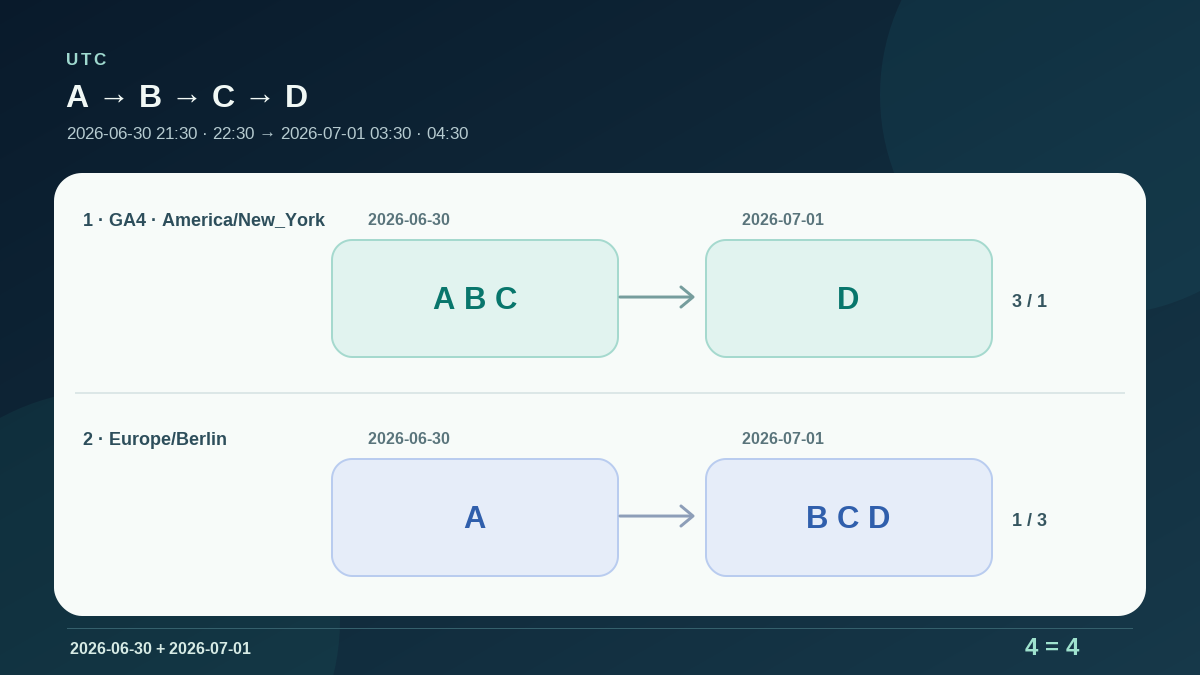
Einige übereinstimmende, nicht personenbezogene Transaktionskennungen um Mitternacht wählen. Im Beispiel gehören vier Kaufereignisse zu denselben vier bestätigten Bestellungen; für diese Rechnung fallen Ereignis und Bestellerstellung je Zeile auf denselben UTC-Zeitpunkt. Am 1. Juli 2026 gilt in New York UTC−4 und in Berlin UTC+2. Die Transaktionskennung verbindet die Datensätze; UTC ist die gemeinsame Zeitbasis für den Datumsvergleich.[1][4]
Die beiden mittleren Bestellungen fallen in GA4 auf den 30. Juni, im Verkaufssystem auf den 1. Juli. GA4 meldet damit drei Käufe am 30. Juni und einen am 1. Juli; das Verkaufssystem meldet einen und drei. Über beide Tage zählen beide Systeme vier Vorgänge. Das Beispiel behauptet keine Standardzone eines Ticketanbieters.
Ein Fenster über beide Seiten der Tagesgrenze prüfen. Tauchen dieselben Kennungen am Folgetag auf und stimmen die Summen dieser Kennungsgruppe über das ganze Fenster, ist diese Teilabweichung durch die Datumsverschiebung belegt. Was danach fehlt, hat eine andere Ursache. Tägliche Sitzungszahlen sind kein Ersatz für Transaktionsbelege: GA4-Sitzungen können Mitternacht überschreiten.[5]
| UTC-Zeitpunkt | GA4: America/New_York | Bestellungen: Europe/Berlin | Beispiel-ID |
|---|---|---|---|
| 30. Jun 21:30 | 30. Jun 17:30 | 30. Jun 23:30 | A |
| 30. Jun 22:30 | 30. Jun 18:30 | 1. Jul 00:30 | B |
| 1. Jul 03:30 | 30. Jun 23:30 | 1. Jul 05:30 | C |
| 1. Jul 04:30 | 1. Jul 00:30 | 1. Jul 06:30 | D |
Nach abgeschlossener Verarbeitung abgleichen
Vor dem Urteil die GA4-Verarbeitung abwarten. Laut Google können Berichtsdaten während 24–48 Stunden noch wechseln. Abrufzeit, Berichtsansicht, Datumsfilter und den Abschlussstatus der Bestellungen dokumentieren. Ein Zwischenstand und ein fertiger Tagesbericht sind nicht derselbe Datenstand.[3]
Enthalten Kaufereignisse Transaktions-IDs, eine erlaubte Stichprobe mit dem Bestellsystem vergleichen; im Arbeitsblatt nur maskierte oder erfundene IDs nutzen. Google empfiehlt eindeutige IDs und warnt vor leeren oder wiederverwendeten Werten bei der Deduplizierung. Dieselbe ID an einem anderen lokalen Tag stützt die Zeitzonenursache; ein fehlendes GA4-Ereignis braucht weitere Prüfung.[4]
Zeit des Webereignisses, Bestellerstellung, Zahlungsabschluss und Erstattung getrennt führen. Ein späterer Zahlungsstatus ändert nicht automatisch das ursprüngliche Webereignis. In BigQuery folgt `event_date` der GA4-Berichtszone, während `event_timestamp` ein UTC-Wert in Mikrosekunden ist; Zeitstempel vor dem Vergleich umrechnen. Tägliche BigQuery-Exporttabellen können bis zu 72 Stunden nach ihrem Datum verspätete Ereignisse aufnehmen. Verbleibende Abweichungen erst anhand ausgereifter Exporte beurteilen.[5]
Die verbleibende Lücke einordnen
Jede Kennung einstufen: auf den Nachbartag verschoben, weiterhin fehlend, doppelt, anderer Status oder andere Kennzahl. Den Berichtsmaßstab am Diagramm nennen, etwa „bestätigte Onlinebestellungen nach Ortsdatum“ und „GA4-Käufe nach Property-Datum“. Ohne Zone und Statusdefinition ist ein nächtlicher Kampagnenanstieg leicht missverständlich.
Stimmen die Transaktionen über beide Tage, die Tagesabweichung erläutern und die Property unverändert lassen. Sonst die verbleibenden Kennungen durch Checkout und GA4-Implementierung verfolgen und den betroffenen Weg kontrolliert testen. Nicht jede Lücke der Zeitzone zuschreiben und fehlende Verkäufe nicht mit einer pauschalen Prozenttoleranz verdecken.[4]
Das Arbeitsblatt hält benannte Zonen, rohe und umgerechnete Zeitpunkte, zugeordnete IDs, Filter, Abrufzeiten, Zweitagessummen und Verantwortliche fest. Für einen öffentlichen Bericht reichen Definitionen und aggregierte Zahlen; Käuferdaten gehören nicht hinein.
Arbeitsblatt zum Zeitzonenabgleich herunterladen (Markdown, Deutsch)
Quellen und weiterführende Informationen
- Set up Analytics for a website and/or appGoogle Analytics Help · Abgerufen
- DateRangeGoogle Analytics Data API · Abgerufen
- Data freshnessGoogle Analytics Help · Abgerufen
- Minimize duplicate key events with transaction IDsGoogle Analytics Help · Abgerufen
- Bridge the gap between the Google Analytics UI and BigQuery exportGoogle for Developers · Abgerufen