Erinnerungs-E-Mail für Veranstaltungstickets planen und prüfen
Ein Erinnerungsentwurf ist noch keine geplante Nachricht. Klären Sie vor dem Aktivieren, welcher Veranstaltungstermin die Nachricht auslöst, welche Ticketdatensätze dazugehören und ob der Dienst Käufer oder einzelne Ticketinhaber anschreibt.
Boletolibre-Redaktion
Veröffentlicht
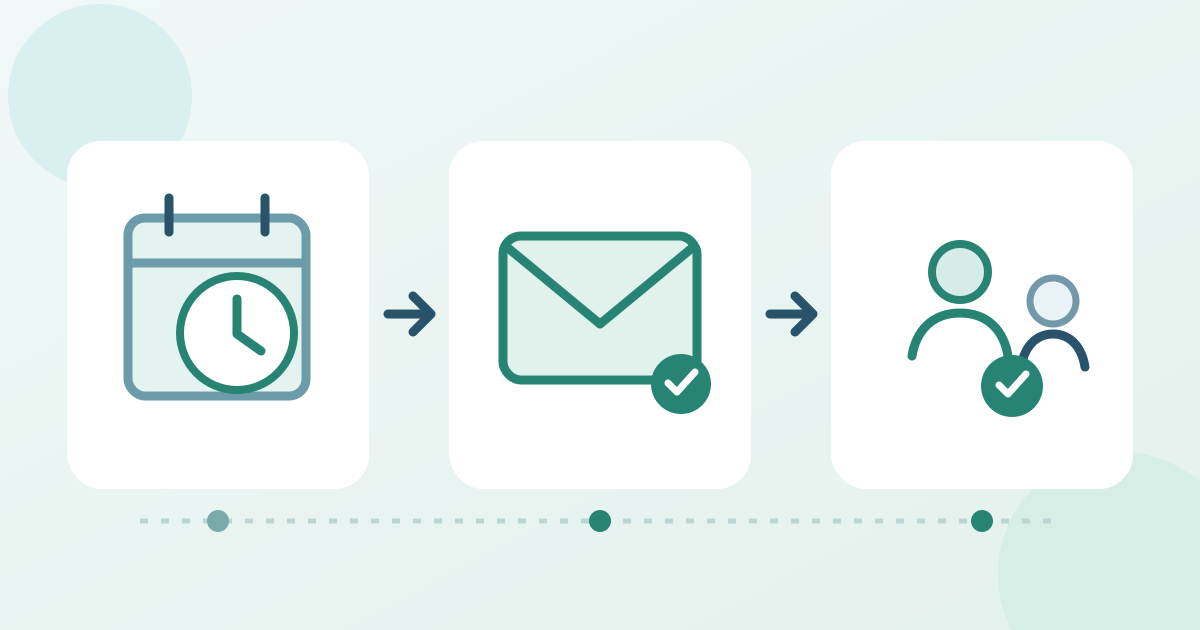
1. Termin und Empfänger festhalten
Prüfkarte für Erinnerungstermin und Empfänger herunterladen (Markdown, Englisch)
Notieren Sie Veranstaltung, Datum oder Durchführung, lokale Startzeit und Zeitzone. Ermitteln Sie Empfänger und Ausschlüsse aus den wirklichen Ticketdatensätzen, auch bei einem Käufer mehrerer Tickets oder Inhabern ohne eigene E-Mail-Adresse. Eine Testmail an Sie selbst belegt nicht die Erreichbarkeit aller Gäste. Ticket Tailor sagt, dass seine geplanten Email broadcasts Käufer erreichen, aber nicht automatisch jeden Teilnehmenden. Prüfen Sie die Reichweite Ihres eigenen Versandwegs.[2]
2. Unterstützten Auslöser einstellen
Bei SimpleTix gibt es für automatische Erinnerungen einen allgemeinen Schalter mit Zeitabstand, eine Aktivierung pro Veranstaltung und eine gemeinsame Event Reminder-Vorlage. Prüfen Sie alle drei Einstellungen für die richtige Veranstaltung. Ticket Tailor beschreibt dagegen einen Broadcast, der in einem Zeitabstand vor Beginn geplant wird. Diese Anbieterverfahren sind verschieden. Maßgeblich sind die in Ihrem Konto sichtbaren Einstellungen und der gespeicherte Termin, kein vermuteter Standardwert oder fremder Menüpfad.[1][2]
3. Nachricht und Empfängerfälle prüfen
Prüfen Sie auf einem Telefon Betreff, Veranstaltungsname, Datum, Zeitzone, Ort oder Zugangsweg, Tickethinweise und Hilfelink. Vergleichen Sie anhand kontrollierter Datensätze einen Käufer, der selbst kommt, einen Käufer mehrerer Tickets und einen anderen Inhaber, sofern dessen Adresse gespeichert ist. Bei wiederkehrenden Terminen prüfen Sie einen gewünschten gegen einen anderen. Eine Testmail prüft die Darstellung; kontrollieren Sie Empfängerkreis und geplanten Auslöser getrennt. Beheben Sie falsche Links oder Empfänger vor dem Liveversand.[1][2]
4. Gespeicherten Stand und Änderungen prüfen
Öffnen Sie die Veranstaltung erneut und halten Sie Aktivierung, Auslöser, Textversion, Empfängerkreis und zuständige Person fest. Prüfen Sie nach dem geplanten Zeitpunkt alle vom Anbieter angebotenen Versandstatus- und Zustellmeldungen; ein gespeicherter Entwurf ist noch kein Versand. Wenn sich Uhrzeit, Ort oder Publikum ändern, prüfen Sie Plan und Vorlage erneut. Klären Sie, ob dieser Anbieter ausstehende Nachrichten automatisch aktualisiert, bevor Sie darauf bauen, und weisen Sie Korrektur oder manuelle Nachverfolgung zu.[1][2]
Quellen und weiterführende Informationen
- Automatically Schedule Event Reminders & EmailsSimpleTix Helpdesk · Abgerufen
- How to send announcements to your ticket buyers using Email broadcastsTicket Tailor Help Centre · Abgerufen