Ticketmengen im Checkout in festen Schritten anbieten
Bei Paar- oder Gruppenangeboten sollten Käufer passende Stückzahlen auswählen können. Ein Mengenschritt verändert die Auswahlwerte; er ist weder Mindest- oder Höchstmenge noch Bestand. Prüfe die tatsächliche Funktion deines Anbieters, bevor du ausschließlich vollständige Gruppen versprichst.
Boletolibre-Redaktion
Veröffentlicht
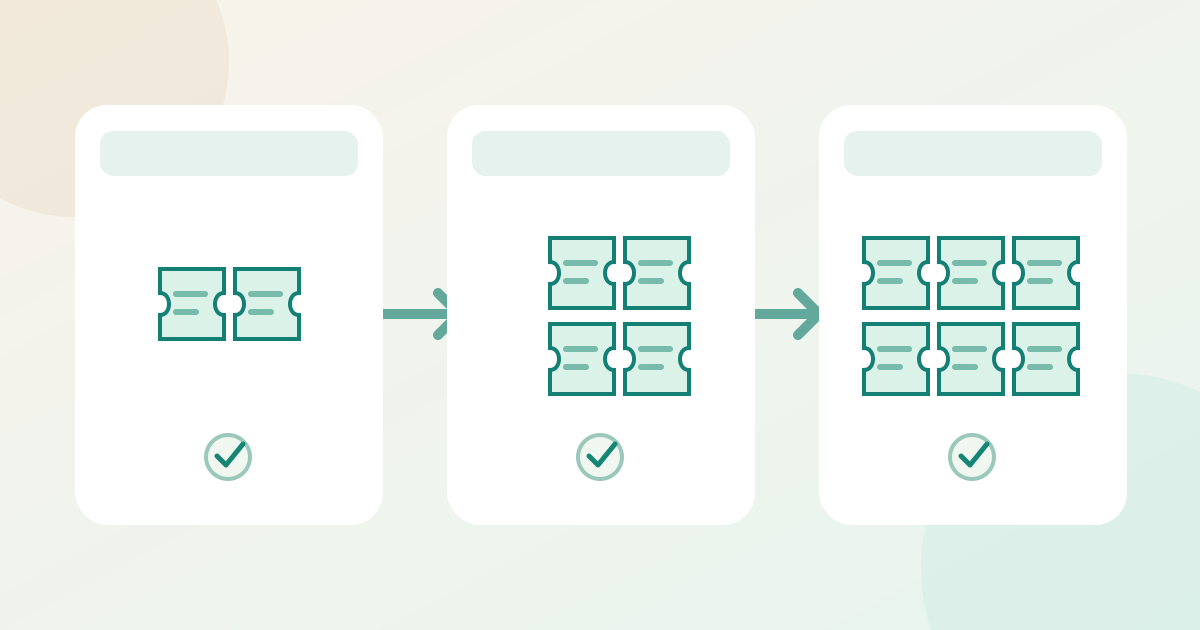
1. Angebot und erlaubte Mengen festlegen
Testkarte für Mengenschritte herunterladen (Markdown, Englisch)
Notiere vor der Änderung die gewünschten Mengen: bei einem Paarangebot etwa 2, 4 und 6 Tickets, aber nicht 1 oder 3. Halte fest, ob der angezeigte Preis je Ticket oder Paket gilt und wie viele Eintritte eine Bestellung erzeugen soll. Das ist etwas anderes als ein einziger Gruppennachweis. Fehlt eine Schrittweitenfunktion, verwende ein unterstütztes, klar beschriebenes Paket; eine Mindestmenge erzeugt nicht automatisch Vielfache.
2. Schrittweite für die Ticketart einstellen
EventCreate dokumentiert getrennte Felder Minimum, Maximum und Interval in den erweiterten Optionen einer Ticketart; Interval ändert die Werte im Mengenmenü. Howler beschreibt Selection increment in seinen erweiterten Ticketoptionen und betont im eigenen Paarbeispiel ein einzelnes Ticket pro Person. Verwende nur vorhandene Funktionen deines Anbieters. Erfasse vor dem Speichern Ticketart, Schritt, Minimum, Maximum und verfügbaren Bestand; ändere die Gesamtkapazität nicht bloß für die Mengenauswahl.[1][2]
3. Käuferansicht und Eintritte prüfen
Teste in der Käufer-Vorschau oder mit einer autorisierten Testbestellung eine Menge unter dem ersten Wert, alle erwarteten Schritte, einen Zwischenwert und einen Wert über dem Maximum. Prüfe einen gemischten Warenkorb, wenn andere Ticketarten hinzukommen können. Vergleiche auswählbare Zahlen, Gesamtpreis, Bestellmenge und ausgestellte Tickets; aus dem Menü folgt nicht automatisch ein QR-Code pro Person. Wiederhole den Test bei einem Restbestand unter einer vollen Schrittweite und dokumentiere das Ergebnis. Bei laufendem Verkauf vergleiche eine neue Testbestellung mit einer bestehenden, ohne diese zu ändern. Benenne die Person, die Käufertext und Fehlerbehebung vor der Bewerbung freigibt.
| Testauswahl | Käuferansicht und Bestellung prüfen |
|---|---|
| Unter erstem Schritt | Wie vorgesehen nicht auswählbar oder blockiert |
| Erlaubte Schritte | Menge, Summe und ausgestellte Tickets stimmen |
| Zwischenwert / über Maximum | Wie vorgesehen nicht auswählbar oder blockiert |
| Gemischter Warenkorb / Restbestand | Tatsächliches Verhalten dokumentiert |
Quellen und weiterführende Informationen
- Editing Ticket Quantities and Intervals in Your Event DashboardEventCreate · Abgerufen
- Ticket Type SettingsHowler · Abgerufen