Tickets für eine wiederkehrende Veranstaltung an mehreren Terminen einrichten
Ein wiederkehrender Kurs oder eine Aufführung bietet dieselbe Erfahrung mehrmals an. Trotzdem braucht jeder Termin eine eindeutige Ticket- und Einlasszuordnung. Kläre zuerst, ob Käufer einen Termin wählen oder Zugang zu mehreren Tagen erwerben. Prüfe danach jeden Termin einzeln im Ticketsystem.
Boletolibre-Redaktion
Veröffentlicht
1. Veranstaltungsmodell wählen
Testblatt für wiederkehrende Termine herunterladen (Markdown, Englisch)
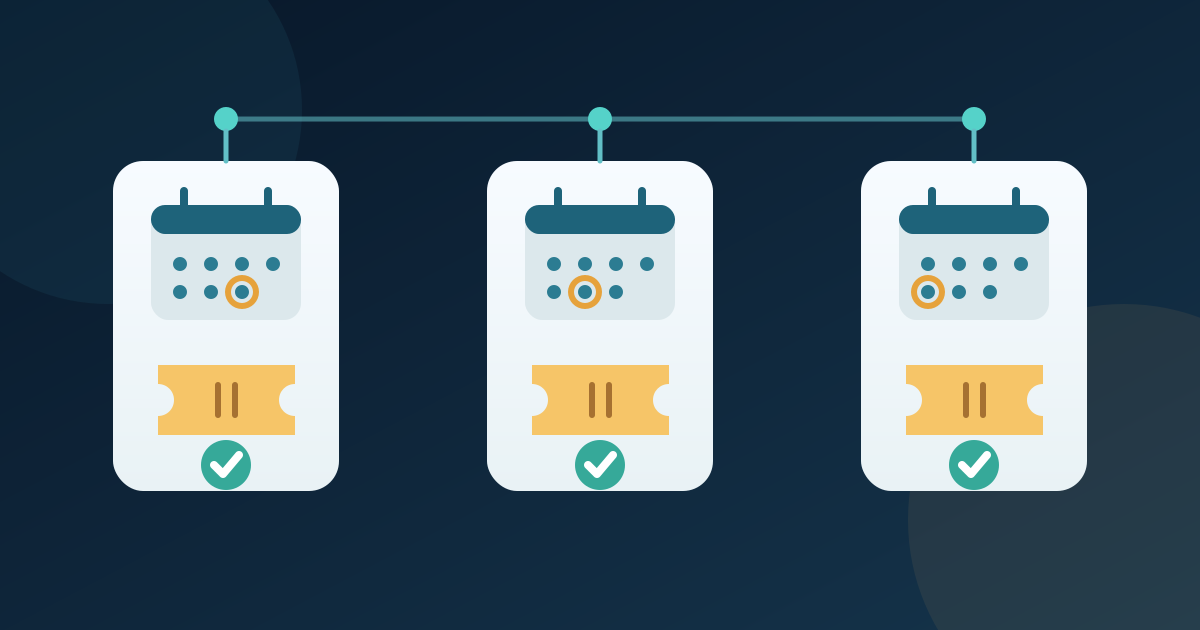
Formuliere den Anspruch in einem Satz: Ein Ticket berechtigt beispielsweise eine Person zum gewählten Donnerstagskurs. Erfasse Termine, Anfang und Ende, Ort, Zeitzone und geplante Abweichungen. Deckt ein Kauf alle Tage ab, kann ein Mehrtagespass passen; ist jeder Termin eine neue eigenständige Ausgabe, kann das Duplizieren sinnvoll sein. Eventbrite unterscheidet eine einzelne mehrtägige Veranstaltung von identischen wiederkehrenden Instanzen. Entscheidend ist der erworbene Zugang, nicht allein die Kalenderdarstellung.[1]
2. Terminfolge erstellen
Lege die Wiederholung fest und kontrolliere jeden erzeugten Termin. Gleiche Zeitumstellungen, ausgelassene Feiertage, abweichende Uhrzeiten und Ortswechsel mit dem freigegebenen Plan ab. Ein Termin im Organisationskalender ist noch kein Beleg, dass er beim Kauf auswählbar ist. Laut Peatix gelten Veranstaltungsdaten und Ticketarten seines wiederkehrenden Modells für alle Sitzungen und lassen sich nicht je Sitzung anpassen. Diese Grenze gilt für Peatix; prüfe bei anderen Plattformen deren Möglichkeiten.[3]
Trage für jede Instanz eine kurze interne Kennung in das Arbeitsblatt ein. Stelle die öffentlich angezeigte Zeit der Uhrzeit und Zeitzone im Verwaltungseintrag gegenüber. So fallen falsche Daten vor dem Versand der Bestätigung auf.
3. Tickets und Kontingente zuordnen
Notiere je Termin die vorgesehenen Ticketarten, freigegebenen Mengen, Verkaufszeiträume und Ausnahmen. Prüfe im konkreten System, ob Bestand je Instanz, Zeitfenster oder für die gesamte Reihe geführt wird. In Eventbrites neuer, nur für Organisatoren in den USA und Kanada verfügbarer Wiederholungserfahrung können Ticketarten auf alle oder ausgewählte Zeitfenster begrenzt werden; Menge und Veranstaltungskapazität lassen sich auch je Fenster einstellen. Das ist keine allgemeine Plattformregel. Peatix beschreibt für sein Modell dieselbe geplante Ticketmenge je Sitzung. Versprich einen abweichenden Preis oder ein Limit erst nach Abgleich von Käuferansicht und Verwaltungseintrag.[2][3]
Führe auch bei einem gemeinsamen Ausgangswert eine Bestandszeile pro Instanz. Soll ein Termin weniger Plätze haben, dokumentiere Freigabe und tatsächlich wirksame Einstellung. Ein Anmeldelimit ist keine Genehmigung der sicheren Raumbelegung.
4. Kauf- und Einlassweg testen
Nutze eine Vorschau, falls vorhanden, oder einen autorisierten kontrollierten Test für den ersten, einen mittleren, den letzten und jeden besonderen Termin. Wähle den Termin und prüfe Ticketnamen, angezeigten Preis, Verfügbarkeit und Datum im Bestellweg. Vergleiche die Bestätigung mit der gewünschten Instanz. Wiederhole den Test mit einer Ticketart, die an diesem Termin nicht erhältlich sein soll. Prüfe die Zuordnung im Verwaltungseintrag statt nur den E-Mail-Betreff.[3]
Prüfe die Einlass- oder Check-in-Ansicht für das genaue Datum. Peatix führt bei seiner wiederkehrenden Einrichtung Tickets und Check-in je Instanz; andere Systeme können anders arbeiten. Teste auf sicherem Weg ein gültiges Ticket und eines für einen anderen Termin. Halte Ergebnis und zuständige Person für Ausnahmen vor Verkaufsbeginn fest. Ein erfolgreicher Scan an einem Tag beweist keinen Zugang an einem anderen.[3]
5. Änderungen verantwortlich übergeben
Benenne Verantwortliche für Termine, Ticketbestand und Einlassdaten; eine Person kann mehrere Rollen übernehmen. Gleiche vor Veröffentlichung öffentliche Termine, Kaufoptionen, Bestätigung und Bestände je Instanz mit dem Arbeitsblatt ab. Nach einer Termin- oder Mengenänderung wiederhole die betroffenen Tests und bewahre alte und neue Werte auf.
Wird ein bereits verkaufter Termin verschoben oder abgesagt, warte mit der Änderung, bis das zuständige Team den Umgang mit bestehenden Käufen festgelegt hat. Gehe nicht davon aus, dass eine Terminänderung ausgestellte Tickets verschiebt, Benachrichtigungen versendet, Bestand freigibt oder Einlassrechte automatisch ändert. Prüfe die tatsächliche Wirkung im gewählten System.
Quellen und weiterführende Informationen
- Create and manage multiple date or recurring eventsEventbrite Help Center · Abgerufen
- Create tickets in Eventbrite's new recurring event experienceEventbrite Help Center · Abgerufen
- How to create Recurring EventsPeatix Organizer Help · Abgerufen