Tastaturfokus beim Öffnen eines mobilen Navigationsmenüs testen
Ein mobiles Menü kann per Berührung problemlos öffnen und Menschen mit Tastatur trotzdem verlieren. Der Fokus kann hinter das Panel springen, unsichtbare Links erreichen, beim Schließen verschwinden oder ohne Ausweg feststecken. Prüfe die veröffentlichte schmale Ansicht als Abfolge von Zuständen, nicht nur als optisch öffnenden Button. Die editierbare Karte hilft Redaktion, Gestaltung und Entwicklung, denselben Fehler nachzuvollziehen.
Boletolibre-Redaktion
Veröffentlicht
Die Fokus-Testkarte benutzen
Testkarte für mobiles Menü herunterladen (Markdown, Englisch)
Wähle eine öffentliche Seite mit dem Header, den Besucher tatsächlich sehen. Notiere Viewportbreite, Browser, Betriebssystem und ob eine physische Tastatur oder die responsive Browseransicht verwendet wurde. Beginne mit einer normalen Aufgabe, etwa das Programm über das Menü finden und zur Seite zurückkehren. Halte jede Taste und das sichtbar fokussierte Element fest; ein Screenshot allein zeigt die Fokusbewegung nicht.
Die Karte trennt geschlossenen, neu geöffneten, durchlaufenen, verschachtelten, geschlossenen und nach Größenwechsel veränderten Zustand. Beschreibe den ersten fehlerhaften Übergang statt nur ‘Menü unzugänglich’. Redaktion kann vielleicht Linknamen und Reihenfolge korrigieren; die Komponentenverantwortung muss Fokussteuerung oder versteckte Links reparieren. Die Karte unterstützt QA, ist aber kein Barrierefreiheitszertifikat.
Zuerst die Art des Panels erkennen
Viele Website-Menüs sind ausklappbare Bereiche: Ein Button zeigt gewöhnliche Links an oder verbirgt sie. Im W3C-Disclosure-Muster schalten Enter oder Leertaste den Button um; sein erweiterter Zustand entspricht der Sichtbarkeit. Im W3C-Navigationsbeispiel dienen Tab und Umschalt+Tab zum Durchlaufen sichtbarer Links. Pfeiltasten sind eine optionale Ergänzung, kein Ersatz für Tab. Nur weil das Design ‘Menü’ sagt, braucht es nicht die Tastenkonventionen einer Anwendungs-Menüleiste.[1][2]
Ein vollflächiges Panel kann stattdessen ein modaler Dialog sein. Dann wechselt der Fokus beim Öffnen hinein, Tab bleibt darin, Escape schließt, und der Fokus kehrt meist zum Auslöser zurück. Ein einfacher nichtmodaler Ausklappbereich darf den Fokus nicht heimlich wie ein Dialog einschließen. Kläre mit der Vorlagen- oder Komponentenverantwortung das beabsichtigte Verhalten und prüfe es durchgängig. Das W3C-Dialogmuster beschreibt Modalität; es verlangt nicht, jedes mobile Menü umzubauen.[3]
Den geschlossenen Zustand vor dem Öffnen prüfen
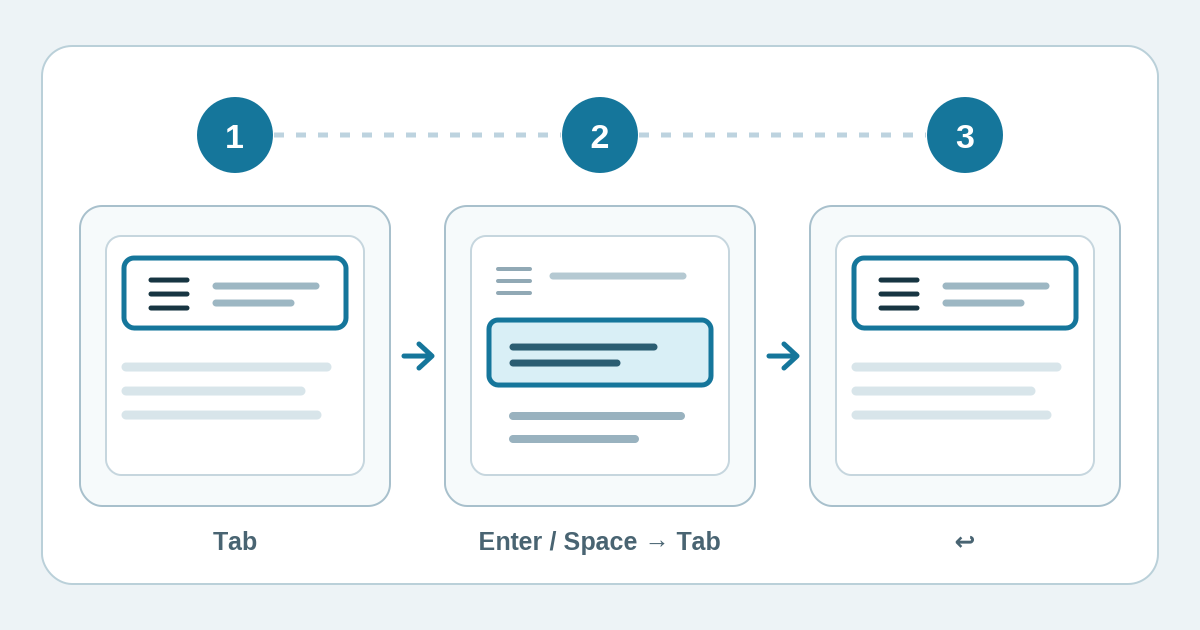
In schmaler Ansicht am Seitenanfang beginnen und mit Tab bis zum Menüknopf gehen. Er muss ohne Zeigen erkennbar sein; die Fokusmarkierung muss sichtbar bleiben. Hat er nur ein Symbol, muss sein zugänglicher Name die Aktion benennen, und das sichtbare Design darf nicht wie Dekoration wirken. Enter und Leertaste in getrennten Durchläufen testen. Positive `tabindex`-Werte zum Erzwingen optischer Reihenfolge vermeiden; die logische Quellreihenfolge zu korrigieren ist robuster.[5][1][4][7][8]
Vor dem Öffnen weiter tabben. Links eines optisch geschlossenen Panels dürfen keine unsichtbaren Fokusstopps sein. Scheint der Fokus im Header zu verschwinden, das fokussierte Element notieren und prüfen, ob das Panel wirklich verborgen oder nur aus dem Bild geschoben ist. Das ist ein Komponentenfehler, auch wenn die Maus funktioniert. Ist das Menü am breiten Breakpoint immer sichtbar, nach dem Verkleinern erneut prüfen; der Übergang kann alte Fokusziele hinterlassen.
Dem Fokus durch das offene Panel folgen
Panel mit Tastatur öffnen und innehalten. Beim Disclosure kann der Fokus auf dem Auslöser bleiben; mit Tab sollte dann das nächste sichtbare Bedienelement in logischer Folge erreichbar sein; folgen die Links unmittelbar, ist das der erste Link. Beim Modal sollte er zu einem sinnvollen Element im Dialog wechseln. In beiden Fällen müssen sichtbarer Fokus und Reihenfolge verständlich sein. W3C erlaubt verschiedene gültige Folgen, solange Bedeutung und Bedienung erhalten bleiben.[2][3][4][5]
Mit Tab und Umschalt+Tab alle Links durchlaufen. Eine verschachtelte Gruppe öffnen, ihre neuen Links erreichen und wieder schließen. Das W3C-Beispiel nutzt `aria-expanded` am Button für den angezeigten Zustand; ein Blick in den veröffentlichten Accessibility Tree kann Abweichungen für Entwickler aufdecken. Aus Redaktionssicht auch eindeutige Linknamen prüfen und wichtige Wege nicht hinter Dutzenden Links verbergen.[2]
Springt der Fokus hinter ein geöffnetes Vollbildpanel, können unsichtbare Seitenelemente bedient werden. Verlässt er einen nichtmodalen Bereich nie, ist der Rest der Seite unerreichbar. Ein echtes Modal hält Fokus absichtlich im Dialog, muss sich aber schließen lassen. Notiere genaue Taste und sichtbares Ergebnis; ‘Fokusfalle’ ist erst mit dem erwarteten Ausweg eine hilfreiche Fehlermeldung.[3][6]
Schließen und den Fokus wiederfinden
Mit sichtbarer Schaltfläche oder Auslöser schließen, danach Escape versuchen. Das W3C-Disclosure-Beispiel schließt eine offene Liste mit Escape und setzt Fokus auf den steuernden Button. Seine Umsetzung ist beispielhaft; prüfe die Zusage des eigenen Panels. Beim Modal sollen Escape und Schließen-Button den Dialog beenden und Fokus normalerweise zum Auslöser zurückbringen. Existiert dieser nach einem Seitenwechsel nicht mehr, ist ein anderes logisches Ziel nötig. Fokus darf nicht auf verborgenem Link bleiben oder unerwartet an den Seitenanfang springen.[2][3]
Nach dem Schließen noch einmal Tab drücken. Der nächste Stopp soll zum Header und zur Seite passen, nicht zu einem verborgenen Kindlink oder Browseranfang springen. Öffnen und Schließen auch rückwärts mit Umschalt+Tab prüfen. Ein Menü kann einmal funktionieren und nach geöffnetem Untermenü, Linkwechsel oder responsiver Größenänderung versagen. Diese Zustandskombinationen festhalten.[4]
Mit einer Übergangsmatrix eingrenzen
| Zustand und Aktion | Erwartete Beobachtung | Zu notierender Fehler |
|---|---|---|
| Geschlossen → Tab zum Auslöser | Sichtbarer Fokus auf benanntem Element | Auslöser übersprungen oder Fokus unsichtbar |
| Geschlossen → Enter/Leertaste | Panel öffnet; Zustand wechselt | Nur Tippen/Klicken funktioniert |
| Offen → Tab vor/zurück | Sichtbare Links in sinnvoller Folge | Fokus bei verborgenem/verdeckt liegendem Inhalt |
| Untergruppe → öffnen/schließen | Neue Links erreichbar, dann aus Folge entfernt | Geschlossene Links bleiben fokussierbar |
| Offen → Schließknopf (Escape falls vorgesehen) | Panel schließt; Fokus logisch platziert | Fokus verborgen oder springt |
| Offen → Breite/Ausrichtung wechseln | Fokus bleibt auffindbar | Fokus verschwindet am Breakpoint |
Die Matrix beschreibt Beobachtungen und keine allgemeine Tastenvorschrift für jedes Sonder-Widget. Bei echtem Modal gelten die Dialogerwartungen, beim Disclosure gewöhnliche Link-Tabstopps. Ein automatischer Scan kann fehlende Attribute anzeigen; ob jemand das Menü betreten, nutzen und verlassen kann, zeigt erst der Tastaturdurchlauf.
Kleinsten reproduzierbaren Fehler übergeben und neu prüfen
An die Komponentenverantwortung öffentliche URL, Breite, Browser und Gerät, Paneltyp, Anfangsfokus, genaue Tasten, erwartetes und tatsächliches Ziel sowie möglichst eine kurze Aufnahme senden. Auch die betroffene Aufgabe nennen: ‘Nach Öffnen erreiche ich den Programm-Link nicht’ ist hilfreicher als ‘Tastatur defekt’. Redaktion prüft Linktext und Reihenfolge; Entwicklung prüft Button-Semantik, Verbergen, Fokusplatzierung und Schließen.
Nach Korrektur die ganze Folge bei schmaler und breiter Ansicht wiederholen. Die veröffentlichte Seite nur per Tastatur prüfen; wenn möglich, eine physische Tastatur an Telefon oder Tablet nutzen, da responsive Emulation nicht jede reale Bedienung nachbildet. WebAIM empfiehlt mobile Tastaturtests ausdrücklich. Ein bestandenes Menü ersetzt keine breitere Prüfung von Inhalt, Formularen, Kontrast und Screenreader-Bedienung.[8]
Quellen und weiterführende Informationen
- Disclosure (Show/Hide) PatternW3C Web Accessibility Initiative, ARIA Authoring Practices Guide · Abgerufen
- Dialog (Modal) PatternW3C Web Accessibility Initiative, ARIA Authoring Practices Guide · Abgerufen
- Understanding SC 2.4.3: Focus OrderW3C Web Accessibility Initiative · Abgerufen
- Understanding SC 2.4.7: Focus VisibleW3C Web Accessibility Initiative · Abgerufen
- Understanding SC 2.1.2: No Keyboard TrapW3C Web Accessibility Initiative · Abgerufen
- Understanding SC 4.1.2: Name, Role, ValueW3C Web Accessibility Initiative · Abgerufen
- Keyboard AccessibilityWebAIM, Utah State University · Abgerufen