Website-Navigation bei 200 % Zoom testen
Bei 200 % Browser-Zoom kann eine breite Navigation zu einem kompakten Menü werden. Beschriftungen brechen um, und eine feste Schaltfläche kann einen wichtigen Link verdecken. Ein Screenshot allein zeigt nicht, ob Besucher ihr Ziel noch erreichen. Diese Prüfung verfolgt eine echte Aufgabe von der Kopfzeile bis zum Ziel, dokumentiert den konkreten Fehlerzustand und wird nach einer Korrektur wiederholt. Sie ist ein gezielter manueller Check, keine WCAG-Zertifizierung.
Boletolibre-Redaktion
Veröffentlicht
Ausgangsbedingungen festhalten
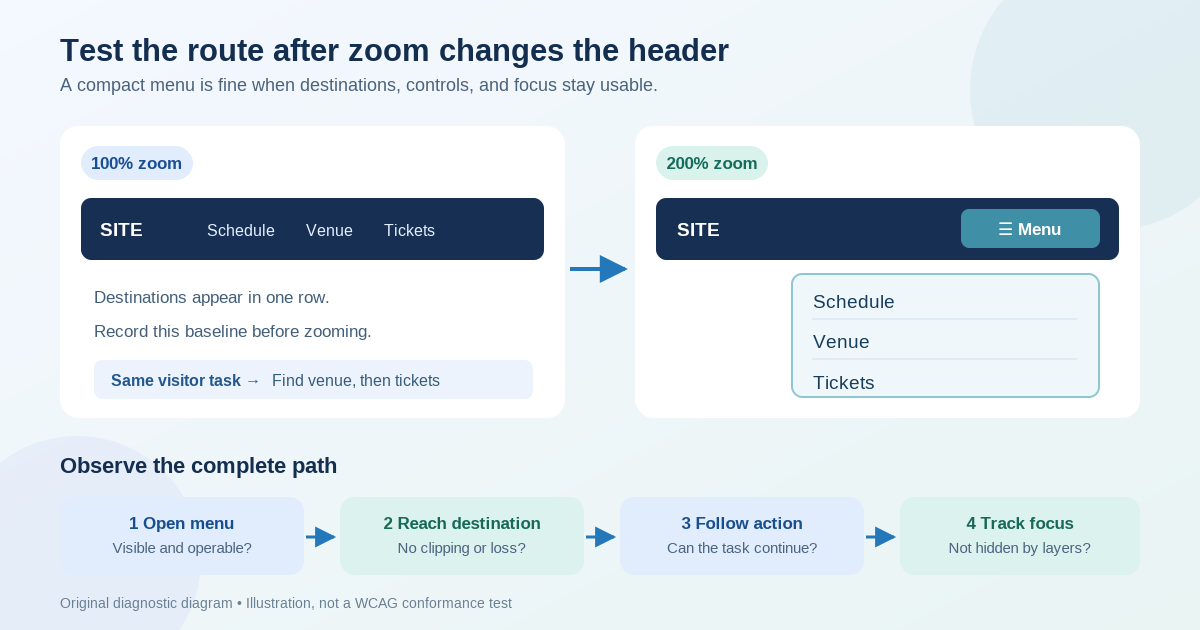
Wähle eine veröffentlichte Seite mit der tatsächlichen Kopfzeile und einem wichtigen Ziel, etwa Programm, Preise oder Anmeldung. Verwende ein normales Browserfenster, kein maximiertes Fenster auf einem sehr breiten Monitor. Notiere Browser, Betriebssystem, Fensterbreite, URL und Ausgangszoom. Stelle 100 % ein und zoome bei unveränderter Fenstergröße auf 200 %. Auch der einfache W3C-Check empfiehlt ein eher schmales Fenster und fragt, ob Text lesbar und nutzbar bleibt.[1][2]
Beschreibe die Aufgabe aus Besuchersicht: „Menü öffnen, Anfahrt finden, zur Seite zurückkehren und Tickets aufrufen.“ So ersetzt ein gut aussehender Header-Screenshot keinen funktionierenden Weg. Weichen Kopfzeile oder feste Elemente ab, prüfe sowohl eine Startseite als auch eine lange Inhaltsseite.[1][2]
Den 200-%-Test richtig einordnen
Das WCAG-Kriterium Resize Text behandelt die Vergrößerung von Text auf bis zu 200 % ohne Verlust von Inhalt oder Funktion. Seitenzoom ist ein verbreiteter Mechanismus. Die W3C-Erläuterung nennt auch reine Textvergrößerung und erklärt, dass mindestens ein vom Browser unterstützter Mechanismus genügen kann. Dieser Bogen prüft eine konkrete Zoom-Erfahrung und bescheinigt nicht alle Mechanismen. Fehler bei 125 % oder 150 % ebenfalls erfassen.[2][3]
Die getrennte Reflow-Prüfung nicht mit diesem 200-%-Test verwechseln. Sie bezieht sich bei vertikal scrollenden Inhalten auf eine Breite von 320 CSS-Pixeln, oft anhand eines 1280-CSS-Pixel-Fensters bei 400 % Zoom erklärt. Für diesen engeren Bereich einen eigenen Durchlauf planen.[2][3]
Layoutwechsel untersuchen
Vergleiche die Kopfzeilen bei 100 % und 200 %, bevor du klickst. Dass Links in eine Menüschaltfläche wechseln, ist laut W3C-Check zulässig. Entscheidend ist, ob die wichtigen Ziele auffindbar bleiben. Lies jede Beschriftung: Bricht „Anmeldung“ sinnvoll um, verschwindet sie unter dem Logo, wird sie zu einem unklaren Symbol oder verliert eine Abkürzung ihre Bedeutung? Beachte Sprachwahl, Konto und Hinweisleiste.[1][3]
Öffne das kompakte Menü und vergleiche seine Ziele mit der breiten Version. Halte jede für die Aufgabe benötigte Seite fest, die fehlt oder nur über ein erratenes Symbol erreichbar ist. Notiere den Umschaltpunkt des Layouts: Fehler treten manchmal nur direkt davor oder danach auf.[1][3]
Eine Navigationsaufgabe abschließen
Gehe den Weg zunächst mit Zeiger, dann mit Tastatur durch. Öffne das Menü und nötige Untermenüs, folge dem Link, kehre zurück und erreiche die Hauptaktion. Das W3C-Beispiel für aufklappbare Navigation nutzt Schaltflächen für Gruppen und Tab beziehungsweise Umschalt+Tab für sichtbare Links. Touch-Bedienung beweist weder Enter- und Leertaste-Bedienung noch die Erreichbarkeit eines Untermenüs.[4][5]
Halte nach jedem Schritt inne: Ist erkennbar, was offen ist, wo der Fokus liegt und wie sich das Menü schließen lässt? Führt die Buchung zu einem anderen Anbieter, halte dort an, sofern kein genehmigter sicherer Testweg vorliegt. Hier wird die Navigation der Website geprüft, kein Kauf ausgelöst.[4][5]
Abgeschnittene und unerreichbare Inhalte finden
Prüfe das offene Menü von oben nach unten. Lange Labels müssen lesbar bleiben; letzter Link und Schließen-Steuerung dürfen nicht hinter einer unscrollbaren Kante liegen. Suche nach Untermenüs außerhalb des Fensters, abgeschnittenen Zeilen und Inhalt hinter einer festen Ticketleiste. Falls horizontales Scrollen nötig ist, bestimme die genaue Region. Ständiges Hin-und-her-Scrollen durch normale Navigation oder Absätze ist in dieser Prüfung ein Nutzbarkeitsproblem. Ob zweidimensionales Scrollen nach WCAG Reflow zulässig ist, gehört zur getrennten Prüfung bei einer Breite entsprechend 320 CSS-Pixeln.[2][3]
Eine Seite kann genau bei 200 % gut aussehen, aber bei einer benachbarten Stufe durch einen Layoutwechsel scheitern. Notiere die kleinste reproduzierbare Breite oder Zoomstufe. Leite aus dem Erscheinungsbild allein keine CSS-Lösung ab; die zuständige Person benötigt Zustand und Komponenten-Kontext.[2][3]
Fokus bei festen Ebenen verfolgen
Gehe mit Tab durch die kompakte Kopfzeile und die ersten Seitensteuerungen. Liegt der Fokus hinter dem offenen Panel oder vollständig unter festem Header, Cookie-Hinweis, Chat oder Buchungsleiste? WCAG Focus Not Obscured (Minimum) untersagt ein vollständiges Verdecken fokussierter Komponenten durch vom Autor erzeugte Inhalte. Ein deutlich sichtbarer Fokus ist für Nutzer besser als ein paar erkennbare Pixel. Halte Element und verdeckende Ebene fest.[6][5]
Verbirg störende schwebende Elemente nicht nur für den Test. Nutze die echte Schließen-Funktion und erfasse, ob der Weg dann möglich ist. Nach dem Schließen des Menüs mit der Tastatur weitergehen und prüfen, ob der nächste Link sichtbar ist.[6][5]
Dokumentieren, beheben, erneut prüfen
Erfasse pro reproduzierbarem Zustand einen Fehler: URL, Browser, Breite, Zoom, Startsteuerung, genaue Schritte, Soll und Ist, Auswirkung sowie Screenshot oder Aufnahme. Trenne fehlendes Ziel, abgeschnittenes Label und verdeckten Fokus; oft sind verschiedene Eigentümer zuständig. Redaktion kann Texte und Links prüfen, während Template- oder Komponentenverantwortliche Layout und Verhalten korrigieren.[1][2]
Nach der Korrektur bei 100 % neu beginnen, hineinzoomen, den Layoutwechsel durchlaufen und die vollständige Aufgabe wiederholen. Auch eine benachbarte Zoomstufe prüfen, falls dort der Fehler lag. Zum Schluss Zoom zurücksetzen. Eine bestandene Route belegt nur die geprüfte Seite und ihren Zustand.[1][2]
Beobachtungsbogen verwenden
Der eigene Markdown-Bogen hält breite und vergrößerte Ansicht fest. Die Tabelle zeigt die Mindestroute; für Sprachwechsel, Cookie-Banner oder externe Widgets weitere Zeilen ergänzen.
| Zustand | Prüffrage | Nachweis |
|---|---|---|
| Basis bei 100 % | Ziel und Hauptaktion vorhanden | URL, Breite, Labels |
| Kopfzeile bei 200 % | Menüsteuerung und Labels verständlich | Screenshot vor dem Öffnen |
| Menü und Untermenü | Ziele und Schließen erreichbar | Zeiger- und Tastaturfolge |
| Vollständiger Weg | Ziel und Aktion funktionieren | Ziel-URL und Zustand |
| Beschnitt und Fokus | Nichts Wichtiges verloren oder verdeckt | Kleinste Fehlerstufe und Bild |
| Erneute Prüfung | Weg nach Korrektur möglich | Verantwortliche, Version, Ergebnis |
Quellen und weiterführende Informationen
- Zoom Levels - Easy Checks (draft)W3C Web Accessibility Initiative · Abgerufen
- Understanding SC 1.4.4: Resize TextW3C Web Accessibility Initiative · Abgerufen
- Understanding SC 1.4.10: ReflowW3C Web Accessibility Initiative · Abgerufen
- Understanding SC 2.1.1: KeyboardW3C Web Accessibility Initiative · Abgerufen
- Understanding SC 2.4.11: Focus Not Obscured (Minimum)W3C Web Accessibility Initiative · Abgerufen