Verweise eines Veranstaltungspartners in GA4 prüfen
Ein Veranstaltungsort kann von seiner Website und aus einem Newsletter verlinken. GA4 zeigt erfasste Sitzungen und Einstiegsseiten; der Kanal Verweis allein kann den markierten Newsletter übersehen. Ausgangspunkt sind die veröffentlichten Links und ein sitzungsbezogener Bericht.
Boletolibre-Redaktion
Veröffentlicht
Die richtige Zähleinheit wählen
Arbeitsblatt für Partnerverweise herunterladen (Deutsch, Markdown)
Der GA4-Bericht Traffic-Akquisition ordnet Sitzungen einer Quelle und einem Medium zu. Nutzergewinnung beantwortet eine andere Frage: Woher kam ein neuer Nutzer zuerst? Eine Sitzung ist weder eine eindeutige Person noch ein auf der Partnerseite gemessener Klick; ein Seitenbesuch ist keine abgeschlossene Anmeldung. Legen Sie Veranstaltungsausgabe, Webstream und vollständigen Zeitraum fest. Ticketbestellungen bleiben im eigenen Quellsystem.[1][2]
Jeden veröffentlichten Link erfassen
Notieren Sie Partner-Domain, genaue Platzierung, veröffentlichtes Ziel, endgültige URL nach Weiterleitungen sowie `utm_source`, `utm_medium` und `utm_campaign`. Schwärzen Sie personenbezogene Abfragewerte, bevor Sie URLs in ein geteiltes Blatt übernehmen. Ein unmarkierter Website-Link kann als `venue.example / referral` erscheinen, wenn der Referrer erhalten bleibt. Ein Newsletter mit `utm_source=venue_newsletter` und `utm_medium=email` kann unter diesen Werten erscheinen. Gehen Referrer-Daten verloren, ist die Herkunft unklar; schreiben Sie eine Direkt-Zeile nicht einfach dem Partner zu.[4][6]
Partnerzeilen im Traffic-Akquisitionsbericht finden
Öffnen Sie in GA4 Berichte → Akquisition → Traffic-Akquisition. Wählen Sie einen vollständigen Zeitraum und prüfen Sie, ob die Daten aus der vorgesehenen Property und dem Webstream stammen. Stellen Sie die Tabellendimension auf Sitzungsquelle/-medium und suchen Sie die Partner-Domain sowie geplante UTM-Quellen. Erfassen Sie Sitzungen, Sitzungen mit Interaktionen und Abrufzeit. Der Sitzungsbezug ist entscheidend: Wechseln Sie nicht stillschweigend zu Erster Nutzerquelle/-medium. Bei neuen Links warten Sie die Datenverarbeitung ab, bevor Sie eine leere Zeile als null werten.[1][2][8]
Einstiegsseite und Kanal prüfen
Ergänzen Sie Landingpage + Abfragestring als zweite Dimension oder nutzen Sie den Landingpage-Bericht mit Sitzungsquelle/-medium. Prüfen Sie, ob die aktuelle Ausgabe die Einstiegsseite ist. Falls Abfragestrings Personendaten enthalten können, verhindern Sie deren Versand an GA4 und übernehmen sie nie in ein geteiltes Blatt. Quelle und Medium gehören zusammen. GA4 ordnet nicht werbliche Links anderer Websites dem Verweis-Kanal zu; ein als E-Mail markierter Partner-Newsletter gehört zum E-Mail-Kanal. Ein Filter nur auf Verweise blendet ihn aus.[3][5][9]
Ein Beispiel mit zwei Platzierungen lesen
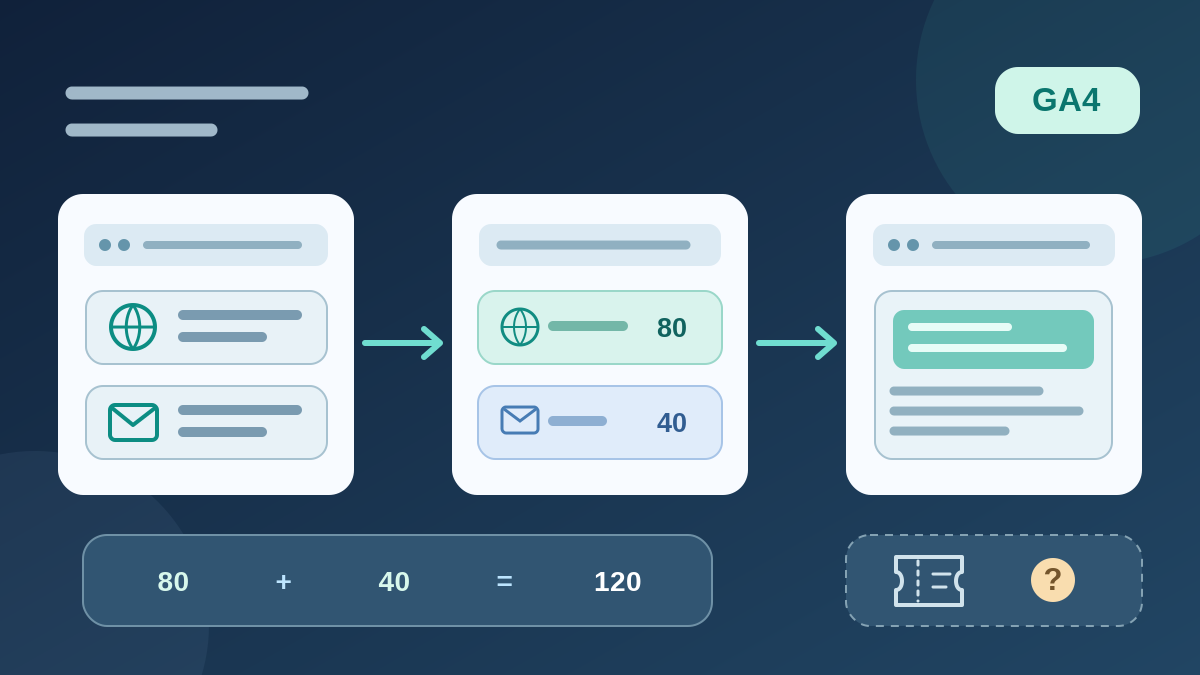
Angenommen, derselbe Partner hat einen Website-Eintrag und einen Newsletter. In einer hypothetischen Woche zeigt die Website-Zeile 80 Sitzungen und 48 mit Interaktionen, der markierte Newsletter 40 und 18. Zusammen sind das 120 erfasste Sitzungen und 66 mit Interaktionen. Das sind keine 120 Personen, Partner-Klicks oder Ticketkäufer. Andere Links, verlorene Parameter und Messgrenzen können weitere Einflüsse unsichtbar lassen.[1][5]
| Platzierung | Beobachtete Sitzungsquelle/-medium | Sitzungen | Mit Interaktionen | Bedeutung |
|---|---|---|---|---|
| Website-Eintrag | venue.example / referral | 80 | 48 | Unmarkierter Website-Link |
| Partner-Newsletter | venue_newsletter / email | 40 | 18 | Markierte E-Mail |
| Bekannte Zeilen | Zwei getrennte Zeilen | 120 | 66 | Sitzungen, keine Bestellungen |
Fehlende oder unerwartete Zeilen untersuchen
Fehlt eine Zeile, öffnen Sie den wirklichen Partner-Link auf einem Testgerät und prüfen Endziel und UTM-Werte nach Weiterleitungen. Suchen Sie nach einer anderen Domain, Quelle oder alten Ausgabe-URL. Direkt oder unbekannt ist ein Anlass zur Linkprüfung, kein Beweis für fehlende Partnerbesuche. Setzen Sie eine legitime Partner-Domain nicht bloß für schönere Berichte auf die Liste unerwünschter Verweise: GA4 ignoriert dann diese Referrer-Angabe. Prüfen Sie danach einen vollständigen Zeitraum.[6][7]
Einen begrenzten Bericht weitergeben
Teilen Sie Zeitraum, genaue Quelle/Medium-Zeilen, Einstiegsseiten, Sitzungen, Sitzungen mit Interaktionen, Linktests und offene Lücken mit. Im Beispiel heißt es „GA4 erfasste 120 Sitzungen in zwei bekannten Partnerzeilen“, nicht „der Partner verkaufte 120 Tickets“. Registrierungen oder Käufe werden getrennt nach ihrer eigenen Definition abgeglichen. Benennen Sie eine Person für falsche Ziele oder fehlende Markierungen und wiederholen Sie den Vergleich.[1][2]
Quellen und weiterführende Informationen
- GA4 Traffic acquisition reportGoogle Analytics Help · Abgerufen
- Scopes of traffic-source dimensionsGoogle Analytics Help · Abgerufen
- GA4 Landing page reportGoogle Analytics Help · Abgerufen
- Traffic-source dimensions and manual taggingGoogle Analytics Help · Abgerufen
- Default channel groupGoogle Analytics Help · Abgerufen
- Understand direct / none trafficGoogle Analytics Help · Abgerufen
- Identify unwanted referralsGoogle Analytics Help · Abgerufen
- Data freshnessGoogle Analytics Help · Abgerufen
- Avoid sending personally identifiable informationGoogle Analytics Help · Abgerufen