Ajouter une note interne à une commande de billets d’événement
Une note interne peut conserver un bref relais opérationnel, comme un contact acheteur à reprendre ou une question pour le responsable de l’entrée. Ce n’est pas un message à l’acheteur et elle ne modifie pas le billet. Vérifiez sa cible et sa visibilité dans la plateforme.
La rédaction de Boletolibre
Publié
Choisir la bonne commande ou le bon billet
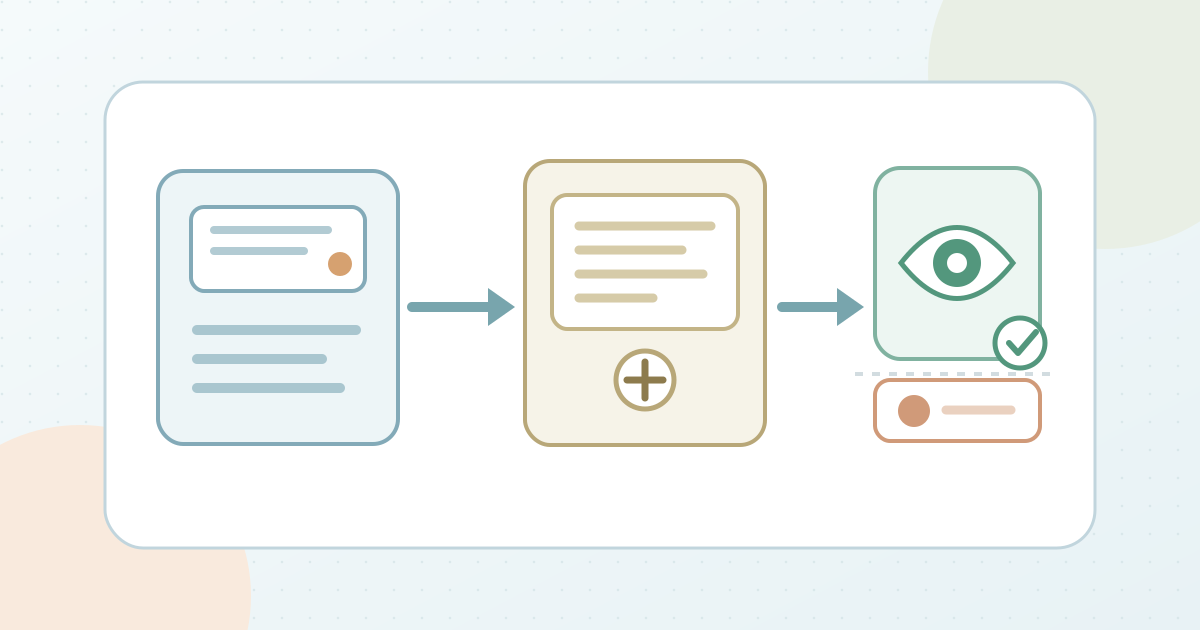
Retrouvez l’événement et la commande exacte dans le registre autorisé. Déterminez si l’information vise toute la commande ou un billet précis. Eventbrite documente des notes de commande et de participant ; le guide Ticketing NXTGN de CM.com décrit une note sur une commande. Ne supposez pas qu’une note de commande se rattache à chaque billet ni qu’une note individuelle apparaît à toute l’équipe. Gardez la référence cible dans le système privé ; la fiche à télécharger ne contient que des champs vides et ne doit accueillir ni code-barres, ni adresse courriel, ni donnée de participant.[1][2]
Rédiger un relais factuel et court
Indiquez ce qui s’est passé, ce qui reste ouvert, qui agit ensuite et quand revoir le point. Exemple : « Contact avec le support consigné ; le responsable de l’entrée examinera la commande approuvée avant l’admission. » Ne notez ni paiement, ni détail médical, ni code de billet complet, ni supposition. Si l’acheteur attend une réponse, utilisez séparément le canal approuvé : une note interne ne prouve pas qu’un message est parti. Pour une décision à la porte, suivez la procédure d’admission, sans traiter la note comme une autorisation de contourner un scan refusé.
Télécharger la fiche de relais pour note interne (Markdown, en anglais)
Enregistrer avec le contrôle de note du fournisseur
Suivez l’action décrite par le fournisseur. Dans CM.com Ticketing NXTGN, ouvrez la commande, choisissez + Add note sous History, saisissez puis enregistrez ; la note apparaît dans la chronologie avec auteur et heure. CM.com limite sa longueur à 400 caractères. Chez Eventbrite, utilisez Actions sur la commande ou un billet, puis Add order note ou Add attendee note. Ces parcours diffèrent : contrôlez la note finale sur la bonne cible avant de quitter la commande.[1][2]
Vérifier la visibilité et corriger les erreurs
Vérifiez l’écran prévu avec un rôle autorisé. CM.com indique que les membres de l’équipe organisatrice et de CM travaillant sur la commande voient la note, pas l’acheteur ; Eventbrite l’affiche dans les détails de commande et lors du scan, mais pas aux participants. Ne promettez pas cette visibilité dans une autre application ou pour un autre rôle. En cas d’erreur, utilisez la correction admise : chez CM.com, l’auteur peut modifier ou supprimer sa note ; Eventbrite ne permet ni modification ni suppression après ajout, mais permet une autre note. Consignez le résultat corrigé sans répéter les détails privés. Terminez le relais seulement après l’action séparée et la vérification de l’état du billet.[1][2]
Sources et lectures complémentaires
- Add internal note to a specific orderCM.com Knowledge Center · Consulté
- Edit attendee information and add notesEventbrite Help Center · Consulté