Email d’annonce d’une nouvelle catégorie de billets : deux exemples à adapter
Une nouvelle catégorie de billets mérite mieux qu’un objet « Grande nouvelle ». Le lecteur doit comprendre ce qui change, quelle option lui convient et si le prochain clic permet d’acheter ou seulement de manifester son intérêt. Utilisez ces exemples après avoir vérifié la billetterie et la fiche de faits.
La rédaction de Boletolibre
Publié
Distinguer liste d’intérêt et mise en vente
Télécharger la fiche pour l’email de billetterie (Markdown, français)
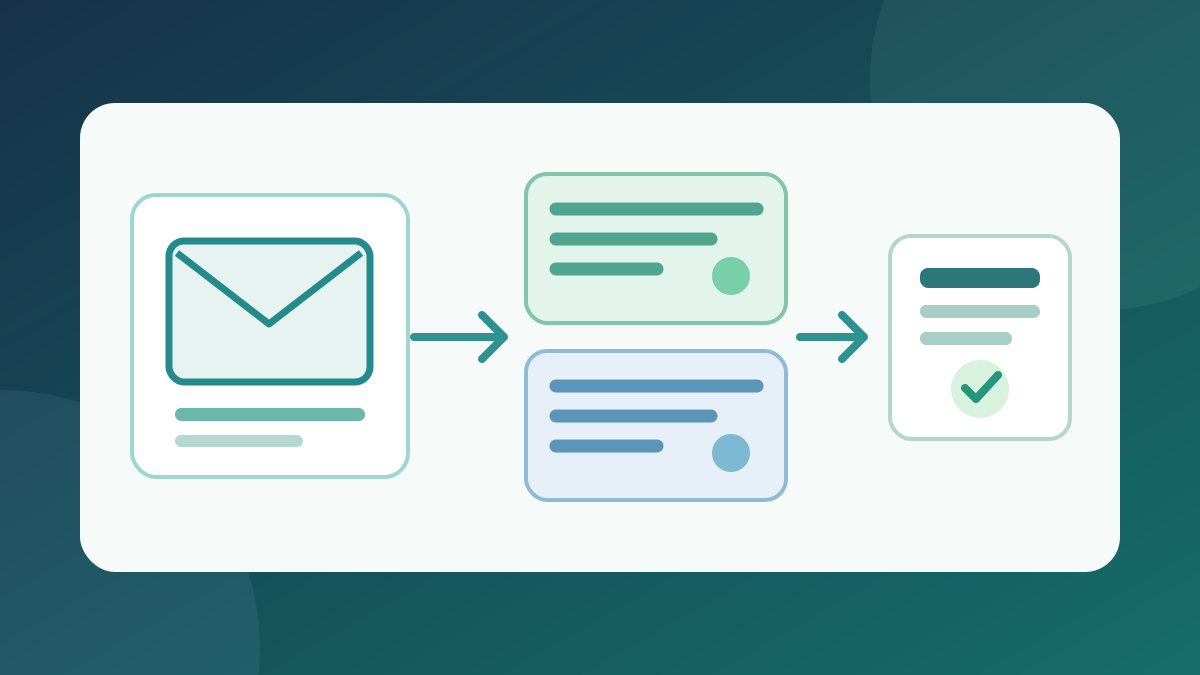
Commencez par l’étape de vente. Un email de préinscription invite à demander un rappel ou un accès ; un email de mise en vente peut mener à une catégorie achetable. N’annoncez pas « billets en vente » si le lien ne recueille que des marques d’intérêt. Le guide de Mailchimp traite annonces et rappels ultérieurs comme des messages distincts, chacun avec un objectif clair.[1]
Définissez aussi le public. Une personne possédant déjà un billet peut avoir besoin des règles de changement ou de surclassement ; un prospect a besoin d’une comparaison et d’un parcours d’achat. N’insinuez pas qu’un billet existant change automatiquement. Si les deux groupes reçoivent le message, le texte doit être vrai pour chacun et renvoyer aux règles applicables.
Valider d’abord les faits visibles à l’achat
Avant de rédiger, vérifiez nom de la catégorie, prestations exactes, prix et devise, frais ou information sur les frais, conditions d’accès, quantité ou capacité, début et fin de vente avec fuseau horaire, et URL de destination. La documentation d’Eventbrite montre que nom, quantité, prix, description et disponibilité sont des réglages distincts. Votre outil peut différer : contrôlez la page telle que l’acheteur la voit.[2]
Choisissez une source approuvée pour chaque affirmation. Si le prix ou une prestation n’apparaît pas encore sur la billetterie, ne l’inventez pas dans l’email. Lorsque la disponibilité évolue, renvoyez à la page actuelle plutôt que de garantir du stock. La personne qui relit doit pouvoir comparer chaque phrase à une fiche datée.[2]
Rendre la différence immédiatement lisible
Ouvrez par le changement concret : « Un pass atelier est disponible » informe mieux que « Grande nouvelle ». Indiquez ensuite un ou deux avantages qui le distinguent du billet existant. Si une catégorie permet une entrée anticipée, donnez l’heure ; si elle ajoute une séance, nommez-la. Placez date et lieu de l’événement près du choix, avec un lien vers le bon comparatif ou billet. Selon Mailchimp, le texte d’aperçu doit compléter l’objet par un détail utile, pas le répéter.[3]
Adapter l’un des deux exemples d’email
Les exemples sont fictifs et leurs champs entre crochets doivent être vérifiés. Le premier mène à une liste d’intérêt ; le second suppose que le billet est déjà achetable. Remplacez tous les champs, retirez les promesses sans objet et gardez les conditions complètes sur la page liée. La fiche modifiable conserve les deux versions et les faits validés.
| Élément | Avant la vente : liste d’intérêt | En vente : nouveau billet disponible |
|---|---|---|
| Objet | [Événement] : découvrez les nouveaux billets | [Nouvelle catégorie] disponible pour [Événement] |
| Aperçu | Comparez [catégories] ; vente dès le [date, heure, fuseau]. | [Avantage vérifié] à [prix et devise] ; vérifiez la disponibilité. |
| Corps | Bonjour, [Événement], qui aura lieu le [date] à [lieu], proposera [nouvelle catégorie] à côté de [catégorie existante]. [Nouvelle] comprend [avantage vérifié] ; [existante] comprend [différence]. La vente commence le [date/heure/fuseau]. Inscrivez-vous pour [avantage précis de la liste]. [Précisez si cela réserve un billet]. Comparatif complet : [URL]. | Bonjour, [nouvelle catégorie] est en vente pour [Événement], prévu le [date] à [lieu]. Elle comprend [deux avantages vérifiés], tandis que [catégorie existante] comprend [différence]. Prix affiché : [montant/devise] ; [note sur les frais]. Disponibilité, éligibilité et conditions : [URL]. Déjà titulaire d’un billet ? Contactez [assistance]. |
| Action principale | Voir les options / rejoindre la liste | Comparer les billets / voir la nouvelle catégorie |
Préciser urgence et conditions d’accès
La rareté doit correspondre à une contrainte réelle. Si le nouveau billet a un quota fixe ou une fin de vente publiée, précisez-le et revérifiez-le juste avant l’envoi. Évitez « dernière chance », « presque épuisé » et « exclusif » sans preuve. Certaines billetteries affichent le stock restant ou l’état des ventes ; vérifiez réglages et page publique.[2]
Soyez aussi précis sur les personnes éligibles. Le billet est-il ouvert à tous, réservé à un groupe défini ou accessible par une voie particulière ? Pour les acheteurs actuels, ne promettez échange, remboursement ou surclassement que si les règles sont approuvées et consultables. Si elles restent incertaines, orientez vers l’assistance au lieu de suggérer une possibilité absente du parcours d’achat.
Tester le message et le parcours d’achat
Ouvrez le lien final en tant qu’acheteur, sur téléphone et ordinateur. Vérifiez la présence du billet nommé, la concordance des prestations et du prix, l’étape de vente et la possibilité de terminer l’action. Testez tout code d’accès sans le dévoiler au mauvais public. Mailchimp recommande prévisualisation et tests car les logiciels de messagerie affichent le HTML différemment ; son vérificateur de liens a des limites, donc contrôlez aussi la destination manuellement.[4]
Envoyez une version test à la personne chargée de l’approbation et lisez ensemble objet, aperçu, expéditeur, corps et pied. Dans Mailchimp, les champs propres à un contact ne se comportent pas dans un test ordinaire comme dans un envoi réel ; vérifiez-les avec l’aperçu adapté ou un envoi réel contrôlé. Notez version et heure approuvées. Si l’offre change, préparez une correction au lieu de réutiliser l’ancien texte.[4]
Conserver une fiche de faits réutilisable
La fiche téléchargeable réunit les faits approuvés, l’URL actuelle, l’étape de vente, le public et le responsable. Les deux variantes évitent qu’une prochaine mise en vente hérite par erreur d’un ancien prix ou d’une ancienne échéance. Gardez une version par envoi et revérifiez les affirmations sensibles au temps avant la programmation. Un email utile propose un choix honnête et une prochaine étape réalisable.
Sources et lectures complémentaires
- Maximize Attendance and Engagement With Event Email MarketingMailchimp · Consulté
- Create and edit ticket typesEventbrite Help Center · Consulté
- About Preview TextMailchimp · Consulté
- Preview and Test Your EmailMailchimp · Consulté