Page blanche après déploiement JavaScript : localiser l’étape en échec
Une page blanche après publication peut malgré tout renvoyer un document HTML correct. L’échec peut arriver au chargement d’un script, pendant son exécution ou lors d’un appel de données. Cherchez la première étape qui échoue. Ouvrez la même URL publique dans une session neuve et suivez document, Console et Réseau.
La rédaction de Boletolibre
Publié
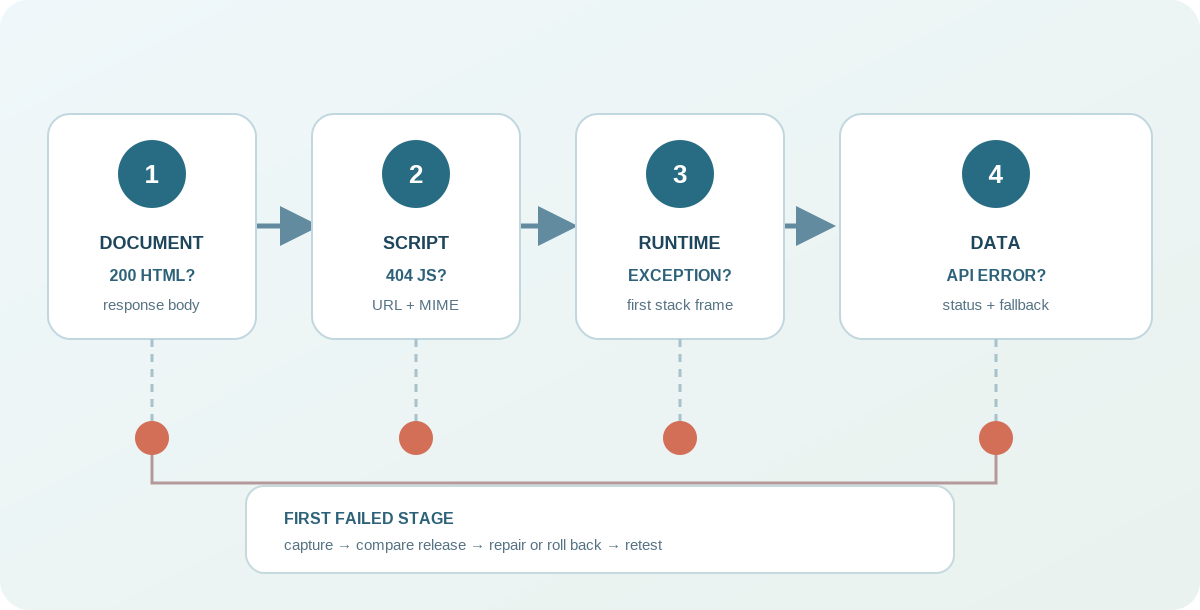
1. Relever la panne avant de modifier le site
Ouvrez l’URL publique exacte en fenêtre privée avec les outils de développement. Dans Réseau, conservez le journal au rechargement et notez statut du document, requêtes de scripts et de données en échec. Dans Console, copiez la première erreur pertinente avec son fichier ou sa pile. Ajoutez heure, fuseau, URL, appareil, navigateur et version publiée si connue. Chrome montre statut, type, initiateur, en-têtes et corps des requêtes.[1][2]
- Comparez l’URL défaillante à une page correcte et à la dernière version fiable.
- Vérifiez si tous les visiteurs sont touchés ou un navigateur/réseau seulement. Un rechargement réussi isolé n’est pas un diagnostic.
- Gardez capture et relevé réseau assaini avant un retour arrière; retirez cookies, jetons et données personnelles.
2. Identifier la première étape en échec
| Observation | Étape probable | Contrôle suivant |
|---|---|---|
| Document 4xx/5xx ou non HTML | Serveur, routage ou accès | Réponse et journaux de l’hôte |
| Document 200; script 404 ou HTML | Chemin ou version des ressources | Comparer URL et fichiers publiés |
| Script bloqué par CSP, MIME ou CORS | Politique ou réponse du navigateur | Lire erreur et en-têtes précis |
| Scripts chargés; exception non interceptée | Code à l’exécution | Suivre la première trame de pile |
| Scripts chargés; API/données en échec | Dépendance de données | Statut et réponse |
| Aucune erreur Console ou Réseau ; contenu absent | État du rendu ou visibilité CSS | Examiner DOM, styles calculés et état applicatif |
L’élément <script> indique l’URL du fichier. Une réponse 200 peut contenir un repli HTML plutôt que du JavaScript. nosniff bloque un mauvais type MIME, CSP peut interdire une source et les modules entre origines utilisent CORS. Lisez le message réel avant de changer ces règles.[4][5][6][7]
3. Relier l’échec à la version publiée
Comparez l’URL du script et l’identifiant de build de la page en échec aux fichiers publiés. Fichier haché manquant, chemin de base erroné ou ancien HTML sont des hypothèses à vérifier par URL et manifeste de version. Si la requête mène à une connexion ou à un repli HTML, corrigez route ou publication.[1]
Si les scripts sont valides mais que la page reste blanche, partez de la première exception non interceptée. Le développeur peut la relier au code publié et au changement récent. Chrome peut s’arrêter sur la ligne qui lance l’exception.[2][3]
Si une requête de données échoue, envisagez un contenu de secours utile pendant la restauration du service. Notez endpoint et statut sans afficher de données privées.
4. Corriger ou annuler la cause confirmée
Pour une ressource absente, publiez ensemble HTML et scripts correspondants et vérifiez l’URL. Pour un chemin ou type de réponse erroné, corrigez le mappage serveur. Pour un script bloqué, ajustez CSP, MIME ou CORS sur le serveur responsable sans supprimer largement les protections. Pour une exception ou dépendance de données, appliquez une correction ciblée fondée sur les traces.[4][5][6][7]
Si la page publique reste inutilisable et qu’aucune correction rapide n’est prête, revenez à une version fiable par la procédure prévue. Gardez ID et preuves de la version défaillante. Le retour arrière est confirmé quand l’URL et le parcours principal fonctionnent à nouveau.
5. Vérifier au-delà de l’accueil
- Retestez l’URL exacte dans une session neuve et depuis un autre navigateur ou réseau.
- Ouvrez accueil, informations de l’événement, entrée d’inscription et page interne; vérifiez contenu et action principale.
- Consultez Console et Réseau, puis surveillez les erreurs après la prochaine publication.
Si la page fonctionne mais qu’un composant échoue, limitez l’incident à ce composant. Transmettez URL, première erreur, requête ratée, version, comparaison fiable et résultat de la correction.[1][2]
Télécharger la fiche modifiable de preuves pour page blanche
Sources et lectures complémentaires
- Inspect network activityChrome for Developers · Consulté
- Console overviewChrome for Developers · Consulté
- Pause your code with breakpointsChrome for Developers · Consulté
- <script> HTML script elementMDN Web Docs · Consulté
- X-Content-Type-Options headerMDN Web Docs · Consulté
- Content-Security-Policy: script-src directiveMDN Web Docs · Consulté
- Cross-Origin Resource Sharing (CORS)MDN Web Docs · Consulté