Questions à l’acheteur ou à chaque participant : choisir la bonne portée pour une commande groupée
Quand une personne achète plusieurs billets, une question d’inscription peut concerner l’acheteur ou chaque détenteur. Définissez cette relation avant d’ajouter le champ. Sinon, une réponse unique risque de passer pour celle de tous, ou une question collective peut se répéter pour chaque billet.
La rédaction de Boletolibre
Publié
1. Attribuer chaque réponse au bon niveau
Télécharger la fiche de test acheteur/participant (Markdown, en anglais)
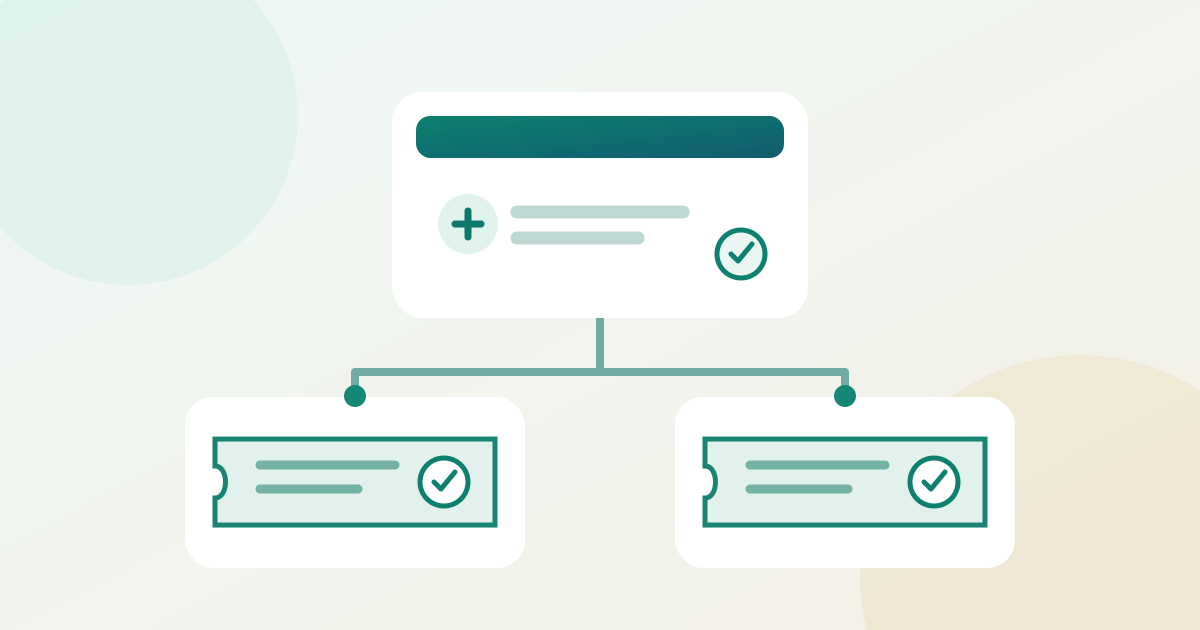
Notez l’usage prévu de chaque réponse. Une question collective comme « Combien de programmes imprimés prévoir pour cette commande ? » relève de l’acheteur ou de la commande. « À quel parcours cette personne participera-t-elle ? » exige une réponse distincte pour chaque billet concerné. Pour deux billets, dessinez d’abord le résultat attendu : une réponse acheteur et deux réponses de participants identifiables séparément. Le choix de l’acheteur ne remplace pas celui du second détenteur. N’utilisez aucune donnée personnelle réelle dans l’exemple.
2. Repérer les portées disponibles
Inspectez l’éditeur du formulaire pour connaître sa portée réelle. Le formulaire documenté par Eventbrite propose « Ticket buyer » et « Each attendee ». Ticket Tailor distingue questions à l’acheteur, par événement et au participant ; son aide indique qu’une question acheteur est posée une fois par commande, tandis qu’une question participant est posée pour chaque billet émis. Ces libellés et l’option événement sont propres aux plateformes. Limiter l’affichage à certains types de billets règle une autre question : qui voit le champ, et non combien de réponses sont demandées.[1][2]
3. Configurer la question et le moment de réponse
Rédigez une question courte à la portée choisie. Rendez-la obligatoire seulement si la réponse sert une tâche définie et vérifiez le traitement d’un champ manquant. Confirmez quand elle apparaît. Ticket Tailor décrit les questions de son formulaire pendant le paiement ; Eventbrite indique que, dans le parcours cité, elles viennent après la commande et que les billets sont émis une fois les renseignements obligatoires fournis. Aucun calendrier n’est universel. Enregistrez, rouvrez et vérifiez texte, portée et caractère obligatoire.[1][2]
4. Tester une commande contrôlée à plusieurs billets
Utilisez un aperçu disponible ou une commande d’essai autorisée avec deux billets contrôlés et des réponses fictives. Attribuez des parcours différents aux billets A et B, mais ne répondez qu’une fois à la question acheteur sur les programmes. Vérifiez aussi le parcours mobile si nécessaire. Notez le nombre d’apparitions, le billet lié à chaque réponse et le moment où le champ apparaît. Une commande d’un seul billet sert de référence ; celle de deux billets révèle une mauvaise configuration au niveau acheteur.
| Commande d’essai | Réponses attendues | Fiche à vérifier |
|---|---|---|
| Un billet | Une réponse acheteur ; une réponse participant | Commande et billet A |
| Deux billets | Une réponse acheteur ; deux réponses participants | Commande et billets A/B |
| Deux types de billets | Vérifier la portée et le nombre | Commande et chaque billet concerné |
5. Vérifier les réponses enregistrées
Après l’essai, consultez les fiches de commande et de billets ou une exportation prise en charge. Reliez la réponse de l’acheteur à la commande et chaque réponse de participant au bon billet ; une colonne dans un tableau aplati ne prouve pas ce lien. Ticket Tailor précise que les réponses des participants peuvent apparaître dans son application de contrôle, tandis que celles des acheteurs demandent un rapport téléchargé. Identifiez la vue réellement utilisée par l’équipe sur place et vérifiez-y l’information nécessaire.[3]
6. Corriger les écarts avant d’utiliser les données
Si la question se répète au mauvais niveau ou si une réponse ne peut pas être reliée à son billet, corrigez la portée puis refaites l’essai à deux billets. Si la plateforme ne prend pas en charge le niveau voulu, reformulez la question ou utilisez un suivi pris en charge ; ne présentez pas une réponse de commande comme deux réponses individuelles. Consignez la version du formulaire, le résultat et la personne chargée de contrôler les réponses réelles. Les commandes antérieures peuvent nécessiter un traitement distinct.
Sources et lectures complémentaires
- Create custom questions for attendeesEventbrite · Consulté
- How to edit your checkout formTicket Tailor · Consulté
- How to see answers to your checkout form questionsTicket Tailor · Consulté