Annuler un seul billet dans une commande de plusieurs billets
Si une personne n’utilisera pas un billet d’une commande groupée, commencez seulement après validation de la décision relative aux règles de l’événement et au paiement. Annuler ou invalider un billet, rembourser et prévenir l’acheteur peuvent être des opérations distinctes. Identifiez le billet exact avant toute modification.
La rédaction de Boletolibre
Publié
1. Identifier le billet, pas seulement la commande
Télécharger la fiche de vérification avant/après par billet (Markdown, en anglais uniquement)
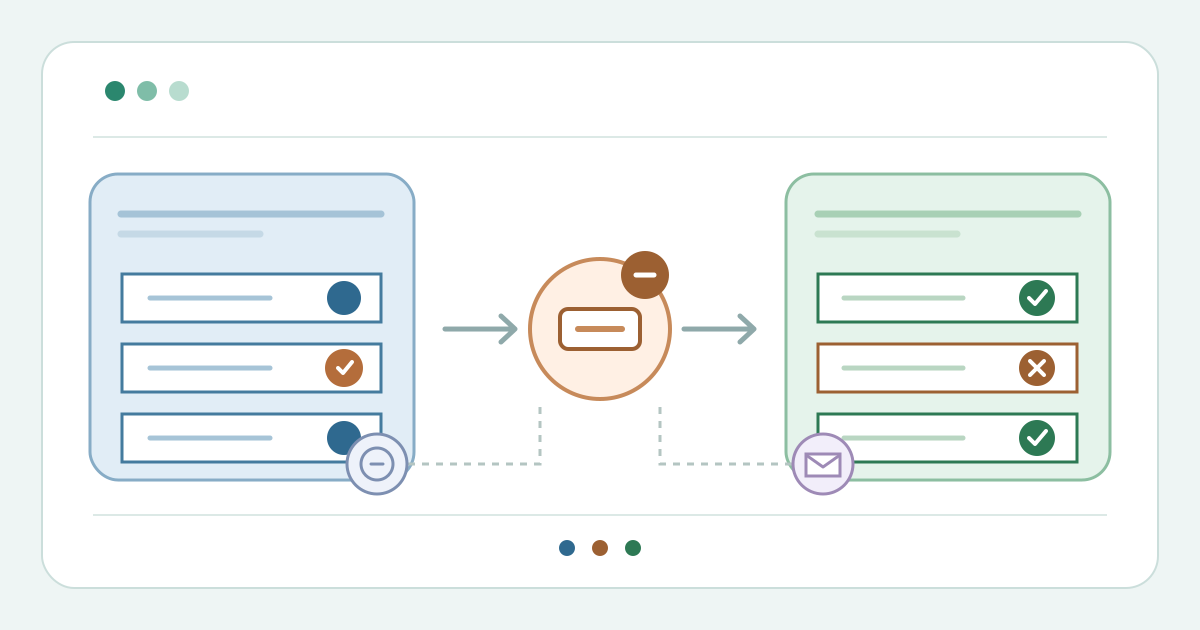
Ouvrez la commande et relevez les identifiants, catégories et états d’accès de chaque billet. Faites correspondre la demande approuvée à un billet précis et notez ceux qui doivent rester valides. Ne choisissez pas une action portant sur toute la commande sous prétexte que les billets ont été achetés ensemble. La fiche permet de consigner l’état initial et la décision autorisée sans recopier de noms ni de données de paiement.
2. Choisir une action prise en charge pour ce billet
Avant de confirmer, vérifiez la fonction documentée par votre prestataire et sa portée. Le guide Eventbrite consacré aux commandes gratuites distingue le menu d’actions de la commande de celui placé à côté d’un billet. Eventcube décrit la révocation d’un billet individuel. Ticket Tailor distingue l’invalidation d’un billet de l’annulation et du remboursement d’une ligne de commande. Peatix précise qu’une annulation partielle peut être indisponible selon le moyen de paiement. Si le prestataire ne permet pas d’isoler le billet visé, arrêtez-vous et suivez une autre procédure qu’il prend en charge.[1][4][3][5]
3. Séparer paiement et notification
Effectuez uniquement l’action approuvée par la personne responsable de la décision. Sur Ticket Tailor, le remboursement d’une ligne peut laisser le billet valide si l’option distincte Void items n’est pas cochée ; invalider le billet seul ne modifie pas le paiement. Eventbrite indique que l’annulation d’un billet gratuit envoie un courriel, contrairement à sa suppression. Vérifiez l’avis ou son journal sur la plateforme utilisée. Consignez le paiement ou crédit approuvé dans le système correspondant ; ne le déduisez pas de l’état d’accès.[2][3][1]
4. Vérifier tous les billets après la modification
Rouvrez la commande et comparez chaque identifiant à l’état initial. Confirmez que le billet visé ne donne plus accès et que les autres conservent l’état attendu. Vérifiez les éventuels effets sur le stock disponible, une place attribuée ou une liste d’attente ; ne présumez ni de ces effets ni d’une restauration possible. Consignez le résultat de la notification et transmettez au personnel d’entrée l’état final des billets, sans diffuser de données de paiement. Faites résoudre tout écart avant l’entrée du groupe.[4][1]
Sources et lectures complémentaires
- Cancel or delete a free orderEventbrite Help Center · Consulté
- How to refund one ticket in an orderTicket Tailor Help Centre · Consulté
- How to void individual tickets in an orderTicket Tailor Help Centre · Consulté
- How to Revoke an Individual Ticket from a Single or Multi-Ticket Order on EventcubeEventcube Help Center · Consulté
- How to respond to ticket cancellation requestsPeatix Help Organizer · Consulté