PHP « Allowed memory size exhausted » : identifier la limite atteinte
Une erreur fatale PHP peut bloquer un paiement, un téléversement ou une tâche d’administration alors que le reste du site fonctionne. Le message indique une limite et une allocation ratée, pas forcément le code à l’origine de la hausse. Séparez la requête PHP des ressources du compte avant tout réglage.
La rédaction de Boletolibre
Publié
1. Lire l’erreur avant de modifier les réglages
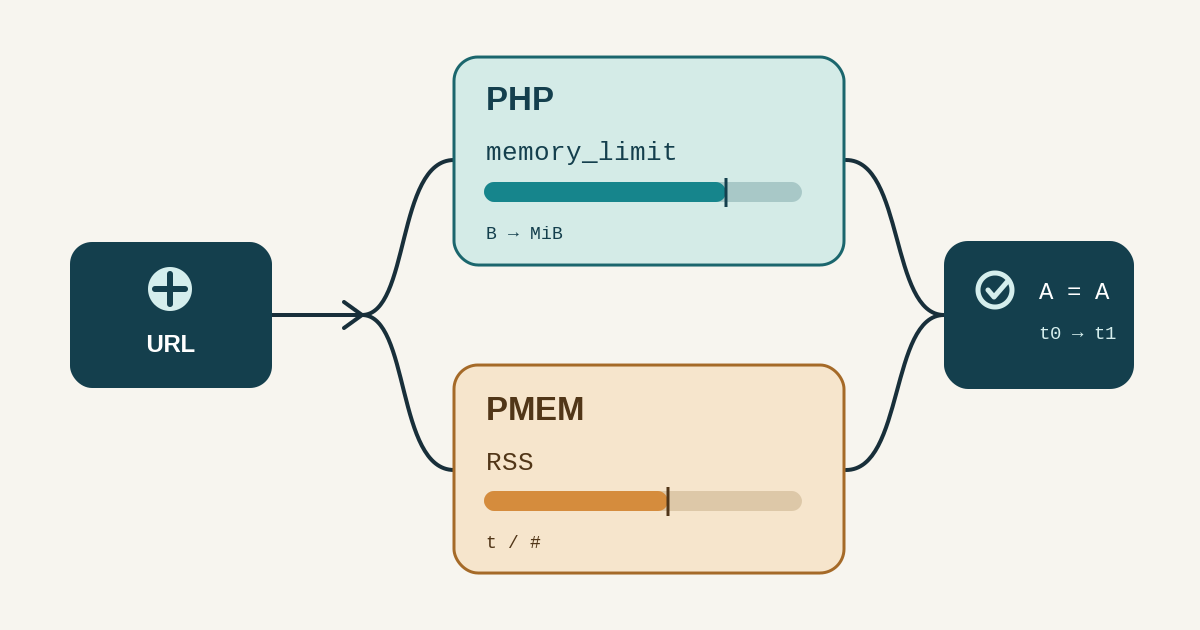
« Allowed memory size of … bytes exhausted (tried to allocate … bytes) » signifie qu’un script PHP n’a pas pu obtenir une nouvelle allocation sous sa limite effective. Le fichier et la ligne désignent l’échec, pas nécessairement l’origine de la croissance. Notez les deux valeurs en octets ; divisez la première par 1 048 576 pour obtenir des Mio. L’allocation tentée est la prochaine demande, ni le pic total du script ni une valeur fiable à ajouter à la limite.[1][5]
Consignez URL ou tâche, heure et fuseau, effet visible et extrait expurgé de l’erreur. Retirez données personnelles, jetons et chemins confidentiels avant partage. N’affichez pas les détails au public ; utilisez une préproduction contrôlée ou le canal privé de l’hébergeur.[8]
2. Contrôler le PHP utilisé par le web
Relevez le `memory_limit` effectif de la requête web qui échoue, ainsi que la version et l’API serveur de PHP. La commande `php -i` peut utiliser un autre fichier de configuration que le serveur web. Demandez à l’hébergeur quel réglage s’applique, ou utilisez brièvement un diagnostic à accès restreint, puis supprimez-le.[2][1]
Dans WordPress, `WP_MEMORY_LIMIT` et `WP_MAX_MEMORY_LIMIT` demandent des valeurs pour le site public et l’administration. Ils ne peuvent pas imposer une hausse interdite par PHP ou l’hébergeur ; WordPress ne réduit pas non plus une valeur PHP supérieure. Relevez la valeur réellement appliquée à l’action en échec.[7][6]
3. Distinguer mémoire du script et du compte
Le `memory_limit` PHP plafonne un script. Un hébergement mutualisé peut aussi limiter la mémoire physique de tout le compte. CloudLinux nomme cette limite PMEM et comptabilise la mémoire des processus, la mémoire partagée et, par défaut, le cache de pages. Une mesure ne prouve pas l’autre. Comparez l’heure des éventuelles fautes de compte avec celle de l’erreur PHP.[1][9]
`memory_get_peak_usage()` donne le pic suivi par l’allocateur PHP. Avec `true`, il indique la mémoire réservée par cet allocateur, et non tout le RSS du processus. Comparez des requêtes PHP semblables avec cette mesure ; consultez le compteur de l’hébergeur pour la pression du compte.[3][4][9]
| Indice | Périmètre probable | Vérification suivante |
|---|---|---|
| Erreur PHP « Allowed memory size » avec plafond en octets | Un script atteint sa limite effective | Confirmer la valeur du PHP web et le pic de cette action |
| Fautes PMEM au même moment chez l’hébergeur | Mémoire physique du compte | Examiner les processus simultanés et le compteur |
| Un seul volume d’image ou d’import échoue | Pic propre à la charge | Comparer des entrées sûres et réduire le lot |
4. Repérer la requête qui grossit
Reproduisez uniquement une action sûre et représentative : même page, traitement d’image, taille d’import ou tâche planifiée. Notez taille d’entrée, pic si instrumenté, durée et récurrence. Comparez avec une entrée plus petite ou une version saine. Après une modification de plugin, thème, extension ou import, testez un seul changement réversible à la fois en préproduction.[3][6]
Ne concluez pas que le dernier fichier de la trace est seul responsable. Grand tableau, rendu récursif, décodage d’image ou traitement par lot peuvent épuiser la mémoire plus tard dans une autre fonction. Si une seule route échoue, examinez d’abord sa charge.[6]
5. Choisir une correction mesurée
Réduisez d’abord les pics évitables : fractionnez l’import en lots bornés, réduisez les images source, revenez à une version de plugin saine ou corrigez le chemin de code concerné. Si l’action demande légitimement plus, vérifiez la valeur PHP web autorisée et la marge du compte, puis augmentez par paliers mesurés. `memory_limit=-1` désactive la limite du script et ne constitue pas une correction courante.[1][6][9]
Si l’hébergeur signale des fautes PMEM sans erreur de limite PHP, examinez avec lui les processus simultanés. Augmenter seulement `memory_limit` peut aggraver la pression du compte. Si l’erreur revient au même plafond d’octets avec PMEM normal, vérifiez l’application du réglage web.[9][2]
6. Répéter la même action et transmettre les preuves
Après le changement, répétez la même action. Consignez limite PHP effective, pic, fautes du compte si disponibles, réponse et résultat visible. Testez aussi une entrée un peu plus grande mais sûre pour vérifier la marge ; une petite requête réussie ne suffit pas. Si la même entrée échoue encore ou si les défaillances de mémoire du compte augmentent après une hausse temporaire, rétablissez l’ancienne limite et poursuivez le diagnostic au lieu de la relever encore.[3][9]
Transmettez à l’hébergeur l’erreur expurgée, le fuseau, la route ou tâche, la version et limite PHP web, la taille d’entrée, les mesures du compte, le changement récent et les étapes exactes. Demandez quelle limite ou quel autre processus a terminé la requête. La fiche modifiable rassemble ces éléments.[2][9]
Sources et lectures complémentaires
- PHP Manual: core php.ini directivesThe PHP Documentation Group · Consulté
- PHP Manual: the configuration fileThe PHP Documentation Group · Consulté
- PHP Manual: memory_get_peak_usageThe PHP Documentation Group · Consulté
- PHP Manual: memory_get_usageThe PHP Documentation Group · Consulté
- WordPress: common errorsWordPress Developer Resources · Consulté
- WordPress: editing wp-config.phpWordPress Developer Resources · Consulté
- WordPress: PHP optimizationWordPress Developer Resources · Consulté
- WordPress: debuggingWordPress Developer Resources · Consulté
- CloudLinux OS: limitsCloudLinux Documentation · Consulté