Une image du site renvoie un mauvais type MIME ? Suivez la réponse avant de modifier le serveur
Une image publique reste blanche ou un audit signale son type MIME. L’URL peut finir par .png tandis que la réponse annonce text/html, sans indiquer pour autant le réglage à changer. Suivez une requête précise jusqu’à l’URL finale, au statut, au corps et à Content-Type, puis corrigez la couche qui fournit la mauvaise représentation.
La rédaction de Boletolibre
Publié
Ce que prouve — ou non — l’alerte MIME
Le Content-Type HTTP décrit la représentation renvoyée, sans découler uniquement de l’extension de l’URL. Les types attendus incluent image/png pour PNG, image/jpeg pour JPEG et image/svg+xml pour SVG. Le vrai fichier et le contexte du navigateur comptent aussi. Certains navigateurs déduisent un type des octets : un mauvais en-tête ne prouve pas un échec partout. Une réponse 200 en text/html peut être une connexion ou une page de repli, plutôt qu’une image dotée d’un seul mauvais en-tête.[1][2][5]
Traitez une affiche ou un logo absent comme une requête défaillante précise. HTML de la page, URL d’image, réponse réseau et fichier voulu sont des preuves distinctes. Ne renommez pas des données non graphiques en .png, n’étiquetez pas une erreur HTML image/png et ne retirez pas un en-tête de sécurité pour forcer l’affichage. Cela masque la cause et peut affecter d’autres ressources.[1][2][5]
Capturer une réponse d’image précise
Ouvrez la page publique dans une session neuve. Dans Réseau, rechargez en conservant le journal si l’URL redirige et sélectionnez l’image défaillante. Notez URL demandée et finale, hôte, statut, Content-Type, taille et redirections. Regardez Aperçu ou Réponse : image, page HTML, erreur JSON ou corps vide ? Chrome documente ces vues. Une capture de la zone blanche ne suffit pas.[4][1]
Comparez l’ouverture directe de cette URL à son chargement dans la page. Une différence peut venir d’une redirection, d’une authentification, d’une règle d’origine ou d’une variante choisie par les en-têtes ; elle ne prouve pas un mauvais mappage MIME. Vérifiez une image fonctionnelle sur le même hôte. Conservez les statuts et en-têtes utiles, mais masquez paramètres signés, cookies et chemins privés avant partage.[4][1]
Laisser statut, corps et type guider la suite
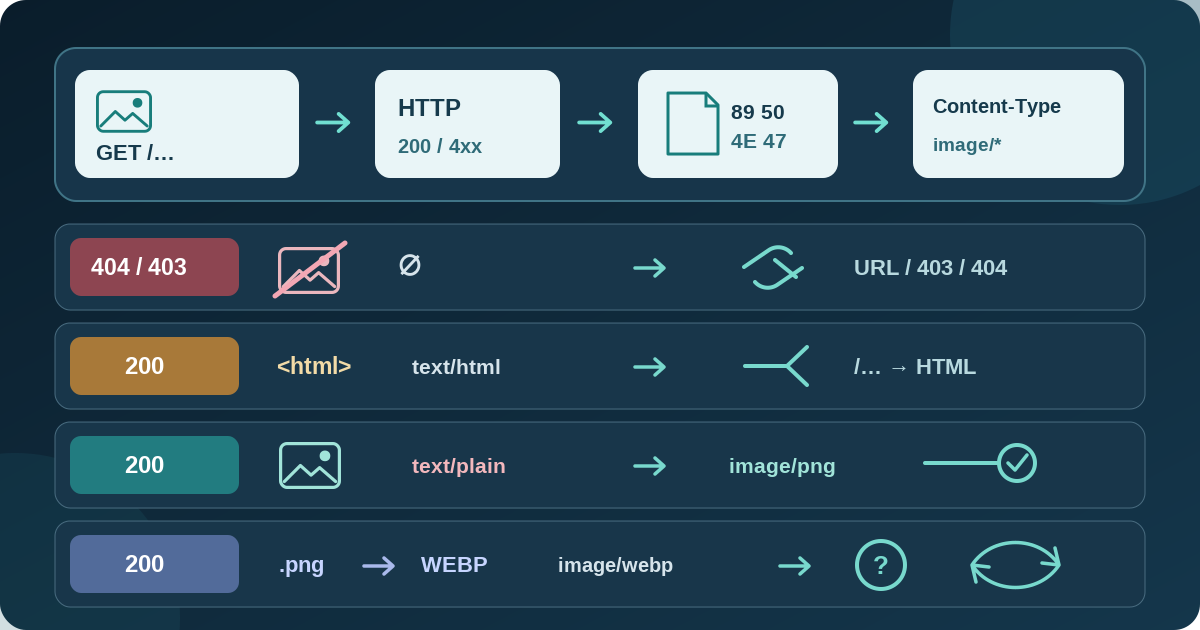
Utilisez cette matrice pour la requête précise. Commencez par le statut et le corps reçu, puis comparez Content-Type au véritable format. Fichier absent, repli HTML et vrai PNG annoncé text/plain demandent des propriétaires et réparations différents. L’alerte MIME peut n’être qu’un symptôme d’un 404 ou d’un accès refusé ; modifier un mappage ne crée pas l’image manquante.[4][2]
Ne déduisez pas le format de .jpg, .png ou .svg dans l’URL seule. Un CMS ou CDN d’images peut produire une autre représentation ; l’extension peut dater d’avant une migration. Si les octets diffèrent de l’extension, vérifiez d’abord si une transformation prévue les produit et si les navigateurs visés les acceptent. Republiez seulement si le format réel est involontaire ou inadapté. Ne changez pas seulement l’en-tête pour suivre un mauvais nom de fichier.[4][2]
| Réponse observée | Prochaine vérification | À ne pas faire d’abord |
|---|---|---|
| 404 ou 403 ; pas d’image | Vérifier URL, publication ou accès | Changer tous les types MIME |
| 200 mais corps HTML ou JSON | Suivre repli, redirection ou erreur | Étiqueter ce corps image/png |
| 200 ; vrais octets image ; mauvais type | Corriger le type à la couche émettrice | Retirer les en-têtes de sécurité |
| 200 ; format d’image inattendu | Vérifier conversion et compatibilité | Renommer seulement l’extension |
Trouver la couche qui fournit la réponse
Repérez où la réponse finale est produite. Si le responsable y a accès, comparez la réponse publique à la source ou à l’origine. Une URL d’image qui renvoie la page d’accueil HTML peut être capturée par un repli applicatif ou une ancienne règle. Une redirection vers une connexion évoque l’accès ou le routage. Une vraie image mal typée peut venir du serveur de ressources, du CMS, de l’application ou d’une transformation CDN.[3][4]
Limitez l’enquête à un chemin et à une image voisine fonctionnelle. Notez si un seul transfert, un format, un dossier ou tout un hôte est touché. Ce motif oriente le responsable sans remplacer la preuve réseau. Demandez au responsable hébergement, CMS ou CDN d’identifier la règle ou version qui émet Content-Type.[3][4]
Corriger la divergence confirmée
Si le corps est HTML ou une erreur, restaurez la bonne URL ou le bon fichier, corrigez la redirection ou l’accès, ou excluez ce chemin du repli. Revérifiez statut et corps avant de toucher aux associations MIME. Si le corps contient une image valide mais mal typée, la composante qui la sert doit renvoyer le type image approprié. MDN recommande un Content-Type correct par document ; le réglage dépend du serveur ou framework.[3][5][6]
Si le format réel est involontaire ou non pris en charge, republiez une image adaptée et actualisez la référence. Si la transformation est voulue et prise en charge, le type doit décrire les octets réels. Pour scripts et styles, nosniff peut bloquer un type incorrect ; il n’explique pas toutes les images cassées. Gardez les en-têtes de sécurité et corrigez la réponse. Consignez ancien réglage et retour arrière avant de modifier une règle de ressources partagée.[3][5][6]
Examiner le cache après la correction de la source
Une fois le fichier et son type corrigés à la source, comparez la réponse publique. Un cache CDN ou navigateur peut garder une ancienne réponse jusqu’à expiration ou revalidation. Si la copie publique est périmée, invalidez uniquement cette ressource selon le fournisseur ou publiez une URL versionnée si votre flux le permet. Une purge générale ne répare ni fichier, ni URL, ni en-tête erroné.[7][4]
N’utilisez pas un paramètre aléatoire comme seule preuve : il peut choisir une autre clé de cache ou une autre route. Testez l’URL normale du visiteur et une requête fraîche. Notez les en-têtes de cache seulement s’ils identifient la copie ancienne. C’est l’URL publique finale qui doit fonctionner.[7][4]
Copier la fiche de réponse d’image
Copiez la fiche pour chaque image touchée. La fiche distingue URL demandée, réponse finale et fichier voulu et donne au responsable un changement vérifiable. Gardez-la avec le suivi de publication ou migration ; ne collez pas de liens signés ni d’en-têtes privés dans un ticket public.
| Champ | À noter pour cette image |
|---|---|
| Page publique et symptôme | URL, emplacement, heure UTC |
| URL demandée et finale | Hôte, chemin, redirections ; masquer les jetons |
| Réponse | Statut, Content-Type, taille, indices de cache |
| Corps et format voulu | Image / HTML / JSON / vide ; format attendu |
| Source et propriétaire | CMS, application, hébergeur, CDN ; règle ou transfert |
| Changement et retour arrière | Correction minimale, responsable, ancien réglage |
| Vérification publiée | Page, URL directe, image voisine, mobile/langue |
Vérifier ensemble page et ressource
Rechargez la vraie page dans une session neuve et vérifiez l’image à la bonne taille, avec texte voisin et texte alternatif. Dans Réseau, confirmez que la même requête rend le statut, les octets d’image et Content-Type voulus. Ouvrez directement l’URL finale comme contrôle supplémentaire, jamais à la place du test de page. Vérifiez une image voisine, la vue mobile et les pages traduites qui la réutilisent.[4][2]
Si l’image reste invisible malgré une réponse valide, quittez la piste MIME : examinez src/srcset choisi, dimensions ou visibilité CSS, prise en charge du format et erreurs de console. Notez URL, statut, type et heure finaux. La réparation est faite quand la page publique utilise le bon fichier, pas quand la configuration paraît seulement correcte.[4][2]
Sources et lectures complémentaires
- RFC 9110 §8.3: Content-TypeIETF / RFC Editor · Consulté
- Media types (MIME types)MDN Web Docs · Consulté
- Properly configuring server MIME typesMDN Web Docs · Consulté
- Chrome DevTools Network features referenceChrome for Developers · Consulté
- Image file type and format guideMDN Web Docs · Consulté
- X-Content-Type-Options headerMDN Web Docs · Consulté
- RFC 9111: HTTP CachingIETF / RFC Editor · Consulté