Activer le transfert d’un billet à une autre personne et vérifier le parcours
Si un billet peut changer de titulaire, configurez ce parcours avant de le proposer. Un transfert diffère de la correction du nom d’une même personne, d’un changement de siège ou de date. Vérifiez d’abord les conditions déjà approuvées pour l’événement et les fonctions réelles de la plateforme.
La rédaction de Boletolibre
Publié
1. Délimiter les transferts autorisés
Télécharger la fiche de test du transfert de billet (Markdown, en anglais)
Notez l’événement, les catégories transférables ou exclues et les dates de début ou de fin approuvées. Précisez qui peut lancer la demande et qui traite les exceptions. Vérifiez si les suppléments, les sièges attribués ou les réponses d’inscription suivent le billet; ne le présumez pas. Sur Events.com, l’organisateur choisit les catégories et peut fixer une période; les suppléments achetés ne sont pas transférés.[1]
2. Activer le parcours pris en charge
Ouvrez les réglages d’inscription ou de billetterie et appliquez uniquement le périmètre approuvé. InEvent propose une fonction de transfert et un réglage par catégorie qui peut empêcher sa cession. Son aide énumère aussi les fonctions d’inscription incompatibles: vérifiez-les avant l’activation. Events.com utilise un réglage après inscription avec sélection des catégories. Enregistrez puis rouvrez les réglages pour confirmer le résultat.[3][1]
Vérifiez ce que « transfert » signifie chez votre prestataire. Eventbrite précise qu’il ne déplace pas un billet d’un compte à l’autre. Si l’organisateur l’autorise, l’acheteur initial peut modifier les données de commande ou de participant, puis la nouvelle personne peut devoir réclamer son billet par courriel. Ce parcours diffère d’un transfert accepté entre comptes. Ne promettez pas un libre-service indisponible pour votre événement.[4][5]
3. Tester une remise contrôlée
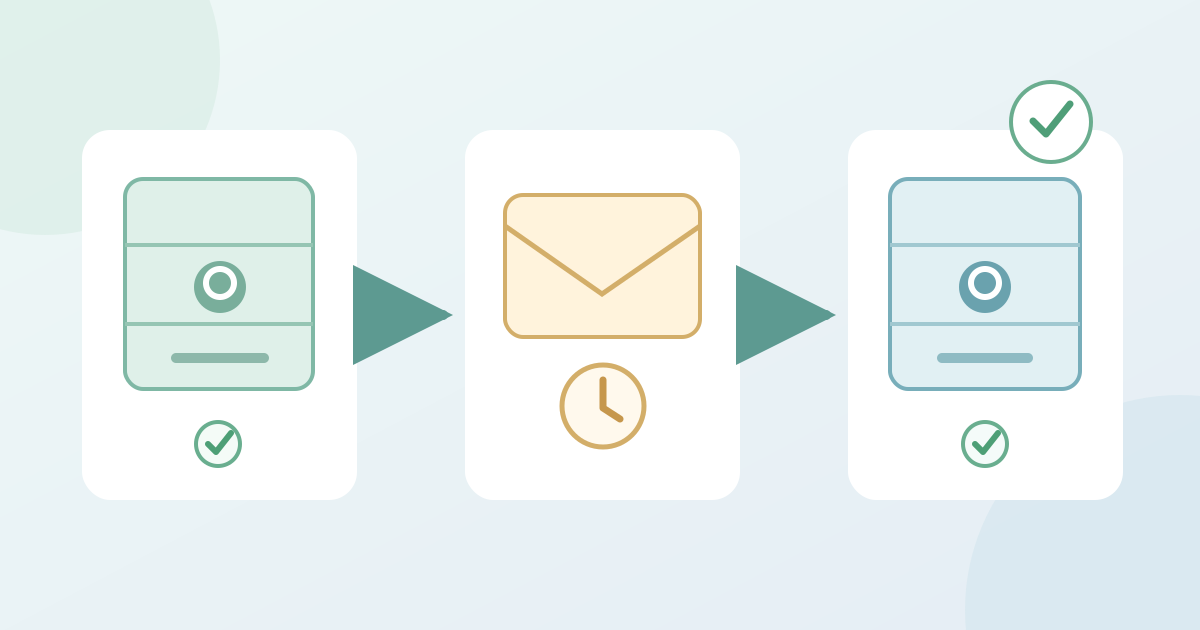
Utilisez des dossiers d’essai autorisés pour une catégorie éligible et une exclue. Pour la première, observez la demande de l’expéditeur, l’action du destinataire et l’état avant et après acceptation. Events.com affiche un transfert en attente jusqu’à acceptation; InEvent présente les transferts en attente et terminés. Notez les états réellement visibles: une invitation envoyée ne prouve pas que la remise est achevée.[2][3]
Demandez au destinataire d’ouvrir son billet ou sa confirmation par le canal officiel. Comparez référence, événement et date, catégorie, siège s’il existe et statut d’admission avec le dossier actuel de l’organisateur. Vérifiez, sur cette plateforme, le sort de l’ancien titre et des suppléments associés. En cas de refus ou d’attente, établissez qui détient encore le droit d’entrée avant de donner des consignes au contrôle.
4. Publier les consignes et attribuer les exceptions
Indiquez le point de départ, les catégories admissibles, la clôture du parcours et l’aide disponible. Toute mention de paiement ou de remboursement doit suivre les conditions de l’événement approuvées séparément. Donnez à l’accueil et au support l’accès au dossier en vigueur et un responsable pour les transferts en attente, contestés ou incohérents. Refaites le contrôle après une modification importante des réglages.
Sources et lectures complémentaires
- How do I allow my attendees to transfer their registration/ticket to another person?Events.com Help Center · Consulté
- How do I transfer my registration/ticket to another person?Events.com Help Center · Consulté
- Ticket transfer configurationInEvent FAQ · Consulté
- Transfer tickets to someone elseEventbrite Help Centre · Consulté
- Edit your order informationEventbrite Help Center · Consulté