Créer un lien d'ajout au calendrier pour un événement : fichier .ics et vérifications
Un lien d'ajout au calendrier doit enregistrer la date, l'heure et le lieu affichés sur la page de l'événement. Un fichier .ics peut remplir cette fonction dans plusieurs applications, mais un téléchargement local n'est pas encore un lien public. Ce guide couvre les informations approuvées, l'hébergement, les tests et les corrections ultérieures.
La rédaction de Boletolibre
Publié
Créer le fichier et garder une trace
Ouvrir le générateur .ics (interface en anglais)
Télécharger la liste de publication et de test (Markdown en anglais)
Le générateur crée dans le navigateur un fichier pour un seul événement. Il ne transmet pas vos données, n'héberge pas le fichier, ne produit pas d'URL publique, n'inscrit personne et n'envoie pas d'invitation. Notez dans la liste les valeurs validées, l'adresse publique choisie et les applications testées. Vous pouvez aussi examiner un fichier exporté par votre fournisseur.
Valider les détails avant la génération
Reprenez le titre public, le début, la fin, le lieu ou une description générale de l'événement en ligne, et une URL stable depuis la page validée. N'incluez ni code de connexion privé, ni nom de participant, ni adresse non annoncée, ni téléphone interne : toute personne ayant accès au fichier public peut les lire.
- Consignez le fuseau local et le décalage UTC à la date de l'événement. Le décalage peut changer avec l'heure d'été ; un long événement peut avoir deux décalages différents.
- Vérifiez que la fin est postérieure au début après conversion des deux horaires en UTC. Un événement finissant à minuit peut tomber sur une autre date.
- Gardez une page publique de détails pour les informations qui peuvent changer.
Le générateur demande le décalage UTC du début et de la fin. Contrôlez-le pour la date prévue ; le décalage actuel de votre ordinateur peut être différent. La norme RFC 5545 écrit les horaires UTC avec un Z final.[1]
Générer, vérifier et héberger le fichier
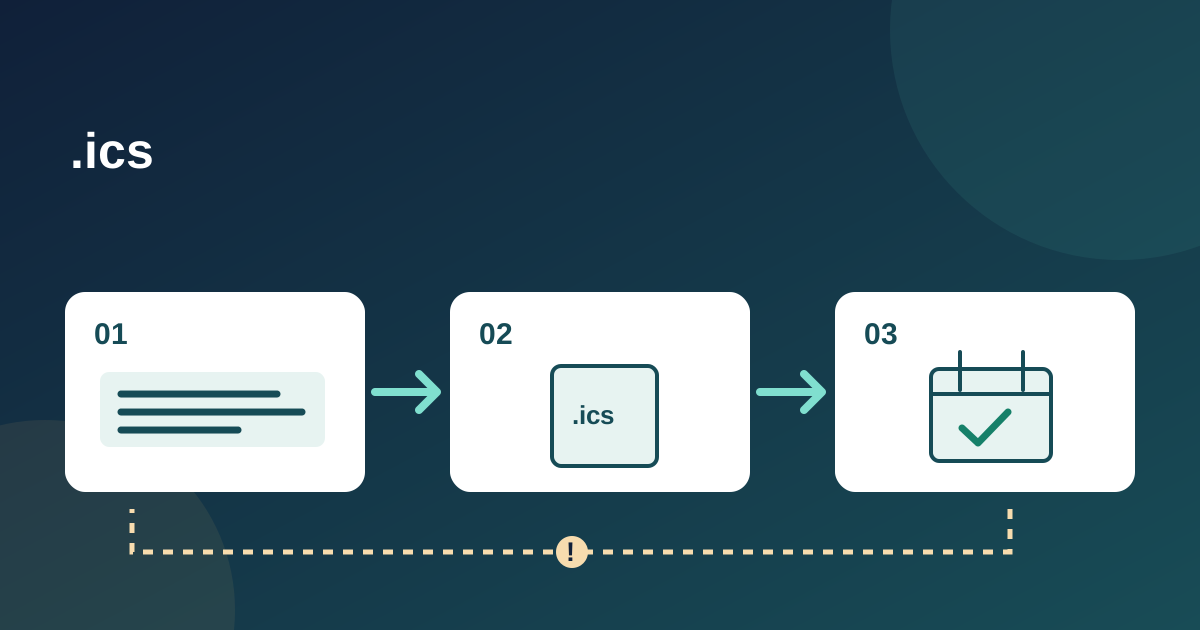
Saisissez les données validées et comparez les horaires UTC de l'aperçu aux heures locales attendues. Téléchargez le .ics et ouvrez-le dans un calendrier. Le fichier contient un identifiant unique, une date de création, le début, la fin et vos informations publiques. Chaque génération reçoit un nouvel identifiant ; l'outil ne gère pas les révisions d'un événement déjà enregistré.[1]
Pour obtenir un lien partageable, placez le fichier vérifié à une adresse HTTPS publique que vous contrôlez. Ajoutez ce lien à la page ou au courriel et testez-le en navigation privée, sans compte d'équipe. Microsoft décrit cette méthode ; elle n'envoie pas d'invitation de réunion avec réponse de présence.[3]
- Nommez le lien clairement, par exemple « Ajouter l'événement au calendrier » ou « Télécharger le fichier calendrier ».
- Si vous remplacez le fichier hébergé, testez à nouveau la même URL publique.
- Contrôlez l'ouverture ou le téléchargement sur téléphone et ordinateur.
Vérifier la visibilité d'un lien Google
Google Agenda propose « Publier l'événement » pour obtenir un lien public ou un bouton HTML. Selon Google, le calendrier doit être public. Examinez donc le partage du calendrier et les détails visibles avant toute publication. C'est une autre voie : le générateur local ne crée ni événement ni lien hébergé par Google.[2]
Google précise que ces liens fonctionnent mieux dans un navigateur d'ordinateur et peuvent afficher un événement vide dans son application mobile. Testez le vrai lien sur les appareils attendus. Si cette visibilité publique ne convient pas, hébergez plutôt un .ics vérifié.[2]
Placer l'action près de la date
Placez le lien à côté de la date et de l'heure visibles, éventuellement aussi dans la confirmation. Gardez le même titre et le même lieu sur chaque support. Un rendez-vous enregistré ne prouve ni inscription, ni paiement, ni billet, ni place réservée. Pour une personne en liste d'attente, évitez une formulation qui laisse croire à une admission confirmée. Si vous publiez l’événement sur Boletolibre.com, comparez cette page publique au fichier calendrier avant de partager l’un ou l’autre lien.
Utilisez un lien ou bouton explicite, accessible au clavier et doté d'un focus visible. La page doit afficher les informations essentielles avant le téléchargement. Si l'accès à la page est restreint, vérifiez qu'un fichier public ne révélera pas d'informations privées.
Tester l'entrée enregistrée
Ouvrez le lien final dans un navigateur propre, importez le fichier et contrôlez le titre, les heures locales de début et de fin, le lieu et l'URL de détails. Testez un second fuseau si le public voyage. L'aperçu UTC ne suffit pas : le calendrier peut afficher l'heure du fuseau de l'appareil.
- Notez appareil, navigateur, application et horaires affichés à côté des valeurs approuvées.
- Essayez le lien au clavier et vérifiez que son libellé annonce le téléchargement.
- Comparez l'entrée à la page, à la confirmation et aux pages partenaires.
Corrigez les écarts avant de promouvoir le lien. Les champs facultatifs peuvent s'afficher différemment selon l'application ; l'heure et le chemin vers les détails actuels doivent être exacts.
Annoncer directement les changements
L'importation d'un .ics crée une copie. Microsoft distingue cette opération d'un abonnement à un calendrier en ligne : la copie importée ne se met pas à jour avec la source. Remplacer le fichier hébergé aidera les futurs téléchargements, sans corriger de façon fiable les anciennes copies. Le générateur crée un nouvel identifiant à chaque fois et ne promet aucune mise à jour automatique.[4]
Si la date ou le lieu change, corrigez d'abord la page de référence et prévenez directement les personnes concernées. Remplacez ensuite le fichier, retestez l'URL et vérifiez tout lien Google, courriel, page partenaire ou code QR imprimé. Conservez les anciennes et nouvelles valeurs pour répondre aux questions.
Sources et lectures complémentaires
- RFC 5545: iCalendar formatRFC Editor · Consulté
- Add a calendar to your websiteGoogle Calendar Help · Consulté
- Create an Add to calendar link in an email messageMicrosoft Support · Consulté
- Import or subscribe to a calendar in Outlook.com or Outlook on the webMicrosoft Support · Consulté