Ce que le taux de rebond GA4 dit, ou non, d'une page événement
Une page événement peut répondre à une question en une seule vue ou diriger rapidement vers une billetterie externe. Dans GA4, les deux parcours peuvent ressembler à un rebond. Avant de réécrire la page à cause d'un taux élevé, vérifiez ce que GA4 a compté, la page et le public concernés, et la mesure distincte de l'étape suivante.
La rédaction de Boletolibre
Publié
Partir de la définition GA4 d'une session
Télécharger la fiche d'interprétation du rebond d'une page événement (Markdown français)
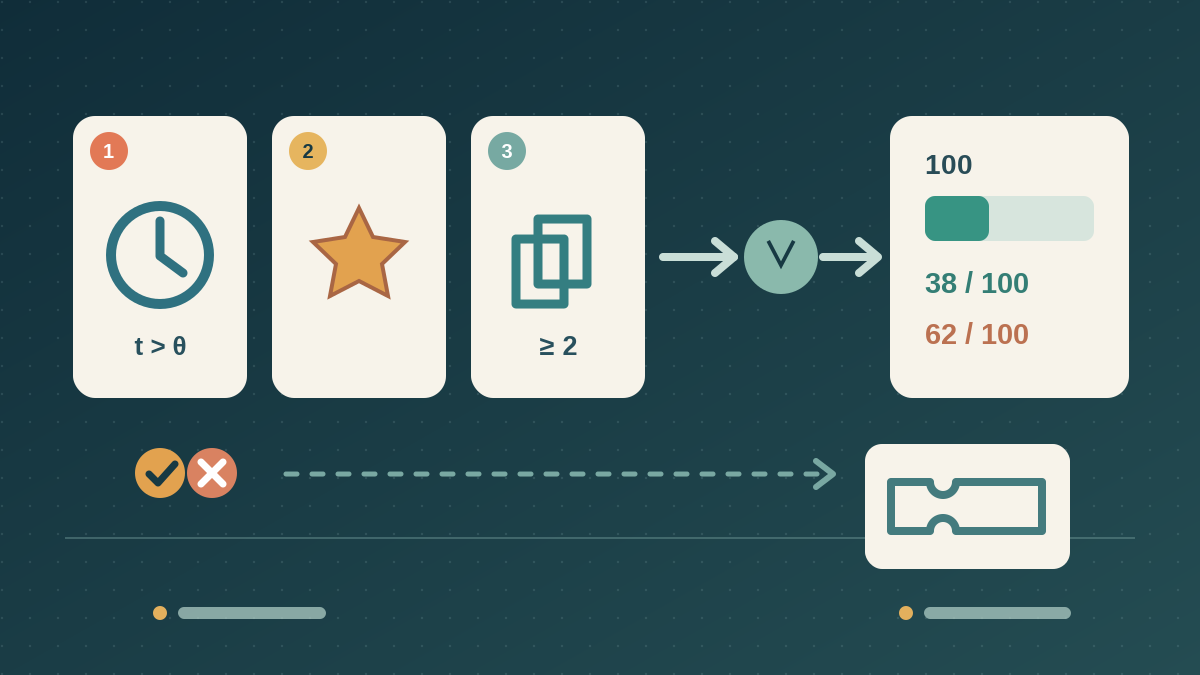
Dans GA4, une session est engagée si au moins une condition est remplie: durée supérieure au seuil configuré (10 secondes par défaut), événement clé ou au moins deux pages ou écrans vus. Taux d'engagement égale sessions engagées divisées par sessions; le rebond est son complément. Avec 38 sessions engagées sur 100, le rebond est de 62 %. Ce n'est ni la part des personnes ayant quitté une page précise ni une mesure de lecture.[1][2]
Le seuil de temps peut être modifié dans le flux Web. Notez sa valeur plutôt que de supposer 10 secondes partout. Déclarer un événement comme événement clé change aussi le classement des sessions. Si la définition a changé entre deux périodes, le taux peut évoluer sans changement d'expérience. Ne le comparez pas directement au rebond d'Universal Analytics ou à une formule sommaire de glossaire.[1][2][6]
Lire la page de l'édition actuelle, pas la moyenne du site
Utilisez le rapport détaillé Page de destination pour l'URL publiée de l'édition actuelle. La dimension correspond à la première page vue d'une session; Sessions compte les sessions commencées. Notez chemin, période, propriété et regroupement éventuel d'URL traduites ou paramétrées. Une moyenne du site peut cacher un défaut sur la page billets ou dévaloriser une FAQ utile. Séparez archives et pages de vente actuelles.[3]
Si le rebond manque, un éditeur ou administrateur peut ajouter Taux de rebond et Taux d'engagement aux métriques d'un rapport détaillé. Avec un accès lecture, demandez le rapport enregistré ou un export. Comparez le même chemin selon mobile/ordinateur et source utile si le volume le permet. Une publicité vague et un lien direct reçu par un public fidèle entraînent des conduites différentes, sans diagnostiquer la page à eux seuls.[1][4]
Vérifier la configuration avant de comparer
Avant d'expliquer une hausse, confirmez que la page émet encore des vues GA4, que période et flux sont corrects et que seuil et événements clés n'ont pas changé. Une refonte peut avoir supprimé la balise ou modifié la destination du bouton. Une rupture simultanée à un changement de mesure appelle d'abord un contrôle de cette mesure. Documentez les réglages; ne déclarez pas un événement clé juste pour embellir le taux.[1][2]
GA4 peut relever les clics sortants si la mesure améliorée est active. Les domaines configurés pour la mesure multidomaine sont exclus de cet événement automatique; un bouton personnalisé demande aussi vérification. Testez le lien publié et son événement avant d'utiliser le décompte. Un clic ne permet pas à GA4 de déduire une commande terminée chez le prestataire; les ventes viennent de son registre.[5][6]
Distinguer réussite rapide et parcours défectueux
Une personne peut trouver date et lieu en cinq secondes puis partir satisfaite. Cette session d'une page peut être non engagée selon GA4 malgré la réussite de la tâche. Un départ rapide vers la billetterie peut aussi compter comme rebond si le clic n'est pas un événement clé et qu'aucune autre condition n'est remplie. Inversement, deux pages vues ou un événement clé rendent une session engagée sans achat. La métrique classe des signaux définis, pas les intentions ou les ventes.[1][5]
Lisez le rebond selon la promesse de la page. Pour l'accès, vérifiez adresse, transport et carte; pour la vente, date, prix, restrictions, bouton mobile et destination. Si le taux est élevé pour une source ou un appareil, examinez sa promesse et ce parcours. S'il l'est partout, écartez d'abord balises manquantes et liens cassés. Une archive complète, une FAQ et une page de vente n'ont pas le même seuil de réussite.[3][6]
| Session observée | Classement GA4 possible | À vérifier |
|---|---|---|
| Une page, réponse trouvée en cinq secondes | Rebond possible sans événement clé | Réponse exacte et facile à trouver? |
| Clic rapide vers billetterie externe | Rebond possible si le clic n’est pas un événement clé et qu’aucune autre condition ne s’applique | Lien fonctionnel et événement relevé? |
| Deux pages vues, aucune commande | Engagée | Une étape utile a-t-elle été atteinte? |
Examiner un exemple numérique limité
Supposons 200 sessions d'entrée sur la page actuelle, dont 70 engagées. GA4 affiche 35 % d'engagement et 65 % de rebond. Dans l'intervalle, 24 événements de clic vers les billets sont enregistrés et le prestataire déclare 11 commandes. Ne divisez pas 11 par 200 pour annoncer une conversion GA4: les systèmes ne relient pas nécessairement les mêmes personnes, les commandes peuvent venir d'ailleurs et les clics se répéter. On sait seulement que GA4 a classé 130 sessions non engagées et que chaque système a compté ses unités.[1]
Si le clic billetterie devient ensuite un événement clé, certaines sessions rapides deviendront engagées par définition. Le rebond peut baisser sans modification de page ni vente supplémentaire. Ce choix peut être pertinent si le clic compte pour l'organisation, mais consignez-le et recommencez une base comparable. Testez le parcours jusqu'au bon billet et consultez séparément clics valides et commandes. L'exemple n'est pas un objectif.[5][6]
Transformer le signal en décision vérifiable
Écrivez une question dans la fiche: le rebond se concentre-t-il sur un chemin, appareil, source ou moment? Notez sessions et taux exact, puis des explications concurrentes: réponse rapide, transfert externe, promesse inadaptée, parcours cassé ou trou de mesure. Testez la page comme un visiteur avant de changer le texte. Corrigez une promesse trompeuse, réparez immédiatement un bouton cassé ou vérifiez la balise avant d'évaluer le contenu.[3][1]
Après changement, comparez des phases et publics similaires avec les mêmes définitions GA4 et le même chemin. Surveillez l'action voulue, comme un transfert valide vers la billetterie, plutôt que de célébrer un rebond plus faible. Campagnes, ouverture de vente, épuisement et disponibilité modifient les comportements: notez-les. Gardez les commandes dans une autre colonne; un avant/après ne prouve pas des ventes causées par le taux.[1][6]
Sources et lectures complémentaires
- Engagement rate and bounce rateGoogle Analytics Help · Consulté
- About Analytics sessionsGoogle Analytics Help · Consulté
- Landing page reportGoogle Analytics Help · Consulté
- Customize detail reportsGoogle Analytics Help · Consulté
- Measure outbound clicks for a websiteGoogle Analytics Help · Consulté
- Report on key eventsGoogle Analytics Help · Consulté