Pourquoi GA4 et les commandes de billets diffèrent selon le jour : vérifier les fuseaux
Une commande créée à 00 h 30 sur la plateforme de vente peut figurer la veille dans GA4. Ce décalage peut venir du changement de date, sans achat perdu. Voici comment le prouver avant de toucher au suivi.
La rédaction de Boletolibre
Publié
Comparer le même fait, pas seulement deux totaux
Précisez l’unité comparée : achats GA4, commandes confirmées, nombre de billets, recettes ou simples clics vers une billetterie externe. Un clic ne vaut pas commande, et une commande peut contenir plusieurs billets. Le fuseau horaire ne rend pas ces indicateurs équivalents. Cette méthode sert à rapprocher des achats et commandes individuels lorsqu’un lien existe entre eux.[4]
Choisissez un événement, deux dates consécutives et l’heure de chaque extraction. Définissez le filtre des commandes terminées côté ventes ; vérifiez si les événements d’achat GA4 couvrent le même périmètre et consignez les écarts. Notez la place des remboursements, tests, annulations, ventes au guichet et commandes de plusieurs billets. Gardez les chiffres initiaux : l’audit doit expliquer un déplacement précis, pas réécrire le registre pour obtenir une égalité.
Si le fournisseur gère le paiement et que GA4 ne relève que le clic sortant, arrêtez là la comparaison des achats. Présentez les clics comme intérêt et les commandes confirmées comme ventes. Une rupture de mesure lors du passage à la billetterie demande une autre enquête.
Noter les deux horloges de reporting
Dans GA4, le fuseau horaire de la propriété fixe le début et la fin de chaque jour de rapport, quel que soit l’endroit où se trouve le visiteur. Relevez un nom tel que America/New_York plutôt qu’un simple « UTC−4 ». Les plages relatives de l’API, comme « hier », suivent également ce fuseau, pas l’horloge de l’analyste.[1][2]
Demandez au fournisseur quel fuseau s’applique à la création des commandes et aux totaux quotidiens. Celui du lieu, celui du compte, un export UTC et la date de règlement peuvent différer. Conservez l’horodatage brut et son décalage. Si l’export n’offre qu’une date, n’inventez pas d’heure : demandez un horodatage.
Vérifiez le fuseau à la date réelle de la commande, avec le passage éventuel à l’heure d’été. Un décalage fixe relevé aujourd’hui peut être faux pour une ancienne vente. Ne modifiez pas le fuseau GA4 pour harmoniser deux graphiques : Google précise qu’un changement ne vaut que pour les données futures et peut créer un creux ou un pic temporaire.[1]
Suivre quelques commandes près de minuit
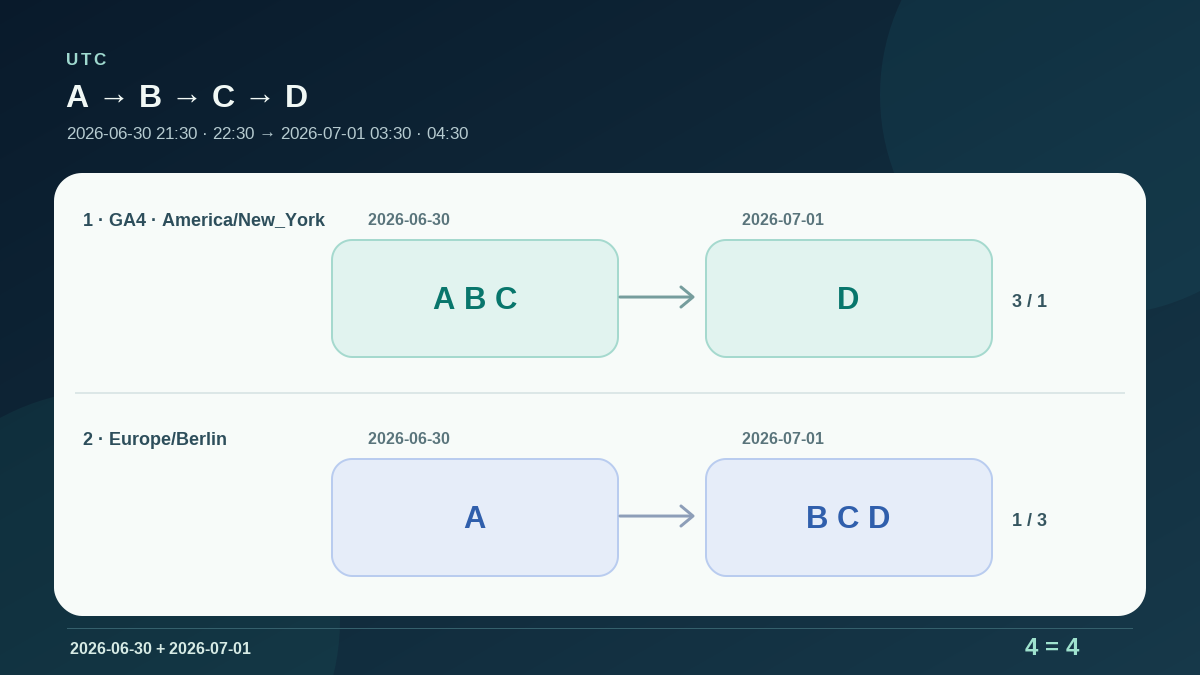
Prenez quelques identifiants de transaction correspondants, sans données personnelles, autour de minuit. Dans l’exemple, quatre achats GA4 correspondent aux mêmes quatre commandes confirmées ; pour ce calcul, événement et création de commande partagent l’instant UTC indiqué sur chaque ligne. Le 1er juillet 2026, New York est à UTC−4 et Berlin à UTC+2. L’identifiant rapproche les dossiers ; UTC sert d’horloge commune pour comparer leurs dates.[1][4]
Les deux commandes centrales se placent le 30 juin dans GA4 et le 1er juillet dans les ventes. GA4 affiche donc trois achats le 30 juin et un le 1er juillet; la vente affiche un puis trois. Chaque source totalise quatre opérations sur deux jours. Cet exemple ne présume pas du fuseau habituel d’un fournisseur.
Étendez la période aux deux côtés de minuit. Si les mêmes identifiants réapparaissent le lendemain et que les totaux de cet ensemble d’ID concordent sur toute la période, le déplacement explique cette part de l’écart. Le reste appelle une autre cause. Additionner des sessions quotidiennes ne remplace pas la preuve transactionnelle : une session GA4 peut franchir minuit.[5]
| Instant UTC | GA4 : America/New_York | Commandes : Europe/Berlin | ID exemple |
|---|---|---|---|
| 30 juin 21:30 | 30 juin 17:30 | 30 juin 23:30 | A |
| 30 juin 22:30 | 30 juin 18:30 | 1er juil. 00:30 | B |
| 1er juil. 03:30 | 30 juin 23:30 | 1er juil. 05:30 | C |
| 1er juil. 04:30 | 1er juil. 00:30 | 1er juil. 06:30 | D |
Rapprocher après stabilisation des rapports
Laissez GA4 terminer son traitement avant de conclure à une anomalie durable. Google indique que les rapports peuvent changer pendant 24 à 48 heures. Notez l’heure des exports, la vue utilisée, les dates, les filtres et la finalisation des commandes. Un rapport provisoire et un rapport quotidien achevé ne sont pas comparables.[3]
Si les achats portent un ID de transaction, rapprochez un petit échantillon autorisé avec les commandes; utilisez des ID masqués ou fictifs dans la feuille. Google recommande un ID unique et avertit qu’un ID vide ou répété perturbe la déduplication. Le même ID à une autre date locale soutient l’hypothèse horaire; une commande absente de GA4 exige un autre contrôle.[4]
Gardez distincts l’heure de l’événement web, la création de commande, le paiement confirmé et le remboursement. Un changement financier ultérieur ne déplace pas nécessairement l’événement initial. Dans BigQuery, `event_date` suit le fuseau GA4 et `event_timestamp` représente des microsecondes UTC; convertissez avant de comparer les dates. Les tables d’export quotidien BigQuery peuvent recevoir des événements tardifs jusqu’à 72 heures après leur date : attendez des exports stabilisés avant de juger l’écart résiduel permanent.[5]
Qualifier l’écart qui reste
Classez chaque ID : reporté au jour voisin, encore absent, en double, statut différent ou autre indicateur. Indiquez la base sous le graphique, par exemple « commandes en ligne confirmées selon la date du lieu » et « achats GA4 selon la date de la propriété ». Une tendance nocturne sans fuseau ni définition peut induire en erreur.
Si les transactions concordent sur deux jours, expliquez l’écart quotidien et gardez le réglage GA4 stable. Sinon, suivez les ID restants dans le paiement et l’implémentation GA4, puis testez le parcours en cause avec une commande contrôlée. N’attribuez pas tout écart aux fuseaux et ne cachez pas des ventes manquantes derrière une tolérance globale.[4]
La feuille conserve fuseaux nommés, heures brutes et converties, ID associés, filtres, heures d’extraction, totaux sur deux jours et responsable des cas ouverts. Un rapport public a besoin de définitions et de nombres agrégés, pas des données des acheteurs.
Télécharger la feuille de rapprochement horaire (Markdown, français)
Sources et lectures complémentaires
- Set up Analytics for a website and/or appGoogle Analytics Help · Consulté
- DateRangeGoogle Analytics Data API · Consulté
- Data freshnessGoogle Analytics Help · Consulté
- Minimize duplicate key events with transaction IDsGoogle Analytics Help · Consulté
- Bridge the gap between the Google Analytics UI and BigQuery exportGoogle for Developers · Consulté