Programmer et vérifier un rappel par e-mail pour un billet d'événement
Un brouillon de rappel n'est pas un message programmé. Avant d'activer l'envoi, identifiez l'horaire de l'événement qui le déclenche, les billets concernés et si le système écrit aux acheteurs ou aux détenteurs individuels.
La rédaction de Boletolibre
Publié
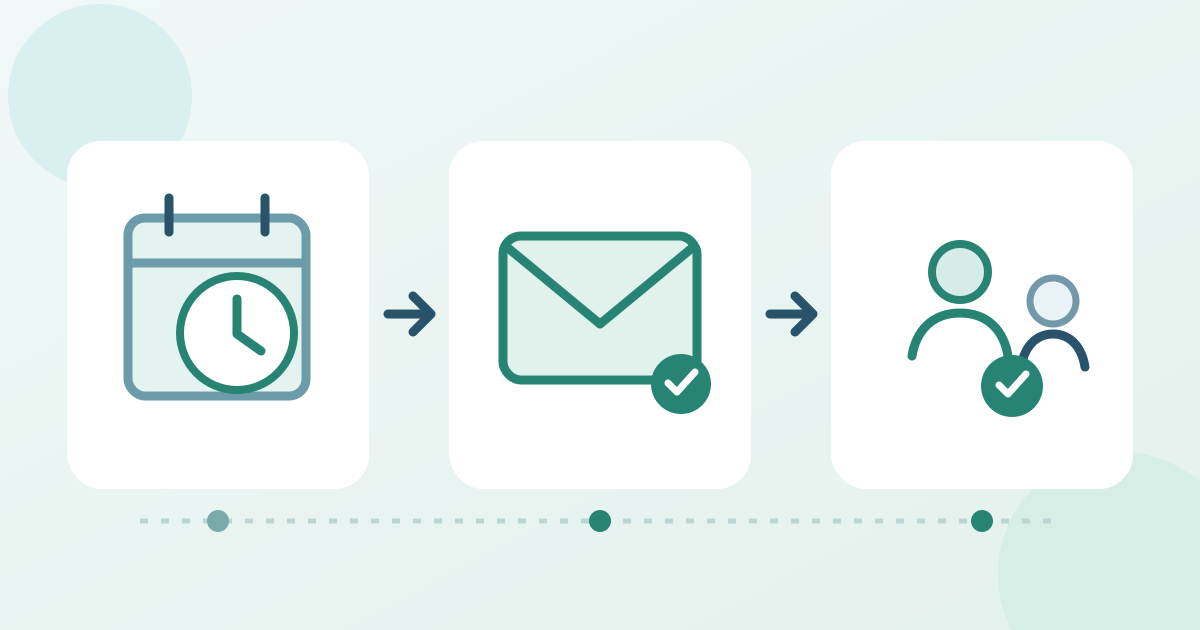
1. Relever l'événement et son audience
Télécharger la fiche de vérification de l'horaire et des destinataires (Markdown, en anglais)
Notez l'événement, sa date ou séance, l'heure locale de début et le fuseau horaire. Déterminez les destinataires et exclusions à partir des billets réels, y compris les achats de plusieurs billets et les détenteurs sans adresse distincte. Un essai envoyé à votre boîte ne prouve pas que tous les participants sont joignables. Ticket Tailor précise que ses Email broadcasts programmés atteignent les acheteurs, pas automatiquement chaque participant ; vérifiez l'audience de votre outil.[2]
2. Régler le déclencheur pris en charge
Dans SimpleTix, les rappels automatiques ont un interrupteur et un délai globaux, une activation par événement et un modèle Event Reminder commun. Vérifiez ces trois éléments pour le bon événement. Ticket Tailor documente plutôt une diffusion programmée à un intervalle avant le début. Ce sont deux mécanismes propres aux prestataires : fiez-vous aux réglages et à l'horaire enregistré dans votre compte, sans présumer d'une valeur par défaut ni recopier un parcours d'interface étranger.[1][2]
3. Essayer le message et les cas de destinataires
Sur téléphone, contrôlez l'objet, le nom de l'événement, la date, le fuseau, le lieu ou lien d'accès, les consignes de billet et le lien d'aide. Avec des dossiers de test autorisés, comparez un acheteur présent, un acheteur de plusieurs billets et un autre détenteur si son adresse existe dans le service. Pour une série, vérifiez la séance visée face à une autre. L'e-mail d'essai valide la présentation ; contrôlez séparément l'audience admissible et le déclencheur. Corrigez lien ou destinataires avant l'envoi réel.[1][2]
4. Vérifier l'état enregistré et les changements
Rouvrez l'événement et consignez activation, déclencheur, version du texte, audience et responsable. Après l'heure prévue, inspectez les états d'envoi et signalements de non-remise proposés par le prestataire ; un brouillon sauvegardé n'est pas un rappel envoyé. Si l'heure, le lieu ou les destinataires changent, révisez la programmation et le modèle. Confirmez si ce prestataire met automatiquement à jour les messages en attente avant de vous y fier, puis confiez toute correction ou relance manuelle à une personne.[1][2]
Sources et lectures complémentaires
- Automatically Schedule Event Reminders & EmailsSimpleTix Helpdesk · Consulté
- How to send announcements to your ticket buyers using Email broadcastsTicket Tailor Help Centre · Consulté