Définir des paliers de quantité de billets dans le parcours d’achat
Pour une offre en duo ou en groupe, les acheteurs doivent voir les bonnes quantités. Un pas de sélection modifie les valeurs proposées; il ne remplace ni un minimum, ni un maximum, ni le stock. Vérifiez la fonction réelle de votre prestataire avant de promettre des groupes complets uniquement.
La rédaction de Boletolibre
Publié
1. Définir l’offre et les quantités admises
Télécharger la fiche de test des paliers (Markdown, en anglais)
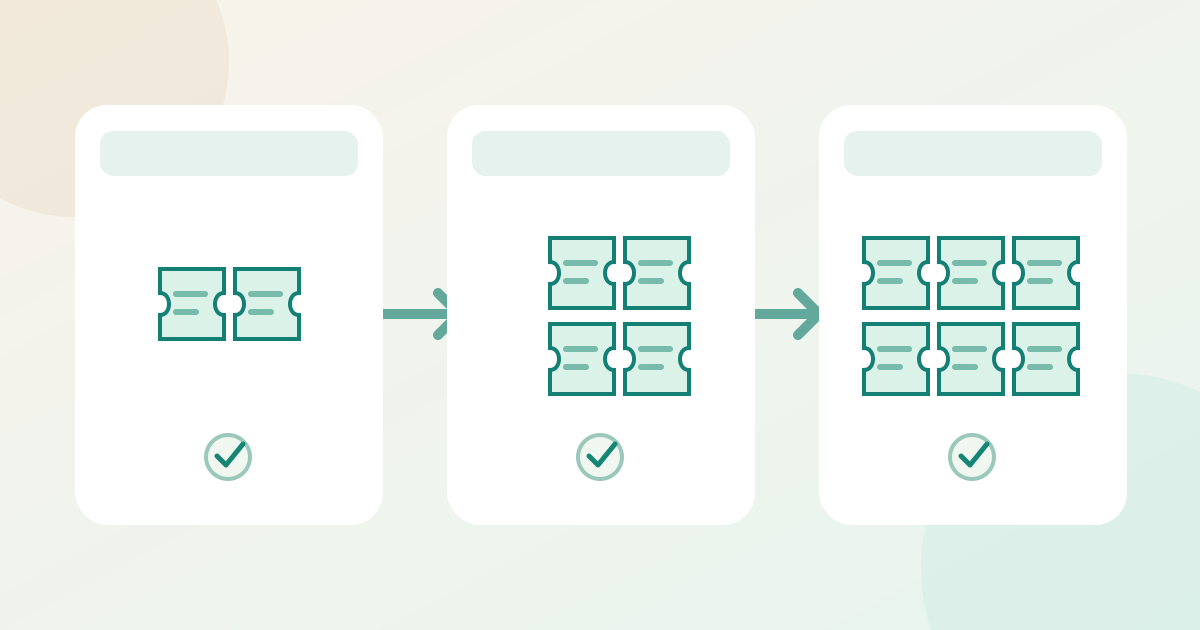
Notez les quantités voulues avant toute modification: pour une offre en duo, par exemple 2, 4 et 6 billets, mais pas 1 ni 3. Précisez si le prix affiché vaut pour chaque billet ou pour un lot, et combien d’entrées la commande doit émettre. Ce n’est pas la même chose qu’un seul titre collectif. Si aucun réglage de pas n’existe, utilisez une offre groupée prise en charge et clairement décrite; un minimum ne crée pas nécessairement des multiples.
2. Régler le pas du type de billet si possible
EventCreate décrit des champs distincts Minimum, Maximum et Interval dans les options avancées du type de billet; Interval modifie les choix du menu de quantité. Howler décrit Selection increment dans ses options avancées et souligne, dans son exemple de duo, que chaque personne doit avoir son propre billet. Suivez seulement les commandes de votre prestataire. Avant d’enregistrer, notez type, pas, minimum, maximum et stock disponible; ne changez pas le stock total pour créer un pas.[1][2]
3. Contrôler l’achat et les droits d’entrée
Dans un aperçu acheteur ou une commande de test autorisée, essayez une quantité sous le premier palier, chaque palier attendu, une valeur intermédiaire et une quantité au-dessus du maximum. Testez un panier mixte si d’autres billets peuvent s’y ajouter. Vérifiez les chiffres proposés, le total, la quantité commandée et les billets émis; le sélecteur ne prouve pas à lui seul un QR code par personne. Répétez avec un stock inférieur à un palier entier et consignez le comportement observé. Si la vente est ouverte, comparez une nouvelle commande test à une ancienne sans la modifier. Désignez qui valide le texte acheteur et corrige les échecs avant promotion.
| Sélection testée | À vérifier côté acheteur et commande |
|---|---|
| Sous le premier palier | Indisponible ou bloqué comme prévu |
| Paliers autorisés | Bonne quantité, bon total et billets émis |
| Entre paliers / au-dessus du maximum | Indisponible ou bloqué comme prévu |
| Panier mixte / stock faible | Comportement réel consigné |
Sources et lectures complémentaires
- Editing Ticket Quantities and Intervals in Your Event DashboardEventCreate · Consulté
- Ticket Type SettingsHowler · Consulté