Configurer les inscriptions sur place et en ligne pour un événement hybride
Un événement hybride offre deux modes de participation, mais la plateforme peut les représenter par deux pages ou par deux types de billets sur une seule page. Choisissez le modèle pris en charge avant de publier pour que chaque acheteur reconnaisse son parcours.
La rédaction de Boletolibre
Publié
Choisir le modèle d’inscription de la plateforme
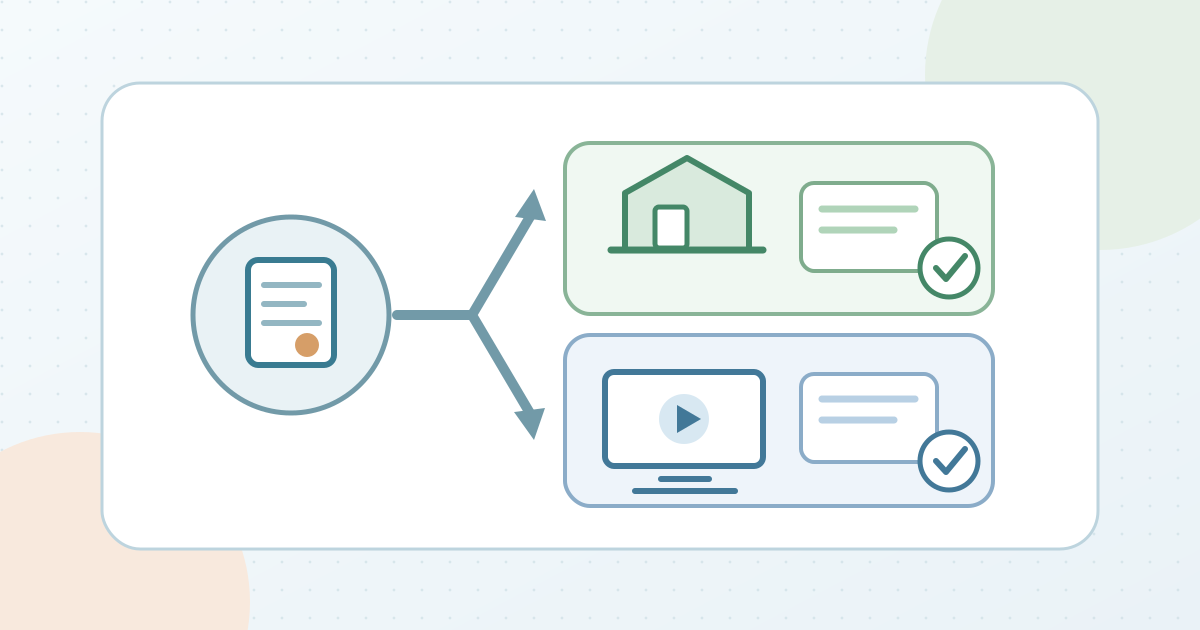
L’aide d’Eventbrite sur les événements hybrides recommande deux pages : l’une avec un lieu physique, l’autre pour l’événement en ligne. Elle propose de nommer clairement le mode et de relier les deux descriptions. Ticket Tailor décrit un autre modèle : un même événement avec des types de billets distincts pour la salle et le virtuel. Suivez les contrôles réellement proposés par votre plateforme ; ne supposez pas qu’une option virtuelle hérite du lieu, de la capacité ou des consignes de connexion de l’événement physique.[1][2]
Rendre chaque parcours d’achat évident
Pour la présence sur place, affichez le bon lieu, la date, les informations d’arrivée et l’accès inclus. Pour le mode en ligne, précisez si l’accès est en direct et où la personne confirmée trouvera les consignes de connexion approuvées. Avec deux pages, contrôlez les liens réciproques, puis séparément date, fuseau horaire, description et paramètres de vente copiés. Avec deux billets, vérifiez nom, description et quantité de chacun. Suivez séparément la capacité de la salle et les inscriptions virtuelles : une réservation en ligne n’est pas une place dans la salle.[1][3]
Tester les deux réservations avant l’ouverture
Ouvrez la vue publique de chaque parcours. N’effectuez une réservation de contrôle que par une méthode de test prise en charge ; si elle crée un paiement ou un droit réel, inspectez plutôt tout le paiement et l’aperçu de confirmation disponible. Vérifiez que mode, date et identité de l’événement restent corrects dans le résultat. L’acheteur sur place doit voir le lieu et l’acheteur virtuel recevoir les bonnes consignes. Ticket Tailor documente un contenu conditionnel de confirmation par type de billet ; configurez-le et vérifiez-le seulement si vous l’utilisez. Attribuez la correction des mauvais liens, consignes manquantes ou capacités erronées avant l’ouverture des ventes.[4]
Télécharger la fiche de contrôle des deux parcours (Markdown, en anglais)
Sources et lectures complémentaires
- Create online/in-person hybrid eventsEventbrite Help Center · Consulté
- How to run a hybrid event: a practical step-by-step guideTicket Tailor · Consulté
- How to manage Ticket types and GroupsTicket Tailor Help Centre · Consulté
- Can I send event information per ticket type?Ticket Tailor Help Centre · Consulté