Pourquoi mes billets ne sont-ils pas en vente ? Guide de diagnostic côté acheteur
Un événement publié peut ne proposer aucun billet achetable. Partez du message exact affiché à l’acheteur, puis examinez les réglages susceptibles de l’expliquer. Les états et les contrôles varient selon la plateforme : le message est un indice, pas une preuve.
La rédaction de Boletolibre
Publié
Consigner le problème côté acheteur
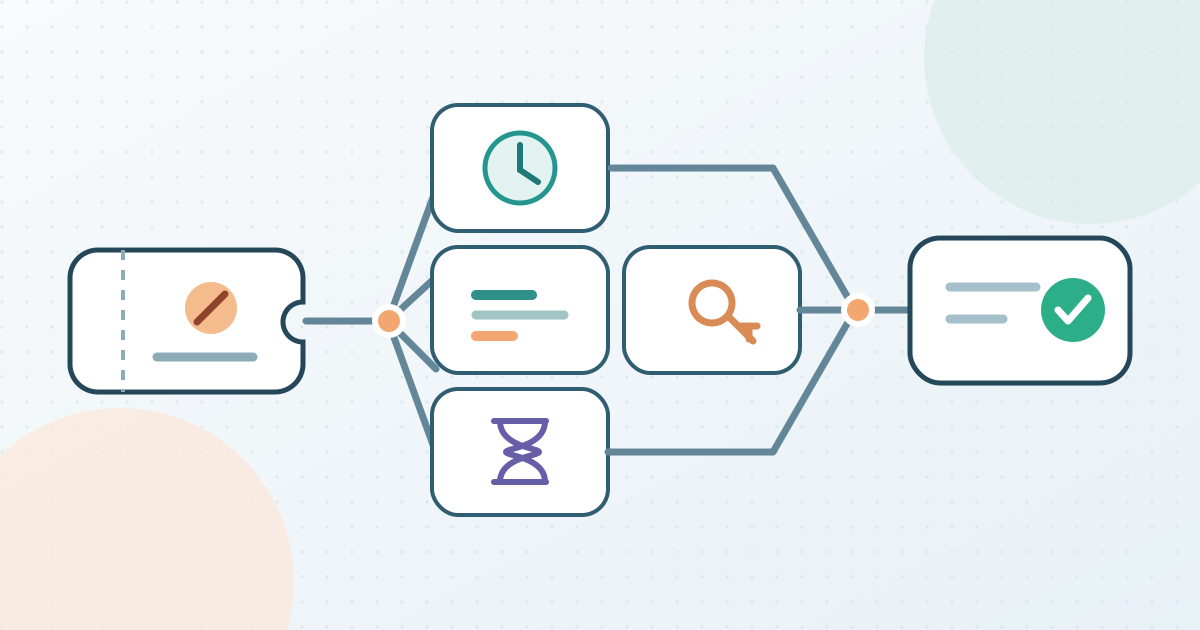
Ouvrez le lien public sans connexion pour la date ou séance prévue. Notez le nom du billet et le message exact. Le billet est-il absent, visible mais indisponible, épuisé, pas encore en vente ou déjà fermé ? Reprenez la quantité et, le cas échéant, le code d’accès utilisés par l’acheteur. Vérifiez si une autre catégorie reste achetable : cela distingue un réglage propre au billet d’une limite globale.
Avant toute modification, consignez l’offre attendue : catégorie, période de vente, canal, condition d’accès, quantité approuvée et responsable de la décision. Un chiffre dans le tableau de bord ne suffit pas à prouver la disponibilité publique ; une autre règle peut intervenir. Gardez une capture ou une note sans données personnelles d’acheteur.
Si la vente n’a pas commencé ou est terminée, contrôler les dates
Comparez le début et la fin de vente de la catégorie à la date de l’événement et au fuseau affiché. Publier l’événement n’ouvre pas nécessairement toutes les catégories. L’aide Eventbrite distingue un début futur d’une fin dépassée ; Humanitix cite aussi les dates par catégorie parmi les causes possibles.[1][2]
Examinez chaque catégorie concernée. Si la période programmée est voulue, conservez-la et corrigez ailleurs une communication trompeuse. Si elle est erronée, faites approuver la période voulue, modifiez la catégorie, enregistrez et revérifiez la page publique. Ne supposez pas qu’un changement de date de l’événement met à jour les dates de vente.[1][2]
Si le billet est épuisé, retracer toutes les limites
Comparez les ventes à la quantité de cette catégorie et à la capacité globale. Eventbrite et Humanitix distinguent ces plafonds : une catégorie peut être épuisée alors qu’il reste de la place, et une limite globale peut arrêter une catégorie qui a encore son propre stock. Sur Eventbrite, les réservations réduisent le stock disponible. Son minimum de billets par commande peut aussi afficher « épuisé » lorsque le nombre restant est inférieur au minimum. Vérifiez ces valeurs avant de conclure à une erreur de comptage.[1][2]
Si la plateforme a une limite par groupe ou section, ajoutez-la au contrôle. Humanitix documente une capacité groupée qui peut primer sur les quantités par catégorie. Notez précisément la limite atteinte et sa raison. N’augmentez une valeur que si la personne responsable confirme que le stock supplémentaire est approuvé ; le diagnostic ne crée pas de places. Pour une réservation voulue, suivez le circuit prévu plutôt que de la supprimer discrètement.[1][2]
Si du stock existe, contrôler l’état manuel et l’accès
Un arrêt manuel ou une mention forcée « épuisé » peut expliquer l’écart entre le tableau de bord et la page d’achat. Humanitix documente l’arrêt des ventes et une exception « épuisé » par catégorie, parfois reprise d’un événement dupliqué. Eventbrite cite également l’état modifié manuellement. Comparez-le au plan de vente avant de retirer une exception : elle peut être intentionnelle.[1][2]
Contrôlez ensuite visibilité et accès. Eventbrite indique qu’une catégorie masquée n’apparaît pas dans sa liste et qu’une catégorie réservée à la vente à l’entrée n’est pas proposée en ligne. Humanitix documente un plafond de code d’accès pouvant rendre épuisé un billet masqué révélé par ce code. Billet absent, visible seulement avec code et affiché comme indisponible sont trois observations distinctes. Reprenez le parcours réel avant de rendre toutes les catégories publiques.[1][2]
Vérifier les réservations temporaires et la liste d’attente
Près de l’épuisement, un achat en cours peut retenir temporairement du stock. Eventbrite et Humanitix décrivent cet effet sur leurs plateformes. Contrôlez commandes ou quantités en attente avant de changer un plafond. Ne promettez pas l’heure de retour d’un billet et ne supposez pas un délai de panier universel. Si la disponibilité change après la résolution de la commande, consignez-le et gardez les limites approuvées.[1][2]
Chez Humanitix, une liste d’attente déjà déclenchée peut continuer à orienter les nouveaux visiteurs vers celle-ci même si des billets se libèrent. Son aide décrit l’offre aux personnes en attente ou la remise en vente publique. Ce choix est propre à Humanitix. Décidez avec la personne responsable de la liste quelle voie convient et vérifiez séparément tout plafond de code d’accès.[2]
Corriger une cause, puis revérifier le parcours d’achat
Notez la cause, l’action autorisée et son responsable. Ne changez que le réglage pertinent du billet, de l’événement, du groupe, du canal ou de la liste d’attente. Enregistrez, rouvrez la page publique sans connexion et reprenez date, billet, quantité et code utilisés lors de l’échec. Notez l’ancien et le nouveau message et si le parcours d’achat voulu fonctionne. Un compteur administratif ne remplace pas ce contrôle.
Si le problème persiste, revenez aux vérifications au lieu d’élargir capacité ou visibilité au hasard. Transmettez l’écart non résolu au support de la plateforme avec identifiant d’événement, catégorie, heure du constat et captures sans données personnelles. Désignez une personne pour clore le problème et confirmer que les autres catégories et restrictions voulues fonctionnent encore. Si l’événement est aussi partagé sur Boletolibre.com, refaites le parcours vers le billet depuis cette page publique sans connexion.
Télécharger le journal de diagnostic de disponibilité (Markdown, en anglais)
Sources et lectures complémentaires
- What to do when tickets aren't on saleEventbrite Help Center · Consulté
- Why is my event / ticket appearing as sold out or unavailable?Humanitix Help Centre · Consulté