Annuler un pointage d’entrée effectué par erreur
Si une personne a été pointée présente sans être entrée, vérifiez l’erreur avant de modifier son statut de présence.
La rédaction de Boletolibre
Publié
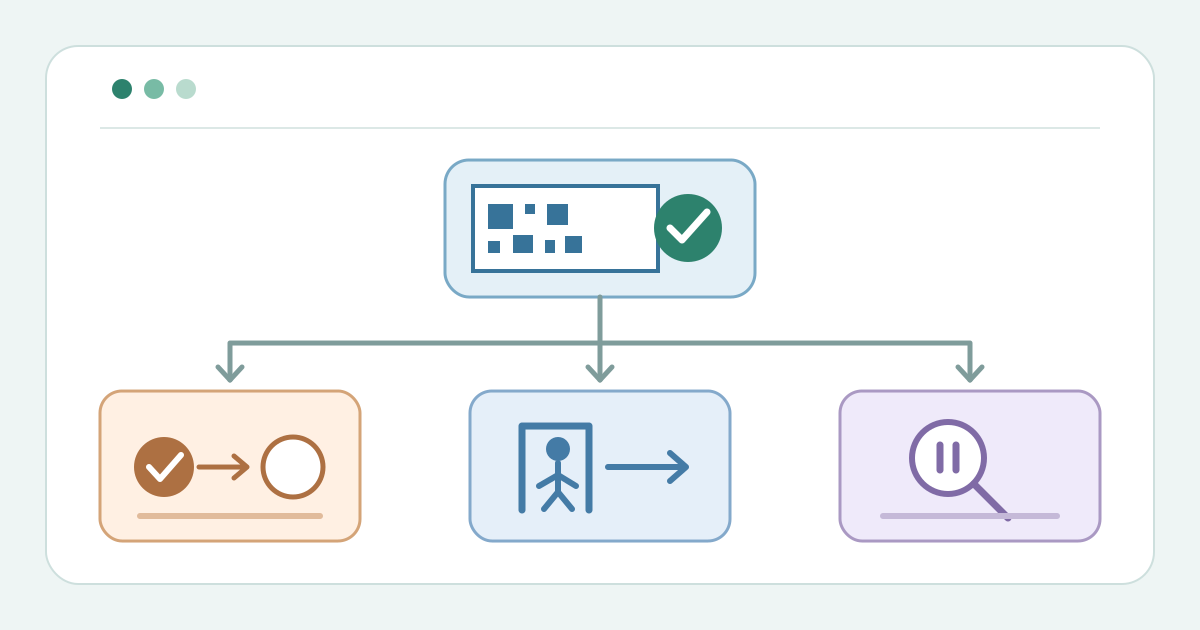
Vérifier si l’entrée a eu lieu
Télécharger la fiche de correction d’un pointage erroné (Markdown, en anglais uniquement)
Retrouvez le bon billet et la bonne date ou séance. Demandez à l’agent d’accès si la personne est entrée. Une sortie réelle relève du processus de sortie ou de réadmission ; Cvent la distingue de Undo. Si les faits sont incertains, consultez le responsable de l’accès avant toute modification.[1][2]
Annuler seulement le pointage erroné
Pour une erreur confirmée, corrigez uniquement ce dossier. Cvent OnArrival propose Undo dans l’inscription de la personne ; Zeffy propose Mark as not checked-in dans les détails du billet. N’annulez pas le billet.[1][2]
Vérifier le statut corrigé
Actualisez et vérifiez le statut de pointage. Selon Zeffy, une personne décochée compte comme absente dans son gestionnaire d’entrées. Consignez motif, heure et opérateur dans le registre d’incidents à accès restreint.[3]
Sources et lectures complémentaires
- How can I undo a check-in in OnArrival?Cvent Knowledge Base · Consulté
- How to "unscan" or "uncheck" a guest that was accidentally checked-inZeffy Help Center · Consulté
- Checking-in guests the day of your eventZeffy Help Center · Consulté