イベントのチケット注文に内部メモを追加する方法
内部注文メモは、購入者への対応待ちや入口責任者への確認事項など、短い業務引き継ぎに使えます。購入者への連絡ではなく、メモ自体はチケットを変更しません。使用するサービスで対象と閲覧範囲を確認してください。
Boletolibre編集部
公開日
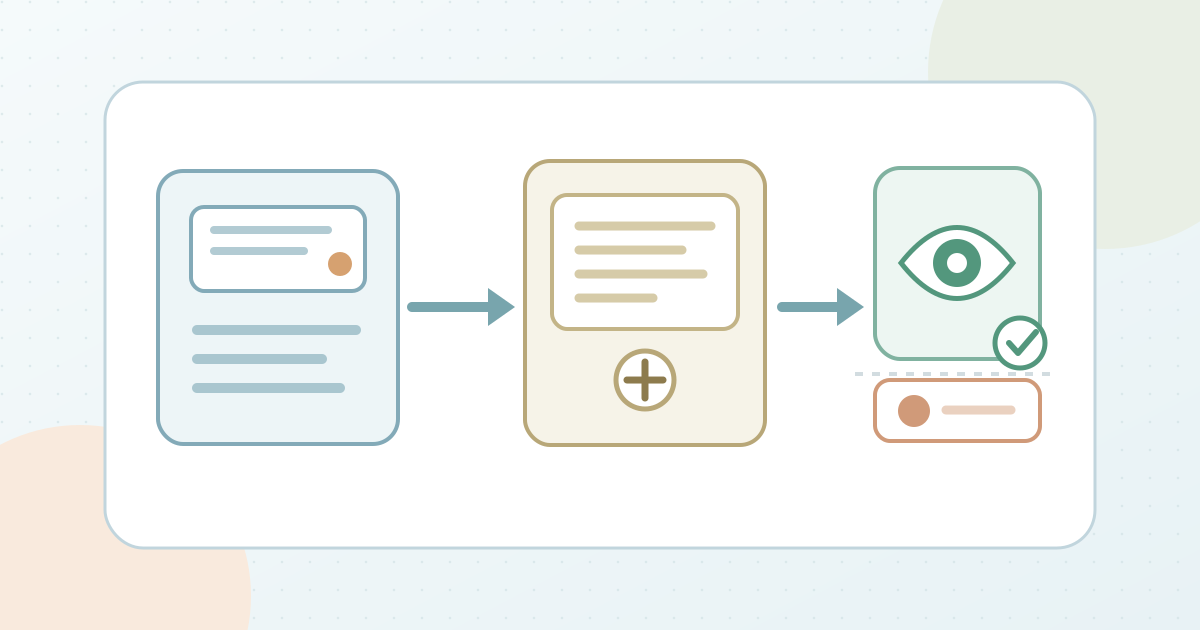
対象の注文か個別チケットを選ぶ
許可された注文記録で、該当イベントと注文を特定します。内容が注文全体に関わるか、一枚のチケットに関わるか決めます。Eventbriteは注文メモと参加者メモの両方を説明し、CM.comのTicketing NXTGNは特定注文のメモを説明しています。注文メモが各チケットにも付く、あるいは個別メモがすべての担当者に見えると推測しないでください。対象参照は非公開システムに保管します。ダウンロード用カードは空欄のみで、バーコード、メールアドレス、参加者情報を記入しません。[1][2]
事実に基づく短い引き継ぎを書く
起きたこと、未解決事項、次の担当者、再確認時点を記します。例:「問い合わせを記録。入場責任者が承認済み注文記録を入場前に確認する。」支払情報、医療情報、完全なチケットコード、推測は書きません。購入者に回答が必要なら、承認された連絡経路を別に使います。内部メモは送信済みの証拠ではありません。入口での判断が必要な場合も、スキャン拒否をメモだけで覆さず、イベントの入場手順に従います。
サービスのメモ機能で保存する
サービスが文書化した操作を使います。CM.com Ticketing NXTGNでは注文のHistoryで+ Add noteを選び、入力して保存します。メモは作成者と時刻とともに注文履歴へ表示され、上限は400文字です。Eventbriteでは注文または個別チケットのActionsからAdd order noteまたはAdd attendee noteを選んで追加します。操作経路は異なります。画面を離れる前に、意図した対象へメモが保存されたか確認します。[1][2]
閲覧範囲を確認し、誤りを訂正する
許可されたロールで担当者用画面を確認します。CM.comによると、注文を扱う主催者チームとCM担当者にメモが見え、購入者には見えません。Eventbriteでは注文情報とスキャン時に表示され、参加者には見えません。他のアプリやロールでも同じとは約束できません。誤りがあればサービスに対応した訂正を行います。CM.comでは作成者が編集・削除できますが、Eventbriteでは追加後に編集・削除できず、新しいメモを追加します。私的な詳細を繰り返さずに訂正結果を記録してください。別の対応が完了し、チケット状態を確認してから引き継ぎを閉じます。[1][2]
出典と参考資料
- Add internal note to a specific orderCM.com Knowledge Center · 確認日
- Edit attendee information and add notesEventbrite Help Center · 確認日