イベント共有サポート窓口の権限と安全管理チェックリスト
サポート窓口には紛失チケット、返金、アクセシビリティ、決済の相談が届きます。共通パスワードを配るのではなく、承認された個人の権限を設定し、返信と復旧経路を確認します。
Boletolibre編集部
公開日
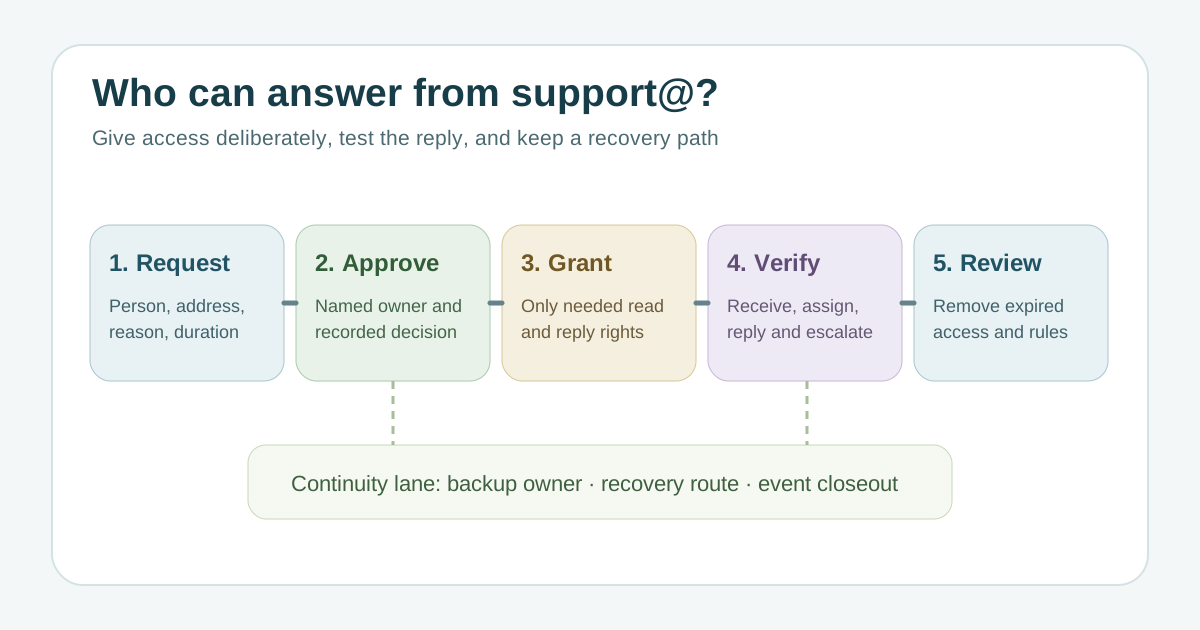
実際の窓口方式と所有者を確認する
共有サポート窓口の権限台帳をダウンロード(Markdown・英語)
公開アドレス、サービス、メールボックスまたはグループの種類、開催回、業務責任者を記録します。Microsoftの共有メールボックス、Gmailの委任、Googleの共同受信トレイ、サポートツールでは権限が異なります。組織管理者、担当者、代理を決め、復旧手順は非公開で保管します。[1][2][3][4]
権限ごとに承認する
申請には利用者、理由、アドレス、閲覧や管理、返信者表示、終了日を記します。所有者の承認を記録します。Microsoft 365ではFull AccessだけでSend Asは得られず、新規共有メールボックスの直接サインインは既定で無効です。使用する製品の設定を確かめ、個人アカウントで必要な権限だけ付与します。[1][2][3][4]
実際の問い合わせ対応を試す
チームの試験アカウントから個人情報を含まないメールを送ります。受信、担当割当、公開送信者表示、返信到達を確認します。転送、フィルター、自動返信も点検します。管理画面に「権限付与済み」と出るだけでは業務経路を証明できません。[1][2][3][4]
代理対応と復旧を準備する
受付時間、エスカレーション、欠席時の担当を決めます。代理には実際に試したアクセスと権限変更できる人への連絡経路が必要です。責任者や外部業者が不在でも組織が窓口を取り戻せる方法を記録します。台帳に緊急パスワードを載せないでください。[1][2][3][4]
人員変更とイベント終了時に見直す
臨時担当の終了、人員や業者の交代、イベント終了時に権限を確認します。不要な閲覧・送信権限を外し、転送先と終了後の問い合わせ対応を決めます。保存方針に従い、承認、付与、試験、解除を記録します。[1][2][3][4]
出典と参考資料
- Shared Mailbox Access Checklist for IT SupportIT Support Group · 確認日
- Create a shared mailboxMicrosoft Learn · 確認日
- Tips to optimize your Gmail inboxGoogle Workspace Learning Center · 確認日
- Make a group a Collaborative InboxGoogle Workspace Learning Center · 確認日