購入者への質問と参加者ごとの質問:複数枚注文で回答単位を設定する方法
1人が複数のイベントチケットを購入するとき、登録時の質問は購入者に対するものか、各チケットの参加者に対するものかを決める必要があります。項目を追加する前に回答の単位を決めましょう。1件の回答を全員分と誤認したり、注文全体への質問を各チケットで繰り返したりするのを防げます。
Boletolibre編集部
公開日
1. 回答をどの記録に結び付けるか決める
購入者/参加者のテストカードをダウンロード(Markdown・英語)
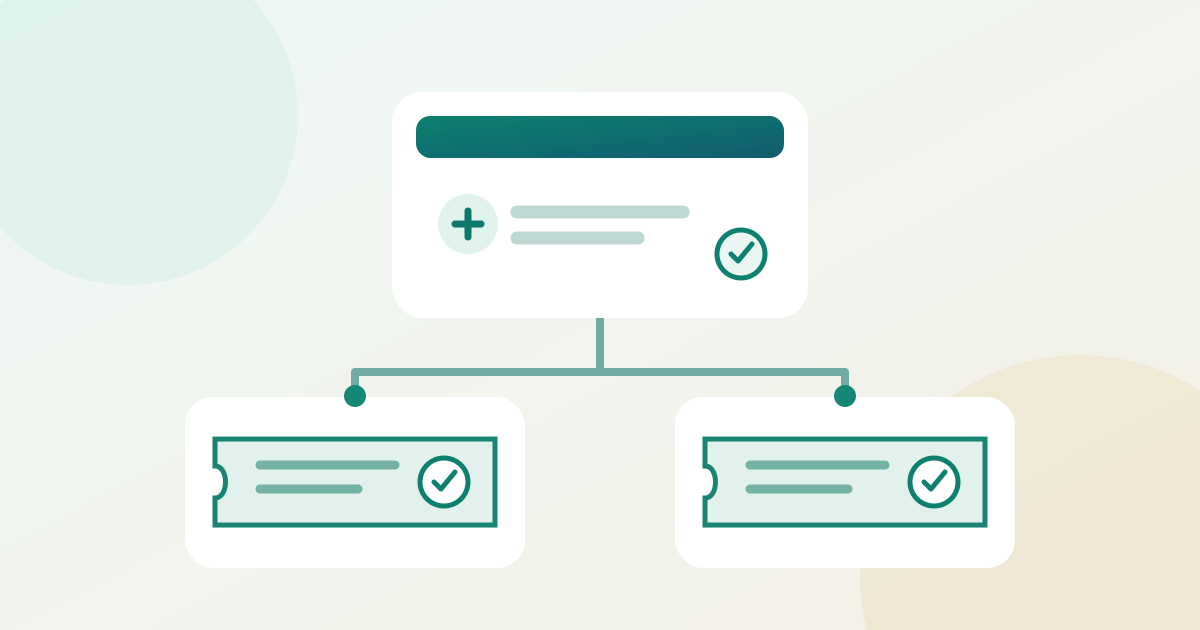
まず各回答の利用目的を書き出します。「この注文に印刷プログラムを何部用意するか」のようなグループ全体の質問は、購入者または注文に結び付けます。「このチケットの参加者はどの活動コースに参加するか」は、対象となる各チケットに別々の回答が必要です。2枚の注文なら、期待する記録は購入者の回答1件と、チケットを特定できる参加者の回答2件です。購入者の選択を2人目の選択として流用しないでください。例には実際の個人情報を使いません。
2. フォームで選べる回答単位を確認する
フォーム編集画面で実際に選べる単位を確認します。Eventbriteの該当する注文フォームには「Ticket buyer」と「Each attendee」があります。Ticket TailorはBuyer、Event、Attendeeの質問を分け、ヘルプではBuyerの質問は注文につき1回、Attendeeの質問は発行するチケットごとと説明しています。名称やイベント単位の選択肢は各サービス固有です。特定のチケット種別だけに質問を表示する設定は、回答数ではなく表示対象を決める別の設定です。[1][2]
3. 質問と回答のタイミングを設定する
選んだ単位に短い質問を1つ作ります。回答が具体的な運営業務に必要な場合にだけ必須にし、未回答時の動作を確認します。質問が現れる時点も確認してください。Ticket Tailorは購入手続き中の質問を説明しています。一方、Eventbriteの引用した手順では注文後に質問し、必須情報の入力後にチケットを発行するとしています。どちらも全サービス共通ではありません。保存後にフォームを開き直し、文面、単位、必須設定を確かめます。[1][2]
4. 複数枚の管理された注文で試す
利用可能なプレビュー、または許可されたテスト注文を使い、管理用のチケット2枚に架空の回答を入力します。AとBには異なる活動コースを指定し、印刷プログラムに関する購入者への質問には1回だけ答えます。必要ならモバイル画面でも確かめます。質問が何回出るか、各回答がどのチケットに付くか、設定した時点で表示されるかを記録します。1枚の注文は基準になりますが、誤って購入者単位に設定した問題を見つけるには2枚が必要です。
| 管理された注文 | 期待する回答数 | 確認する記録 |
|---|---|---|
| チケット1枚 | 購入者1件・参加者1件 | 注文とチケットA |
| チケット2枚 | 購入者1件・参加者2件 | 注文とチケットA・B |
| 異なる2種別 | 対象と回答数を確認 | 注文と対象の各チケット |
5. 保存された回答の結び付きを確認する
テスト後、注文とチケットの記録、または対応するエクスポートを確認します。購入者の回答は注文に、参加者の回答は該当チケットに結び付いているか見ます。平坦な表の列だけでは、チケットとの対応は証明できません。Ticket Tailorによれば、参加者の回答は同社のチェックインアプリに表示でき、購入者の回答はダウンロードしたレポートで確認します。他のサービスでは画面が異なるため、現場で使う実際の画面を指定し、必要な回答が見えるか確かめます。[3]
6. 不一致を直してからデータを使う
質問が間違った単位で繰り返されたり、回答をチケットに結び付けられなかったりする場合は、設定を直して2枚のテストをやり直します。必要な単位に対応しないサービスでは、質問を設計し直すか、対応するフォローアップ方法を選びます。注文の回答1件を2人分の回答として扱わないでください。最終版、テスト結果、本番回答を確認する担当者を記録します。既に使われたフォームなら過去の注文は別対応が必要な場合があります。
出典と参考資料
- Create custom questions for attendeesEventbrite · 確認日
- How to edit your checkout formTicket Tailor · 確認日
- How to see answers to your checkout form questionsTicket Tailor · 確認日