複数枚の注文からイベントチケットを1枚だけ取り消す方法
複数枚を含む注文で1人が参加しなくなった場合は、イベントの規定と支払いに関する判断が承認されてから作業します。チケットの取消・無効化、返金、購入者への通知は、サービスによって別々の操作です。変更前に対象の1枚を特定してください。
Boletolibre編集部
公開日
1. 注文全体ではなく対象チケットを特定する
チケット別の変更前後確認カードをダウンロード(Markdown、英語のみ)
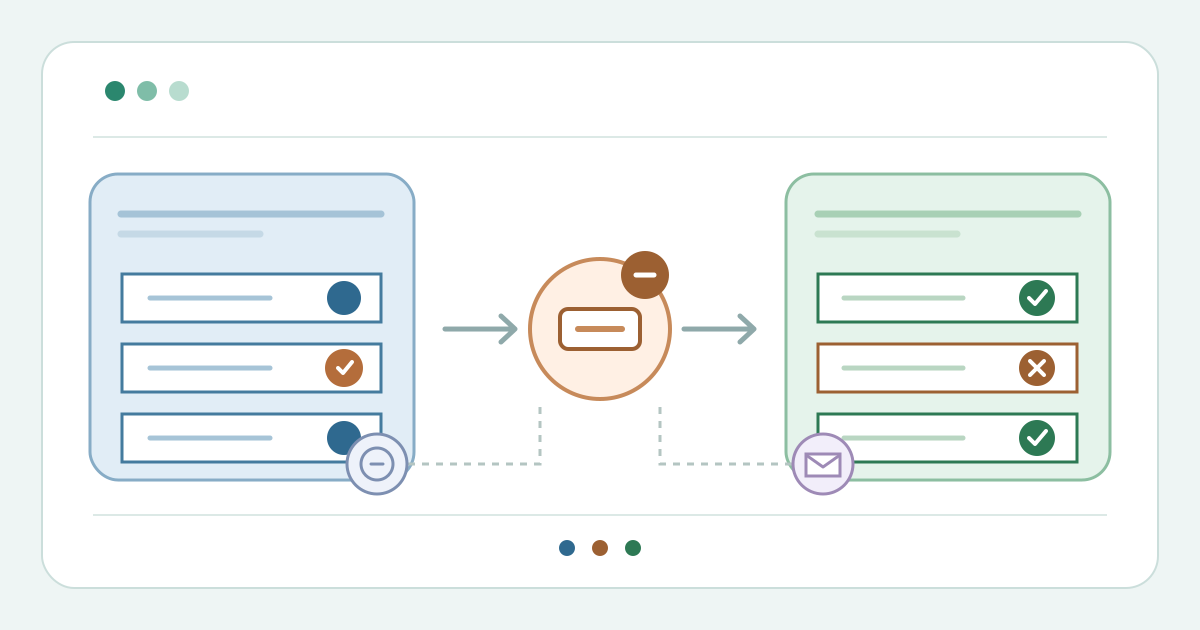
注文を開き、各チケットのID、種類、現在の入場状態を並べます。承認済みの依頼を特定の1枚に対応させ、引き続き有効であるべきチケットも記録します。同じ注文で購入されたという理由だけで、注文全体に対する操作を選ばないでください。確認カードには変更前の状態と承認済みの結果を記し、氏名や支払い情報は転記しません。
2. 1枚単位で利用できる操作を選ぶ
確定前に、利用中のサービスが説明する操作とその対象範囲を確認します。Eventbriteの無料注文向け案内では、注文全体の操作メニューと各チケットの操作メニューが区別されています。Eventcubeは個別チケットの失効操作を説明しています。Ticket Tailorでは、チケットの無効化と、注文項目の取消・返金は別です。Peatixでは、支払い方法によって一部取消ができない場合があります。対象の1枚を分けて操作できなければ、そこで止め、サービスが認める別の方法へ引き継ぎます。[1][4][3][5]
3. 支払いと通知を別々に確認する
判断の責任者が承認したチケット操作だけを実行します。Ticket Tailorでは、注文項目を返金しても、別の「Void items」を選ばなければチケットが有効なままになる場合があります。無効化だけでは支払いは変わりません。Eventbriteによると、無料チケットの取消ではメールが送られ、削除では送られません。実際のサービスで通知内容や送信記録を確認します。承認済みの返金やクレジットの結果は支払いシステムで確認し、入場状態から推測しません。[2][3][1]
4. 変更後にすべてのチケットを照合する
注文を再度開き、各チケットIDを変更前の記録と照合します。対象の1枚が入場に使えず、残りが意図した状態を保っていることを確かめます。販売可能枚数、指定席、ウェイトリストへの影響も確認し、変化や復元可能性を決めつけないでください。購入者への通知結果を記録し、支払い情報を共有せずに最終的なチケット状態を入場担当へ伝えます。食い違いがあれば、グループを入場させる前に責任者へ回します。[4][1]
出典と参考資料
- Cancel or delete a free orderEventbrite Help Center · 確認日
- How to refund one ticket in an orderTicket Tailor Help Centre · 確認日
- How to void individual tickets in an orderTicket Tailor Help Centre · 確認日
- How to Revoke an Individual Ticket from a Single or Multi-Ticket Order on EventcubeEventcube Help Center · 確認日
- How to respond to ticket cancellation requestsPeatix Help Organizer · 確認日