会議の各セッションでチェックインを設定する方法
会議の正面入口でバッジを読み取っても、どの分科会に参加したかは分かりません。セッションごとの記録で何を確認したいのか、部屋への入室をどの手順で管理するのかを決めてから設定します。人数を運営判断に使う前に試験してください。
Boletolibre編集部
公開日
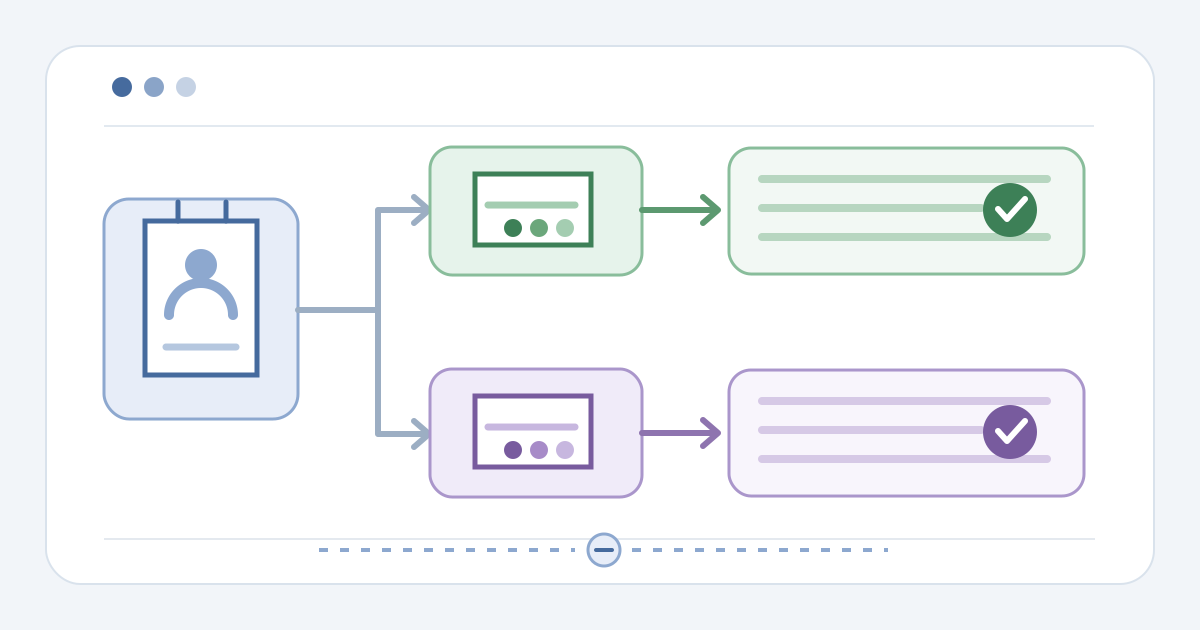
記録の目的と参加資格を決める
セッションチェックイン事前確認シートをダウンロード(Markdown、英語のみ)
各セッションの正確な日付、開始時刻、部屋を一覧にします。参加者名簿の参照元、事前登録の要否、定員の管理者、必要な参加記録を明確にします。部屋の係員が参加を記録するだけなのか、入室資格も確認するのかを分けて決めます。不一致に対応する責任者を指名し、入口でその場しのぎの判断をしないようにします。[1]
参加者によるセルフチェックインは慎重に扱います。Cventによると、同社Event Appのセッションチェックインは参加を記録しますが、入室制御、退出記録、支払い対応、高度な条件判定はありません。未登録の人がチェックインすると、そのセッションに登録され、既存の登録ルールを上書きし、未払残高に料金が加わる場合があると説明しています。こうした制御が必要なら、別に承認された入室手順を使い、安全な設定で副作用を確認します。[1]
方式、受付時間、端末を設定する
各部屋で係員がスキャンするか、参加者が自分でチェックインするかを選びます。必要なセッションだけを有効にします。利用するサービスで、コードまたはQR表示、スキャナー、担当者、開始・終了時間、再チェックインの扱いを設定します。交代開始時と部屋の変更後には、各端末で正しいセッションが選択されているか確認します。
機能はサービスごとに異なります。Cvent Event Appはセッションコードまたは表示されたQRと、設定可能なセルフチェックイン時間帯を提供します。Webex Events Onsiteは、セッション別の一回のみ、複数回、退出必須の方式と、任意の参加資格・部屋定員設定を文書化しています。Eventeeでは、係員がアプリで特定のセッションを選ぶ前に、管理画面でセッションチェックインを有効にする必要があります。他社にも同じ操作があるとは限りません。[1][2][3]
結果が変わるケースを試す
実際の来場者ではなく、承認済みの試験記録を使います。正しいセッションの登録者、別セッションの登録者、未登録者、同じ人の再試行、端末が別セッションを指している場合を試します。セッション名簿とイベント全体の出席記録の双方で結果を控えます。試験で登録や未払残高が変わるなら、実運用前に設定を見直してください。
サービスが定員や参加資格の設定を提供する場合、選んだ方式で実際に条件が適用されるか確認します。チェックイン済みの印だけでは入室許可を証明できません。WebexはOnsiteでトラック、個人予定表、部屋定員による設定を説明し、Cvent Event Appのセルフチェックインには入室制御がないと明記しています。コード紛失、端末故障、資格の異議に対する例外手順も試します。[2][1]
セッション記録を確認し引き継ぐ
試験後、対象セッションの正式な記録を開きます。許可された試験者が想定どおり記録され、誤ったセッションへの操作が別の名簿に入っていないか、再試行が決めた結果になったか確認します。人数が表示される場合は試験操作と照合します。会場への入場は別に確認します。セッション参加は会場入場の証明ではありません。
開場前に、各部屋の係員へセッション番号、実施方式、受付時間、端末・表示の担当者、問題の連絡先、承認済みの代替手順を渡します。未解決の試験結果は例外対応責任者に引き継ぎ、該当端末の運用を止めます。交代時にはスキャン再開前に選択中のセッションと現在の設定を再確認します。
出典と参考資料
- Configuring Session Check-In for Your Event AppCvent Knowledge Base · 確認日
- Configure Sessions for Session Check-inWebex Help Center · 確認日
- How does session check-in in the check-in app work?Eventee Help Centre · 確認日