会議の各セッションの申込上限を設定する方法
イベントへの参加登録だけで、特定のワークショップや分科会の席まで確保されるとは限りません。参加者がセッションを選ぶ場合は、予約単位と上限を定め、フォーム公開前に試してください。承認済みの会場定員、申込上限、実際の入室者数は別々に管理します。
Boletolibre編集部
公開日
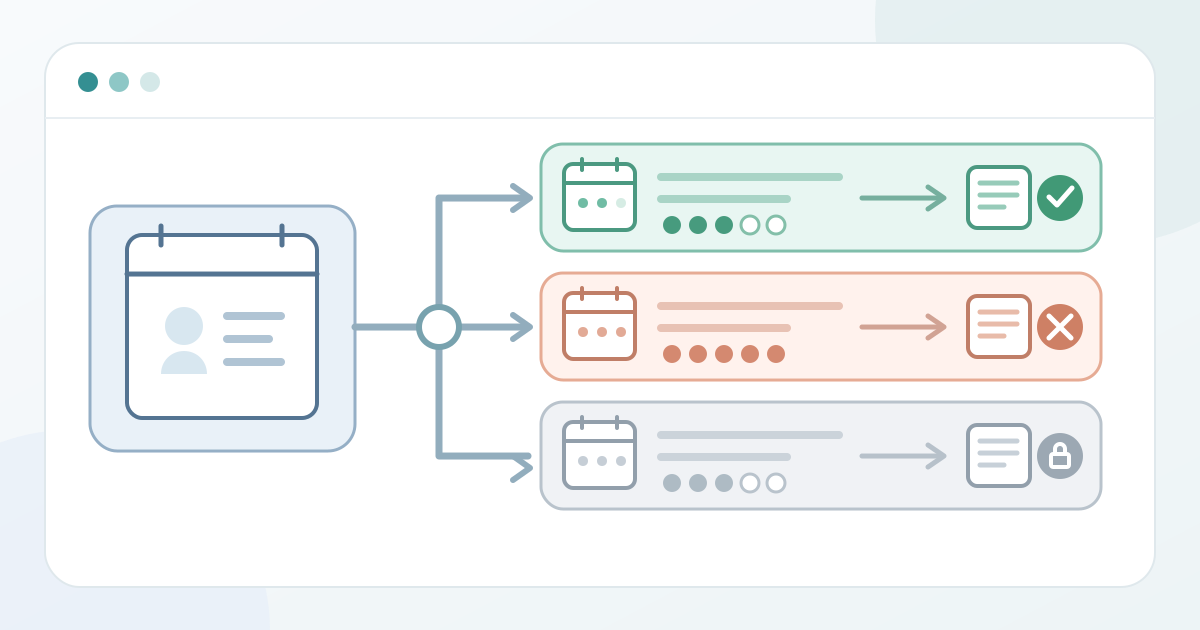
セッションと承認済みの申込上限を定義する
セッション別予約テスト表をダウンロード(Markdown・英語のみ)
予約可能なセッションごとに、正確な名称、日付、時刻、部屋、対象者を一行にまとめます。任意参加か、イベント登録に含まれるか、別途選択が必要かを明記し、その判断の根拠を残してください。同じ内容を二つの時間帯に開く場合、利用するサービスが在庫の共有を明示していなければ別の予約単位として扱います。各行の変更を承認する担当者も決めます。
部屋と運営の担当者が適用する上限を承認してから、申込上限を入力します。システム上の数値は予約を制御するためのもので、それだけで安全な部屋の定員は決まりません。承認済み上限と承認者を設定値の横に記録します。公開フォームで提供する枠を決める前に、招待者、登壇者、確保枠、別経路で約束済みの席を確認してください。イベント全体のチケット上限をそのままセッションの上限に流用しないでください。
予約・上限・表示対象を設定する
利用するサービスで、セッションの公開、選択、個別上限、対象者の各設定を探します。選択が必須なのか、複数選べるのか、時間の重複を防ぐのか、個人の予定表に保存するだけなのかを区別します。望む結果と、それを実現する設定を記録してください。必要な制御がなければ、似た名称の項目に頼らず公開前に運用を決め直します。
Microsoft Customer Insights - Journeysでは、セッションの最大定員と、参加者によるセッション申込の許可は別設定です。選択を可能にするには登録フォームにSessions要素が必要です。Microsoftは一つだけ選ばせる設定や選択必須の設定も案内し、イベント定員は各セッション定員以上にする必要があるとしています。これらはMicrosoft固有の仕様と操作です。[1]
EventMobiにはセッション別のCapacity欄があり、表示対象を決めるSession Access Controlと、時間の重複を扱うAllow Overlapは別設定です。同社の案内では、Capacityを空欄にするとEventMobi内では申込数が無制限となり、満席のセッションは満席と表示されます。実際に使うサービスで、空欄、非表示、受付終了、満席の違いを確かめてください。表示対象を絞っても席数は変わらない場合があります。[2]
参加者の選択手順を確認する
申込可能なテスト用プロフィールで、参加者向けフォームまたはプレビューを開きます。セッション名、時刻、部屋、選択方法を確認します。空きのあるセッションを選び、許可されたテスト申込を完了し、確認画面や個人の予定表を読みます。席が確保されたのか、後で見るために保存されたのか、追加手続きが必要なのかを見極めます。参加者への表示と主催者側の記録が一致している必要があります。
対象外のテスト用プロフィールと、設定上限に達したセッションでも確認します。それぞれが何を表示、選択、完了できるか記録してください。MicrosoftはSessions要素を要求し、EventMobiは表示設定と定員設定を分けています。ただし、別のサービスが対象外のセッションを隠す、残席を示す、順番待ちを設ける、決済を同じように止めるとは限りません。実際の結果を記録します。[1][2]
上限付近を試し記録を照合する
管理されたテスト環境か元に戻せるテスト記録を使い、予定外に実在の参加者を使わないでください。各セッションの開始時の申込数と上限を記録します。対象者として一席を予約し、正しいセッション名簿が予想どおり変わるか確認します。同じイベントの別セッションも試し、集計が独立しているか見ます。複数選択が可能なら、許可される組合せと、重複または対象外の組合せを試します。
次に境界を試します。最後の空席を予約し、満席になってからもう一件申し込みます。参加者側の表示と主催者側の件数を残してください。灰色の表示だけで申込が実際に拒否されたとは判断できません。安全にサンプルで満席にできない場合は、承認済みテスト環境で一時的に低い上限を設定し、その後元の値に戻します。キャンセルや選択解除で席がどう変わるかも、再販売を約束する前にサービス上で確かめます。
イベント全体の登録記録と、対象セッションの名簿を照合します。Microsoftではイベント登録と個別セッション登録を別の場所で確認します。テスト申込が約束どおり記録され、対象外や満席での試行が席を増やさず、表示件数が記録と一致するか見てください。セッションの予約は会場への入場や実際の着席を証明しません。それらは別途確認します。[1]
担当を引き継ぎ変更を管理する
登録担当者に、セッション、承認済み上限、設定値、表示対象、試験結果、名簿の確認場所をまとめた最新版の表を渡します。不一致、超過予約、セッションの欠落を扱う責任者を決め、公開前に参加者画面と主催者側の件数を確認してもらいます。サポート担当にも、正式な記録上で確約済みの席を見分ける方法と、異議のある予約を独断で認めず引き継ぐ経路を伝えます。
部屋、時刻、申込上限が変わる場合は、まず承認済みの表を更新します。その後サービスの設定を変更し、関係するテストを再実施して、前後の名簿と残席を確認します。新しい上限が既存の予約件数を下回るなら、公開上の案内を変える前に担当主催者と既存の約束を解決してください。日付付きの引継ぎ記録で、次の担当者に現在有効な値を示します。
出典と参考資料
- Set up session-level registrationMicrosoft Learn · 確認日
- Sessions: Learn How to Create Sessions for your AgendaEventMobi Knowledge Base · 確認日