イベント注文後の確認ページを設定し、次の案内を検証する方法
注文後の画面は購入者への案内であり、入場券そのものではありません。システムに実際に記録された状態、次にすること、困ったときの連絡先を示します。確認メールとは別に画面を設定し、両方が同じ状態を伝えているか確かめます。
Boletolibre編集部
公開日
1. 画面が表示される注文状態を特定する
確認ページの状態・表示先チェック表をダウンロード(Markdown、英語)
画面の表示条件を記録します。購入完了、無料登録、保留中の申請など、何を契機に表示されるかはサービスごとに異なります。席の確保が保留中またはウェイトリスト中なら、確定と書かないでください。注文記録、支払い記録、発行済みの入場権は別の記録である場合があります。文章を作る前に、ページで何を事実として確認できるか決めます。結果画面が複数あれば、各画面の実際の表示条件を整理します。
2. 購入者に伝える次の行動を一つ明確にする
最初に実際の状態とイベント名を示し、チケット取得、来場案内の保存、未完了の手続き、主催者への連絡など、次の行動を一つ明確に書きます。日時を載せるなら日付、時刻、タイムゾーンを確認します。有効な問い合わせ先を置き、チケットや参照番号をどこで確認できるか説明します。汎用の公開例に非公開のチケットリンク、個人の回答、決済情報を入れないでください。宣伝用リンクは実務上の案内の後に置きます。
3. チケット販売システムでページを編集する
利用サービスのページ編集画面を開き、対象の状態だけを変更します。Eventbriteには注文が正常に完了した後のページ用メッセージがあり、メールとPDFの文面は別に編集します。EventCreateの確認ページ編集画面では見出し、説明、案内、リンクを変更できます。同サービスは参加、欠席、登録終了という別々の確認状態も案内しています。こうした画面と状態はサービス固有です。保存前に実際の表示条件と編集項目を確かめてください。[1][2][3]
4. メールとチケット種別ごとの差を照合する
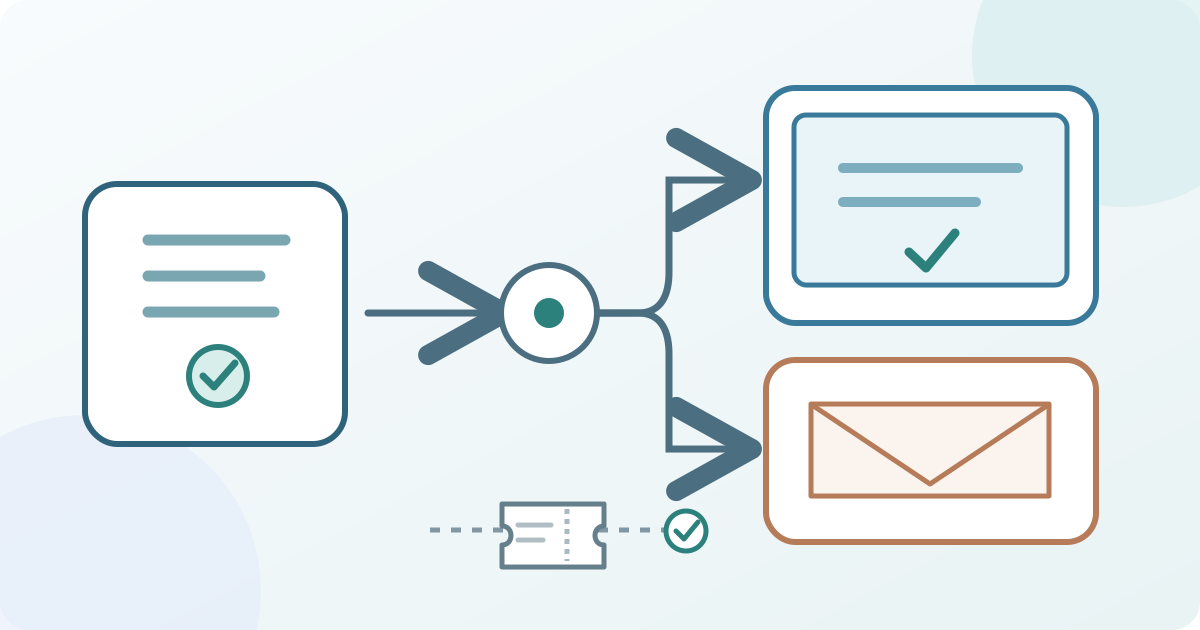
ページを実際の確認メール、チケットの受け取り方法と並べて読みます。Eventbriteではページとメール・PDFの文面が別で、チケット種別ごとの任意の文面もあります。一つを更新しても別の表示が変わったとは限りません。EventCreateもページとメールを別々に編集します。種別によって来場案内が違う場合は、対象を絞って表示できるか、どの媒体に出るか確認してください。画面上のメッセージを発行済みの有効なチケットの代わりにしないでください。[1][3]
5. 購入者の画面を管理された方法で試す
サービスが認めるプレビューまたはテスト方法を使い、承認のない実際の決済は行いません。スマートフォンとPCで注文完了後の状態表示、イベント名、次のリンク、チケット取得、問い合わせ先を確認します。保留、拒否、締切などの状態がある場合は別々に調べ、すべてのサービスにあるとは考えません。テストで届いたメールと画面を比較し、種別ごとの差も確かめます。ページが表示されたことだけで、支払い完了や入場権の発行は証明できません。
6. 更新と例外対応の担当者を決める
ページの編集担当、チケット配信の問い合わせ担当、最終文面の承認者を決め、版と変更日を記録します。リンクが壊れている、または注文記録以上のことを画面が約束しているなら、その経路の告知を止め、修正して該当箇所を再試験します。イベント日時、会場、チケット配信、状態の流れを変えた後にも、以前の文面が合っているか再確認します。
出典と参考資料
- Customize your order confirmationEventbrite Help Center · 確認日
- How to Edit Your Event Confirmation PageEventCreate Help Center · 確認日
- How to Set up Email Confirmations, with an Attendee Receipt through EventCreateEventCreate Help Center · 確認日