差出人と用件が伝わる再利用可能なメールの冒頭を設計する
メールを開いた人は、まず「誰から」「何のために」を知りたいはずです。ロゴ、色帯、写真、号数はその助けになりますが、全部を重ねると用件が遠くなります。ここでは再利用できる三つの冒頭パターンと、実際に届いた表示を承認する方法を示します。「冒頭」はメール本文の最初に見える部分を指します。差出人名、件名、プレビュー文は受信箱の別の表示項目です。内容を一致させつつ、別々に確認します。
Boletolibre編集部
公開日
1. 冒頭の役割を一つに決める
描き始める前に、受信者が最初に知りたいことを書きます。ニュースレターには発行元と号の識別が必要です。招待メールなら催しと行動が分からなければなりません。アカウント通知では差出人を明示し、宣伝のように見せないことが大切です。冒頭の役割は案内です。本文最初の見出しを理解しやすくし、見出しと注目を奪い合わないようにします。日付、価格、締切、場所、次の手順は、一枚の画像に頼らず本文の文字に置きます。
受信箱の一覧と開いたメールを別々に見ます。本文の冒頭が良くても、誤解を招く件名や見慣れない差出人名は直りません。逆に件名が明快でも、大きな画像が最初の役立つ一文を隠せば伝わりません。最終送信版の両方を記録します。プレビューは出発点です。同じHTMLでもメールアプリによって表示が異なるため、実際に届いたテストメールが、確認した受信箱での判断材料になります。[1]
2. 配置する前に要素を決める
確認済みの差出人表示名、組織名や文字ロゴ、必要なら番組名や号数、用件を示す短い一文、最初の行動を列挙します。それぞれを必須・有用・装飾に分けます。装飾画像を、申込み期限や催しの事実が載る唯一の場所にしないでください。ロゴが画像なら、画像が隠れた時にも分かる組織名を本文の文字や近くの文脈に残します。多言語で送るなら、翻訳する語と固有名詞を版を作る前に決めます。[4]
画像の担当者と、本文の事実を確認する担当者を決めます。デザイナーはロゴの見え方を承認し、キャンペーン責任者は号、日付、行き先、行動が最新か調べます。これで、再利用した美しい冒頭に古い案内が残る引き継ぎミスを防げます。途中のデザイン画面ではなく、最終ファイル名またはテンプレート版を記録します。元の画像と編集可能な本文の文字を分けておけば、後の変更で冒頭全体を作り直す必要が減ります。
3. 目的を果たす最も簡潔な型を選ぶ
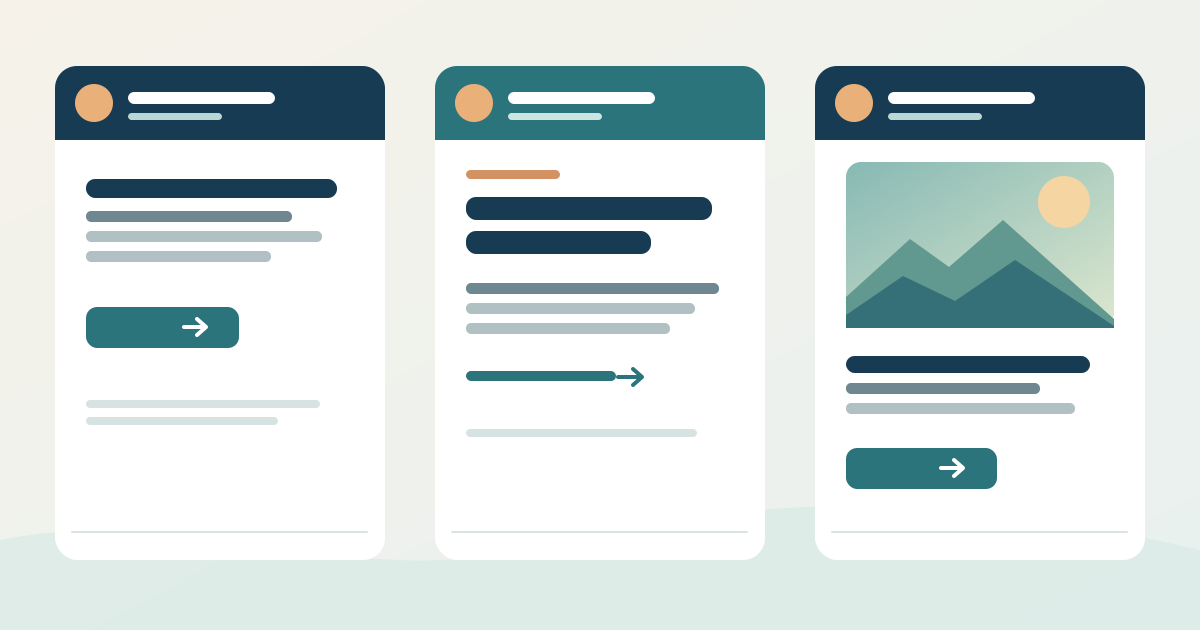
細部を足す前に三つの配置を描きます。簡潔型は小さなブランド行の直後に本文の見出しを置き、確認、訂正、頻繁な連絡に向きます。編集型は発行物や号の表示と短い見出しを加え、導入文へ進みます。画像型は写真で文脈を示しますが、催しや商品の名前と行動は前後の本文に残します。メニューも固定の高さも必須ではありません。何を最初に理解してもらうかで選び、どの画像が広く使えるかだけで決めません。
選択理由を一文で残します。週刊の案内では号の表示が話題を探す助けになりますが、会場変更では新しい住所を伝える前の障害になり得ます。招待の写真は場所や雰囲気を示せても、名称、日付、行動への道筋は見える文字で必要です。一つの仕組みに三つの型を持たせても、ブランドの位置、色の系統、文字の優先順位は共通にできます。後の確認シートには型ごとの判断欄があります。
| 型 | 向く用件 | 本文の文字に残す |
|---|---|---|
| 簡潔型 | 確認・訂正・急ぎの一件 | 差出人、重要事項、行動 |
| 編集型 | 定期的な号やまとめ | 号、題名、主リンク |
| 画像型 | 場所や商品を写真で補う | 名称、必須情報、行動 |
4. 小さなウェブサイトを作らず差出人を示す
ブランドの印をすぐ見つかる位置に置き、最初の見出しとの関係をそろえます。知名度のあるロゴは有効でも、図形だけでは初めて見る組織名が分からない場合があります。曖昧なら本文の文字で名前を添えます。番組の印、協力団体のロゴ、標語を最初にぎっしり並べないでください。共同名義が必要なら、どちらが差出人でどちらが協力者かを決め、見える冒頭と差出人欄の両方でその関係を示します。
ナビゲーションは飾りではなく役割で判断します。最初の行動より前に複数の行き先が本当に必要ですか。商品一覧の要約なら少数の行き先が役立つかもしれません。訂正、領収、単独の招待なら本文に一つの明確な道筋があれば十分な場合が多いです。メニューを入れるなら意味の分かるリンク名と正しい行き先を確認し、狭い画面で折り返しや縦積みがどう見えるか調べます。アプリが見出し内リンクやレイアウトを同じように扱うと決めつけず、届いたメールで確かめます。
5. 万能な高さではなく最初の画面を考える
完成したメールをスマートフォンで通常の読む大きさにします。スクロールせずに差出人、最初の重要事項、主な行動の始まりが分かりますか。背の高い飾り部分は美しくても、役立つ内容を最初の画面から押し出すことがあります。余白を減らす、画像より前に本文の見出しを置く、急ぎの案内に簡潔型を使うなど、実際の表示に合わせて選びます。すべてのメールに共通するピクセル高さを承認基準にはしません。
画像は実際に使うテンプレートとブロックの幅に合わせて用意します。Mailchimpは新旧の編集画面で異なる推奨画像幅を示しており、その数値は同社の配置向けで万能な規格ではありません。大きな元画像を出力しても、縮小後に画像内の小さな文字は読みやすくなりません。表示サイズ、主役の細部、最初の段落のために残る空間を見ます。画像が画面の大半を占めるなら、本文の文字では伝えられない何を加えているか問い直します。[3]
6. 画像を隠しても冒頭が通じるようにする
テスト表示で外部画像を隠し、上から読みます。組織、話題、最初の行動が分かる状態にします。意味のある画像には新しく伝える情報を短く表す代替テキストを、装飾だけの画像には空の代替を検討します。ロゴ画像自体がリンクなら、代替には行き先や機能を書き、見える組織名で文脈を補えます。W3Cは画像の目的から代替を決めるよう案内しています。締切や特典の唯一の記載を代替テキストに移してはいけません。[4]
各型で画像がない状態を設計します。簡潔型は印が消えても差出人を示します。編集型では号の題名を本文の文字に残します。画像型では到達しやすい見出しと行動を残します。画像枠の大きな空白、消える境界線、背景色に埋もれる代替表示にも注意します。ブロックや色を直し、届いたメールでもう一度試してください。画像ファイルだけを見て承認しません。
7. 実際の表示で色と文字を調べる
色は差出人らしさを示せますが、色だけを身元や行動の手掛かりにしないでください。通常の文字が背景に対して読めるか確かめます。W3CのWCAG 2.2では通常の文字に4.5:1、大きい文字に3:1のコントラスト比が示され、ロゴには例外があります。ただしロゴの隣に置いた案内文まで薄くしてよいという意味ではありません。制作時の色を測り、届いたメールも見ます。アプリの色変更や背景画像の欠落で別の組合せになることがあります。[5]
利用者や確認環境に関係するなら明るい表示と暗い表示を少なくとも一つずつ見ます。透明なロゴは変化した背景に溶け込み、淡い枠線も消えることがあります。観察した問題が重要なら、適切な単色の下地、別のロゴ版、本文の組織名を用意します。ロゴだけでなく最初の見出しとリンクも再確認します。実際に見たアプリと表示条件を書き、一つのプレビューで全てのダークモードを保証したとは言いません。[6]
8. 変えない画像ではなく共通のルールを再利用する
固定するものを文書にします。差出人、ロゴの位置、文字の優先順位、承認済みの色の組合せ、最初の見出しまでの間隔です。変えてよいものは号数、短い話題、写真、キャンペーン色です。簡潔型・編集型・画像型に名前を付けた共有ファイルがあれば、後から作業する人も選べます。チームが維持し確認できる数に絞ります。どの送信も同じ組織だと分かりながら、訂正メールを招待広告のように見せないためです。
最終的な各言語版を別の完成メールとして確かめます。翻訳した号の表示は折り返し、長い見出しは行動を下へ押し、文字ロゴは別の画像が必要かもしれません。固有名詞と事実をそろえつつ、英語版のスクリーンショットで他の言語を承認しないでください。新しい冒頭で配置が変われば、その版の狭い表示と画像なしを再確認します。差出人名やキャンペーン目的が号によって変わる時も同じです。
9. 実際に届いた組合せを承認する
小さな確認表を作ります。デスクトップのプレビュー、狭いモバイルプレビュー、スマートフォンに届いたメール、画像を隠した表示です。それぞれブランド表示、最初の役立つ見出し、行動への道筋、見つかった問題を記録します。受信箱の一覧では差出人名、件名、プレビュー文を別に確認します。開いた後は最初のリンクをたどり、約束した行き先に着くか見ます。MailchimpはアプリによるHTML表示の違いからプレビューとテスト送信を勧め、モバイルも端末とアプリで変わると述べます。実際に調べた版と受信箱を記します。[1][2]
結果を合格、修正、保留に分けます。飾りの境界が少しずれても、差出人、事実、行動が保たれれば合格にできるでしょう。画像を隠すと誰からか分からなくなるロゴだけの冒頭は修正します。日付が誤り、昔のチケットページへ進むなら、見た目が良くても送信保留です。修正後は失敗した受信箱へ同じ版を再送し、新しい画像を残します。その後テンプレート、ロゴ、翻訳見出しが変われば影響する確認をやり直します。
| 画面 | 確認すること | 証拠 |
|---|---|---|
| 受信箱一覧 | 差出人・件名・プレビュー文の整合 | 一覧の画像 |
| PCで開く | ブランド、見出し、行動 | 受信またはプレビュー画像 |
| 狭いスマートフォン | 重要事項とリンクが読める | アプリ・端末・画像 |
| 画像を隠す | 差出人、事実、行動が残る | 記録と画像 |
10. 他の担当者が再現できる版を渡す
最終記録にはキャンペーン、言語、選んだ型、画像やテンプレートの版、本文の見出し、リンク先、確認した画面、例外、責任者、承認日を書きます。直した問題には修正前後の画像を並べます。確認内容を示さず「モバイル対応」「アクセシブル」とだけ書かないでください。記録が裏づけるのは範囲を決めた判断です。次の編集担当者に、変更してよい項目と再承認が必要な項目を渡します。
例:「ニュースレター第04号、編集型、ロゴv3、本文の号タイトルと一つの主リンク。列挙したPCとスマートフォンの受信箱および画像なしで合格」。会場変更なら「簡潔型、写真とメニューなし。Androidの受信メールに旧住所が出るため保留」です。見た目の選択と読者の用件、送信する正確な版が一つの文につながります。編集可能な確認シートを使えば、下書きの印象に頼らない引き継ぎができます。
メール冒頭の判断シートを使う
最終キャンペーンと言語ごとに一枚を複製します。型、本文の事実、受信表示、担当者、範囲を定めた承認を記録できます。
出典と参考資料
- Preview and Test Your EmailMailchimp · 確認日
- Edit and Test Mobile Styles in Your Email CampaignMailchimp · 確認日
- Image Recommendations for Content BlocksMailchimp · 確認日
- Images TutorialW3C Web Accessibility Initiative · 確認日
- Understanding WCAG 2.2 Success Criterion 1.4.3 Contrast (Minimum)W3C Web Accessibility Initiative · 確認日
- Design Emails for Dark ModeMailchimp · 確認日