サイト改修後にGA4のページビューが消えたときの調査手順
改修後のページがGA4レポートに見えなくても、収集が止まったとは限りません。タグの欠落、画面遷移方式の変更、別プロパティへの送信、レポート処理待ちを区別する必要があります。条件を記録した複数のテストでpage_viewの経路をたどり、最後にレポートを判断します。
Boletolibre編集部
公開日
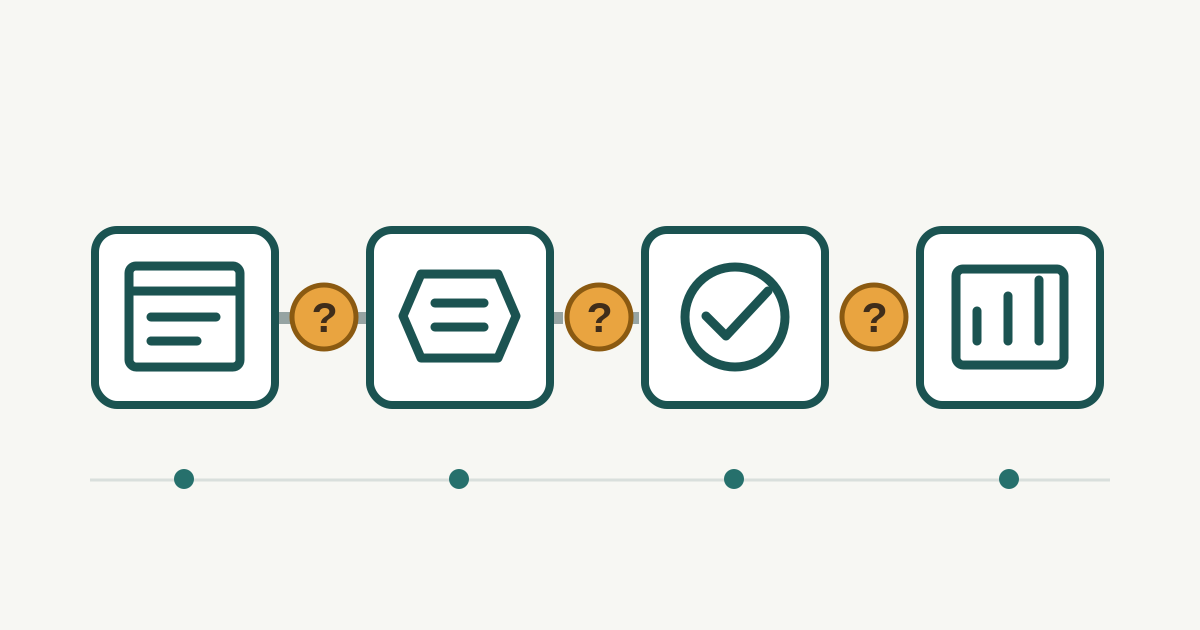
欠けた一つのビューを定義する
page_viewが発生するはずの公開URL、そのURLへの移動経路、送信先のGA4プロパティとウェブストリームの測定IDを決めます。公開時刻、プロパティのタイムゾーン、テスト時刻、端末、ブラウザー、同意選択も記録します。URL変更、ページフィルター、日付範囲の違いだけでも、収集が正常なままレポートが空に見えることがあります。[1][4]
可能なら新しいタブでURLを直接開くテストと、別ページから再読み込みせず移動するテストを分けます。それぞれ期待するpage_locationを記録します。直接読み込みとクライアント側の画面遷移では計測方法が違う場合があり、トップページだけの成功では全テンプレートを確認できません。URLやメモに個人情報を入れないでください。[1][4]
公開経路上のタグを調べる
正確な公開URLをTag Assistantに接続し、該当するGoogleタグまたはコンテナを選びます。タグが読み込まれたか、page_viewヒットがどのG-測定IDに送られたかを確認し、目的のGA4プロパティのウェブストリームと照合します。別IDへのヒットなら目的のプロパティに見えない理由になります。他の経路のタグだけでは、この経路の実装は証明できません。[2][3][4]
動作する経路と欠落する経路で同じ確認をします。テンプレート、同意管理、コンテナの公開状態、リダイレクトの違いを探します。タグの不在、読み込み遅延、ブロック、リダイレクトでもTag Assistantの接続は失敗し得るため、接続失敗だけで収集停止と断定しません。緑のアイコンだけでなく、実際のヒットと送信先を記録します。[2][3][4]
同意を尊重したまま比較する
テストセッションでAnalyticsへの同意を許可したか、基本または高度な同意モードを使うかを記録します。基本モードでは同意までGoogleタグをブロックします。高度なモードでは設定された初期状態でタグが読み込まれます。初期状態が拒否の場合、Cookieを使わない測定が送られることがあります。拒否時のヒットの様子はサイト共通ではありません。[8][5]
DebugViewにはデバッグモードが必要です。クライアント側のプライバシー制御やAnalytics Cookieへの不同意があると、イベントが表示されない場合があります。承認されたテストで許された状態だけを比較し、利用者の選択を覆して数値を増やさないでください。DebugViewが空であることだけで送信ゼロとは判定できません。[8][5]
収集の可視性と処理済みレポートを区別する
Tag Assistantは選択した送信先について、ブラウザー側のタグとヒットを確認します。テスト端末でデバッグモードを有効にしたDebugViewは、その端末からGA4が収集したイベントを示します。Realtimeも迅速な確認に使えますが、扱えるディメンションは限られます。Tag Assistantのヒットは処理済みレポートの行を保証せず、同意拒否時の空のDebugViewも明確な否定証拠ではありません。[2][5][6][7]
多くの標準レポートとデータ探索では処理に24〜48時間かかり、その間に数値が変わることがあります。収集を確認した後で、プロパティ、日付、タイムゾーン、ページフィルター、比較条件を調べます。タグの欠落が確認できたなら二日待つ必要はありません。一方、当日のレポートが空という理由だけでタグを変更しないでください。[2][5][6][7]
最初に途切れた段階の担当者へ渡す
表は引き継ぎの目安であり、自動診断ではありません。一端末のテスト結果は訪問者全体の推計になりません。経路、同意状態、時刻、送信先を各観測に添え、別の担当者が再現できるようにします。[1][5][7]
一つの変更後に、同じ同意状態とプロパティで直接読み込みと内部遷移を再テストします。期待するビューが一回だけ現れるかを確認し、担当者、変更時刻、元に戻す方法、後日の処理済みレポート確認を記録します。今のタグ変更で過去の合計値は修復されません。[1][5][7]
| 観測 | 疑う段階 | 次の確認 |
|---|---|---|
| 許可された同意後も公開経路にタグがない | テンプレートまたは公開 | 正常経路と比較する |
| 別のG-IDへヒット | 送信先 | 目的のストリームIDと照合 |
| 直接読み込みだけビューがある | 履歴または仮想ビュー | 遷移と履歴設定を確認 |
| 同意状態で結果が変わる | 同意実装 | 選択を保ったまま設定を確認 |
| 収集済み、当日レポートは空 | 処理または絞り込み | 日付、フィルター、鮮度を確認 |
例:新しい案内経路だけが消える
改修後のトップページは正しいG-IDに一つのpage_viewを送ります。/guideを直接開いても一つ送りますが、トップからクリックしてpushStateでURLが変わると送られません。タグ全体の欠落ではなく内部遷移の問題です。担当者は履歴オプションと手動イベントを確認し、送信元を一つ決めて、直接読み込み・内部遷移・戻る操作を再テストします。Tag AssistantとDebugViewで試験経路を確認し、処理済みレポートは後から正しい日付とフィルターで調べます。二つ送られるなら変更を戻して送信元を追跡します。[1][2][5][7]
出典と参考資料
- Enhanced measurement eventsGoogle Analytics Help · 確認日
- Troubleshoot with Tag AssistantGoogle Tag Manager Help · 確認日
- Find your way around Tag AssistantGoogle Tag Manager Help · 確認日
- Find your Google tag IDGoogle Analytics Help · 確認日
- Monitor events in DebugViewGoogle Analytics Help · 確認日
- Confirm that you're collecting dataGoogle Analytics Help · 確認日
- Data freshnessGoogle Analytics Help · 確認日
- Consent mode overviewGoogle for Developers · 確認日