プラグイン導入後にGA4のページビューが重複したら:2件目の送信元を調べる
プラグインがGA4を追加した際、テーマやGoogleタグマネージャーなどから既にページビューを送っている場合があります。1回のページ読み込み、または意図した仮想遷移1回でpage_viewが2件届くのが症状ですが、レポートの合計だけでは原因は分かりません。各送信を追い、ページビューの担当経路を決め、参加者の動線で修正を確かめます。
Boletolibre編集部
公開日
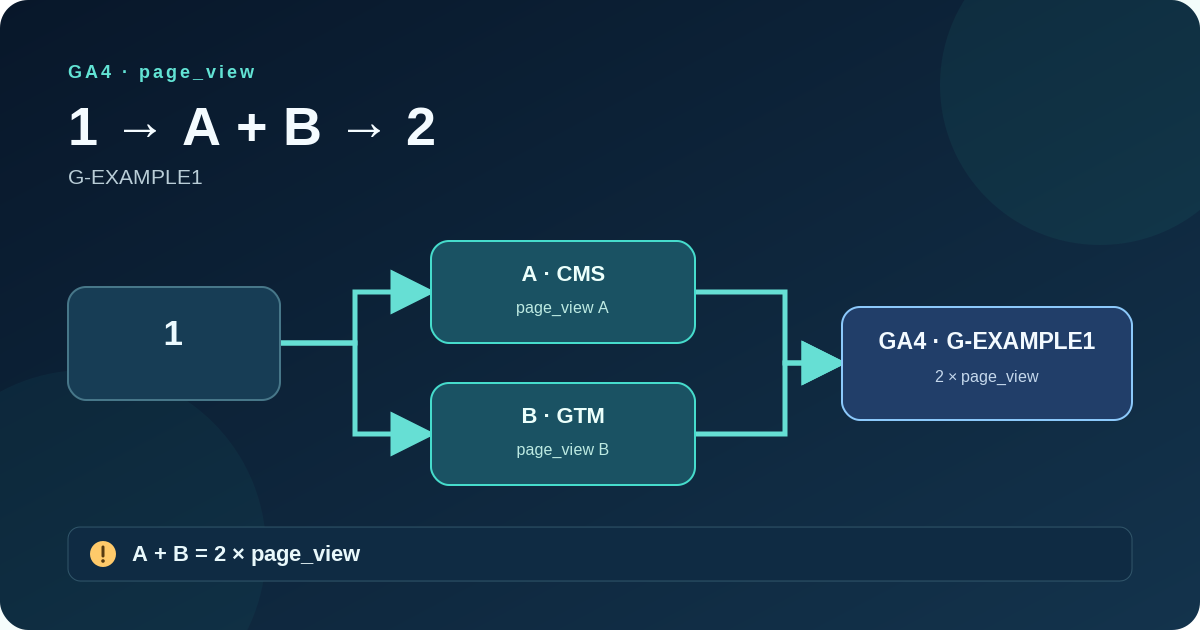
1回の操作で2件届いたことを確かめる
公開中のイベントページを新しいテストセッションで1回だけ開きます。GA4 DebugViewで、同じ訪問から同じpage_locationを持つpage_viewが2件あるか確認します。時刻と、間に再読み込みや実際の画面遷移があったかを記録します。2回の遷移による2件は正常です。通常レポートの「ユーザーあたりの表示回数」が高いだけでは重複の証拠にはなりません。[4][1]
正確なURLと測定IDを記録し、別のページでも試します。メニュー操作、絞り込み、戻る操作の後だけ重複するなら、ブラウザー履歴による計測を調べます。最初の読み込み直後なら、初回送信の経路を調べます。同意の状態、拡張機能、デバッグモードでテスト結果が変わるため、その条件も残します。[4][1]
設定変更前に送信元を棚卸しする
CMSの解析プラグイン、テーマやサイト作成ツール、コードに直接入れたGoogleタグ、タグマネージャーのコンテナ、チケットや決済のウィジェット、外部事業者のページを一覧にします。各設定の管理者も書きます。Googleタグが複数あることや、1つのタグにAnalyticsとAdsの送信先があることだけでは、GA4への二重送信は確定しません。[6][2][7]
プラグインを触る前に設定と公開済みタグマネージャーのバージョンを保存します。各経路のG-…測定IDを確認します。プラグインがAnalyticsだけでなくAdsコンバージョン、同意、購入イベントも扱うか調べます。公開中のGTMコンテナが空でも、プラグインや作成ツールによる別経路の導入は残り得ます。[6][2][7]
制御したセッションで2件を追跡する
Google Tag Assistantを公開URLにつなぎ、対象のGoogleタグを選びます。イベントの時系列でページ読み込み、設定、履歴変更と、それぞれからGA4にヒットが送られたかを見ます。自分の端末のDebugViewにある2件のpage_viewと照合します。必要ならブラウザーのネットワーク欄で同じ測定IDへのリクエストを数えます。ただし、送信経路を判断するにはタグの時系列の方が分かりやすい場合があります。[2][3][4]
「ヒットA:時刻X、経路Y」「ヒットB:時刻Z、経路W」の2行で証拠をまとめます。Tag Assistantでタグが2つ見えても、GA4へのヒットが1件なら存在だけを理由に削除しません。DebugViewに2件あるのに説明できない場合は、別のプラグイン、埋め込みウィジェット、選択中のコンテナ外のタグを調べます。[2][3][4]
重複の種類を分けてから対処する
初回読み込み時、Googleタグの設定は既定でpage_viewを送ります。プラグインやGTMが手動で別のpage_viewを送ると重複します。単一ページアプリでは、GA4の拡張計測がブラウザー履歴の変更でも送信し、GTMのHistory Changeトリガーが同じ仮想遷移を再度数えることがあります。Googleの説明では、send_page_view: falseは設定時の送信を止めますが、履歴変更による拡張計測までは単独で止めません。[1][5]
編集前に区別します。読み込み直後のほぼ同時刻に同じpage_locationが2件なら、初回の送信元が重なった可能性があります。1回の仮想遷移後に2件なら、自動と手動の履歴計測を疑います。異なるpage_locationは意図した遷移、リダイレクト、設定ミスのいずれかかもしれません。後者を消す前に操作とタグの時系列を確認します。[1][5]
| 観測した順序 | 調べる場所 | 安全な次の確認 |
|---|---|---|
| クリック前に2件 | プラグイン、テーマ、直書きタグ、GTM | 各ヒットを送信元と同じG-IDに対応づける |
| 読み込みで1件、遷移後に2件 | 拡張計測とGTMのHistory Change | どちらかを切る前に両方を確認 |
| タグが2つ、GA4ヒットは1件 | 共有送信先や送信しないタグ | 2件目を証明するまで変更しない |
| 決済ドメインのみ重複 | 事業者のページやウィジェット | そのドメインを追い、管理者に確認 |
1つの経路だけ変更し、戻せるようにする
実際のページ読み込みに対する担当経路を1つ決め、必要なら仮想遷移の担当も決めます。可能ならステージングやプレビューで余分なGA4 page_view経路だけを止めます。プラグインとGTMの重複なら、プラグイン全体を停止せずGA4のページビュー出力だけを切る選択肢があります。手動計測のSPAなら履歴計測側の調整が必要な場合もあります。証拠に合った設定を選びます。[2][1][7]
公開前に試し、保存した設定を戻せるようにします。件数を減らすためだけにGoogleタグ全体、GTMコンテナ、共有のAds送信先を消さないでください。コンバージョン、同意、購入も担っている可能性があります。送信元がチケット事業者のページなら、変更できる範囲を事業者に確認します。自サイトの設定では相手のドメインのタグを制御できません。[2][1][7]
例:プラグインとタグマネージャー
例えば、イベントページのCMSプラグインがG-EXAMPLE1に送信し、公開中のGTMも読み込み時にG-EXAMPLE1用Googleタグを発火させるとします。1回の訪問で、クリック前に同じpage_locationのpage_viewが2件届き、Tag Assistantで各経路から1件ずつと判明しました。これは初回導入の重複を示します。履歴設定や参照元除外を変える根拠にはなりません。[1][2][7]
プラグイン設定とGTMのバージョンを保存します。プレビューでプラグインのGA4ページビュー出力だけを止め、1回再読み込みします。1件になったら、同意後の同じページ、別のイベントページ、チケットリンク、仮想遷移を試します。プラグインがAdsや購入も送るなら、公開前に役割を分離します。安全に分けられない場合は別の経路を変更し、再検証します。[1][2][7]
動線全体を検証し、変更を記録する
公開後、デスクトップとスマートフォンで新しい検証訪問を行います。実際の読み込み1回につきpage_viewが1件、SPAなら意図した仮想遷移1回につき1件か確かめます。遷移時のpage_locationとpage_referrerも見ます。チケットリンクのクリック、フォーム結果、Adsコンバージョンが必要な場所で続いているか確認します。ページビュー数だけではリリースの確認になりません。[4][6]
変更日時、元の2件の証拠、変更した設定、テストURL、最終的な送信順序を記録します。タグの修正は今後の収集に効き、過去のGA4レポートを書き換えません。期間比較では変更日を考慮し、対象範囲を別途監査できない限り過去の全トラフィックを一律に半分にしないでください。[4][6]
出典と参考資料
- Measure pageviewsGoogle Analytics for Developers · 確認日
- Troubleshoot with Tag AssistantGoogle Tag Manager Help · 確認日
- Find your way around Tag AssistantGoogle Tag Manager Help · 確認日
- Monitor events in DebugViewGoogle Analytics Help · 確認日
- Measure single-page applications with Google Tag ManagerGoogle Analytics for Developers · 確認日
- Verify your Google tagGoogle Analytics Help · 確認日
- Set up your Google tag across your Google accountsGoogle Analytics Help · 確認日