イベントサイトに会議プログラムを埋め込む:方式の選択と公開ページの確認
会議のプログラムは、運営用システム、サイトの編集画面、参加者に渡すファイルに分かれていることがあります。サイトへの掲載はコードを貼るだけでなく、公開方法の選択です。セッションをどう見せるか、誰が元データを変えるか、連携が失敗しても何を読めるようにするか、公開後に誰が確認するかを決めます。目標は確定した予定を正確に見せることで、どの提供会社でも即時同期するとの約束ではありません。
Boletolibre編集部
公開日
1. 承認済みプログラムと責任者を定める
方式、項目、更新、公開確認を記録する編集可能な表をダウンロード(英語のMarkdown)
イベントの回、日付、会場、現地タイムゾーンを明確にします。セッション名、登壇者、開始・終了、部屋、参加形態を承認する人と、ウェブに公開する人を別に指定します。運営とサイトで別システムを使うなら、どの項目をコピー・同期し、食い違いを誰が解決するか記録します。カレンダーに見えるウィジェットも、ページに表示されたというだけで公式の情報源にはなりません。
公開基準を決めます。確定したセッション、暫定と表示できるもの、内部にとどめるものを分けます。購入前と開催日に参加者が何を知るべきか確認します。通常は日付、現地時刻、題名、部屋または参加方法、詳細へのリンクが必要です。定員、予約、配信へのアクセスは、その機能と条件が実際にある場合だけ載せます。
公式のプログラムURL、元システムのURL、編集者、承認者、見直し頻度を表に書きます。Boletolibre.com がチケット購入先なら、プログラムの日付とチケットリンクを公開済みの販売ページに合わせます。これはBoletolibreがプログラムを運用するという意味ではありません。このガイドはウェブ表示のためのものです。印刷用の一枚物や埋め込み全般の管理表は別の仕事を扱います。
2. 自サイトHTML、iframe、ウィジェットを比べる
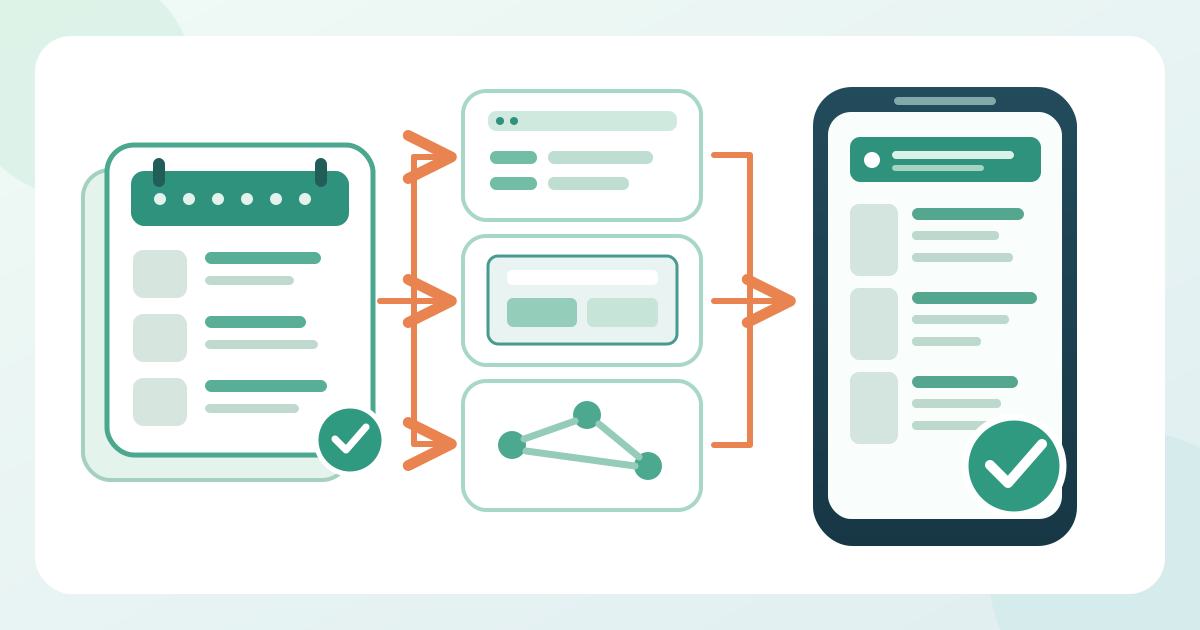
自サイトのHTML方式では、イベントページに時系列のリストやデータ表としてプログラムを書きます。文言、レイアウト、リンクを管理できますが、承認された変更をその都度ページに移し、確認する必要があります。小規模で予定が安定し、編集担当がいる場合に向きます。付属の表には誰が修正し、公開ページが元データと一致するとどう確かめるかを記録します。
iframeは提供会社の別ページをイベントサイトの枠内に表示します。内部の操作画面や更新は提供会社が、周囲の説明、直接リンク、枠の大きさはサイト側が管理します。埋め込み許可や登録済みドメインが必要な場合があり、携帯画面で使いにくいこともあります。即時更新や、枠内の内容が必ず自サイトのページに検索上結び付くことを前提にせず、実際の公開URLで試します。[2][5]
JavaScriptのウィジェットやAPI表示は、セッションのデータから独自の画面を作れます。その代わりアクセス、スクリプト、保守、障害への対応が必要です。認証情報、エラー表示、デザイン、版の互換性を誰が管理するか決めます。最初のHTMLに内容があるか、ブラウザでコードを動かした後だけ現れるかは、見つけやすさと障害への強さに関係します。速度や使いやすさで常に勝つ方式はありません。維持できる方法を選びます。[4]
3. レイアウトの前にセッション項目を対応付ける
承認済みの元データから公開画面への項目表を作ります。固定のセッションID、日、タイムゾーン付き開始・終了、題名、部屋またはオンライン形態、確定した登壇者、短い説明、チケットや参加条件などです。必須、任意、承認待ちを区別します。固定IDがあれば移動したセッションを旧版と照合できますが、題名だけでは曖昧です。内部の進行メモ、連絡先、合図は公開データから除きます。
来場者が理解しやすい並びを決めます。一つの流れなら日ごとの時系列リストで十分なことがあります。同時進行があれば日でまとめ、色だけに頼らず部屋やトラックを示します。各項目に時刻と場所を付け、行き先を知るためだけに登壇者ページを開かせません。詳細ページがある場合は、一覧と同じ承認済みの題名と説明を使います。
中止、部屋変更、代替セッションの見せ方を決めます。行を消すだけでは、前の予定を保存した人が混乱します。参加者に重要な変更なら、広報担当と連携して日付付きの変更注記や明確な状態表示を新しい値の近くに置けます。ダウンロード済み・印刷済みのプログラムへの連絡は別作業です。ウェブの埋め込みはオフラインの保存コピーを更新できません。
4. 編集を直接管理したいなら自サイトHTMLにする
小規模で確定した予定なら、まず通常のページ本文として公開します。日付とセッションを見出しで分けたリストは、幅広い表より読みやすい場合があります。時刻、部屋、セッションに本当の行列関係があるなら、見出しセルを指定したHTMLデータ表を使います。W3Cはその構造により支援技術が行と列の文脈を伝えられると説明します。カードを配置するためだけに表を使わないでください。[1]
携帯で幅が狭くなっても、時刻、題名、部屋の対応が保たれるか確認します。各セッションを見るのに何画面も横移動が必要な表示は使いにくくなります。キーボードと文字拡大も試します。編集者が変更を手入力で写すなら、項目別チェックリストと、公開ページを承認済みの記録と照合する時刻が必要です。HTMLの本文も自動では更新されません。
5. 提供会社の枠は実際の挙動を確かめて使う
管理画面のURLを推測せず、提供会社の最新手順から埋め込みコードやURLを取得します。公開ドメインへの表示が許可され、主催者のログインなしで予定した公開情報だけが見えるか確認します。iframeには「会議プログラム」のような短く内容を示すタイトルを付けます。W3Cによると、これは枠の名前であり、枠内の操作性を保証するものではありません。[2]
枠の近くに見出しと提供会社の公開プログラムへの直接リンクを置きます。枠が遅れたり使えなかったりしてもページが意味を失わないよう、日、タイムゾーン、重要なセッションを本文にも書きます。これは予定を見るための代替であり、予約や席の確保機能を静的な要約で代行できません。直接リンクは、ログインしていない参加者として開いて試します。
公開ページを小さな携帯画面で開きます。幅、枠内スクロール、文字、キーボードの移動、フィルター、詳細リンクを確認します。元システムで承認済みの試験変更を行い、枠に現れた時刻と必要だった操作を記録します。一般的なiframeの約束ではなく、実測した結果を表に残します。
6. スクリプトやAPI表示を保守対象のソフトとして扱う
追加の絞り込みやレイアウトが保守と検査の手間に見合う場合だけ、ウィジェットやAPIを使います。公開される項目、更新の取得方法、訪問者に見えるトークン、エラー表示、対応するコードの版を提供会社に聞きます。サイト担当は導入と元に戻す担当を把握します。動作のために内部メモや権限付きAPI鍵を公開ページへ置いてはいけません。
代表的な日とトラックを表示し、提供会社の応答が遅い場合や止まった場合も試します。有用な題名と次の行動は残るでしょうか。外部の埋め込みは大きな通信量を追加し、サイトのコード変更なしに変化します。web.devは影響の定期的な確認を勧めます。軽そうに見えるだけで速いと判断せず、実ページと機器で測ります。画面外の読み込みを遅らせる場合も、必要なときには表示できなければなりません。[3]
公開プログラムが検索で見つかる必要があるなら、公開後に描画されたページを確認します。GoogleはJavaScript描画の制約と、URL検査で描画後のDOMを見る方法を説明しています。これは診断であり、掲載や順位の保証ではありません。自動検査で問題がなくても、参加者には使える直接リンクと短い自サイトの要約を残します。[4]
7. セッションを探せる公開ページにする
サイトのナビゲーション、チケット案内、参加者ガイドから自然に見つかる場所にプログラムを置きます。掲載する日付、タイムゾーン、部屋割りが確定かどうか、後の変更をどこで確認するかを説明します。大きな画像の下に最初の日程を隠したり、時刻を読む唯一の手段をダウンロードにしたりしません。登録リンクは現在の公式販売経路だけに向けます。
日を見出しで分け、トラック、部屋、オンライン参加を明確に書きます。登壇者の写真は選択を助ける範囲にし、小画面を占領させません。フィルターが壊れても、また操作できなくても全日程を読めるようにします。初期表示、検索、タブ、開閉できる詳細を試してください。明示した制限がない限り、アカウントなしで「何を・いつ・どこで」が分かるページにします。
イベントを知らない人に、指定したセッションを探し、同時刻の二つを比較し、直前の部屋変更がどこに出るか示してもらいます。携帯とキーボードでも繰り返します。見つけにくかった点を書き、ナビゲーションやラベルを直して再確認します。枠の見た目だけでなく、参加者の実際の作業を検証できます。
8. 変更手順と古い内容の見分け方を定める
どの方式でも、プログラム責任者が新しい事実を承認し、編集者が元データを変え、公開担当がウェブの変更を実行または確認し、検査担当が公開ページを見る順番を決めます。旧値、新値、影響するセッションID、タイムゾーン、承認時刻を記録します。部屋変更では一覧と詳細の両方を確認します。元システムで保存できても、公開プログラムが変わった証拠にはなりません。
更新待ちの間に何を表示するか合意します。「最終確認」時刻は正しく維持する場合だけ役に立ち、手作業の公開をライブ配信のように見せてはいけません。同期機能があるなら、管理された変更で遅延とキャッシュを測ってから頼ります。データ接続、iframeの更新、予定されたサイト再生成は別の仕組みです。どれを使うか書きます。
重要な直前変更は、広報担当と印刷・ダウンロード済み資料の修正を調整します。変更したページだけでは古い予定を保存した人に通知できません。連携が失敗した際は、未検証の別の埋め込みではなく、承認済みの現在の予定やスタッフ窓口へ案内します。イベント後に古い版を整理する担当も決めます。
9. 実ページと障害時を確かめて公開する
公開前に各日とトラックからセッションを選び、開始・終了、タイムゾーン、部屋、状態、リンクを承認済みの元データと照合します。編集者としてログインせず公開URLを開きます。携帯、デスクトップ、キーボード、文字拡大、提供会社リンクを試します。iframeならタイトルと内部操作、表なら見出しセルと読む順番を確認します。編集画面のプレビューだけでなく実ページを直します。[1][2]
ステージングページでブラウザのネットワーク制御を使い、提供会社に接続できない状態を再現するか、提供会社が文書化した試験モードを使って、何が理解できる状態で残るか確認します。代替URL、ページ責任者、元に戻す方法を記録します。速度が重要なら外部のスクリプトや枠を追加する前後で測ります。主催者の速い回線でプレビューが開くだけでは十分ではありません。設定、日付、ドメインの変更後にも再確認します。[3]
実際の予定変更では、元データを保存した時刻、新しい値が公開画面で見えた時刻、確認した人を記録します。参加者向け表示が承認済みの予定と一致して初めて完了です。終了後は正確な記録として残すか、後日資料へつなぐか、差し替えるか決めます。固定された予定に「ライブ」の表示を残さず、次回のために項目表と公開記録を保存します。
出典と参考資料
- テーブルのチュートリアルW3C Web Accessibility Initiative · 確認日
- H64:iframe の title 属性の使用W3C Web Accessibility Initiative · 確認日
- サードパーティー埋め込みのベストプラクティスGoogle web.dev · 確認日
- 検索に関する JavaScript の問題を修正するGoogle Search Central · 確認日
- 2023年12月のオフィスアワー記録Google Search Central · 確認日